Organiser une échelle avec TargetAce
Le guide de l’organisateur : créez l’échelle, et laissez les défis se gérer tout seuls.
Télécharger ce guide (PDF) Ouvrir la console organisateur
- Qu’est-ce qu’une échelle ?
- Ce qu’il vous faut
- 1. Créer l’échelle
- 2. Les membres la rejoignent
- 3. Défis et matchs
- 4. Ce qu’un organisateur peut faire
- 5. Sur votre site web
- Si quelque chose ne fonctionne pas
Qu’est-ce qu’une échelle ?
Une échelle est un classement permanent de vos membres. Un archer défie en face-à-face quelqu’un placé au-dessus de lui, ils tirent le match ensemble dans l’application, et le résultat le fait monter ou descendre. Une fois créée, une échelle vous demande très peu : l’application gère les défis, les matchs et le classement.
Une échelle est réservée aux membres de votre club. Les échelles sont gratuites pour tous les clubs ; un club en version gratuite peut en faire tourner deux à la fois, avec jusqu’à 24 archers chacune, et Club Plus supprime ces limites.
Ce qu’il vous faut
- Être organisateur de votre club dans TargetAce, et connecté sur targetace.app/console. (Vous pouvez aussi créer une échelle dans l’application, depuis la page de votre club.)
- Les membres ont besoin de l’application TargetAce, et doivent y avoir rejoint votre club.
1. Créer l’échelle
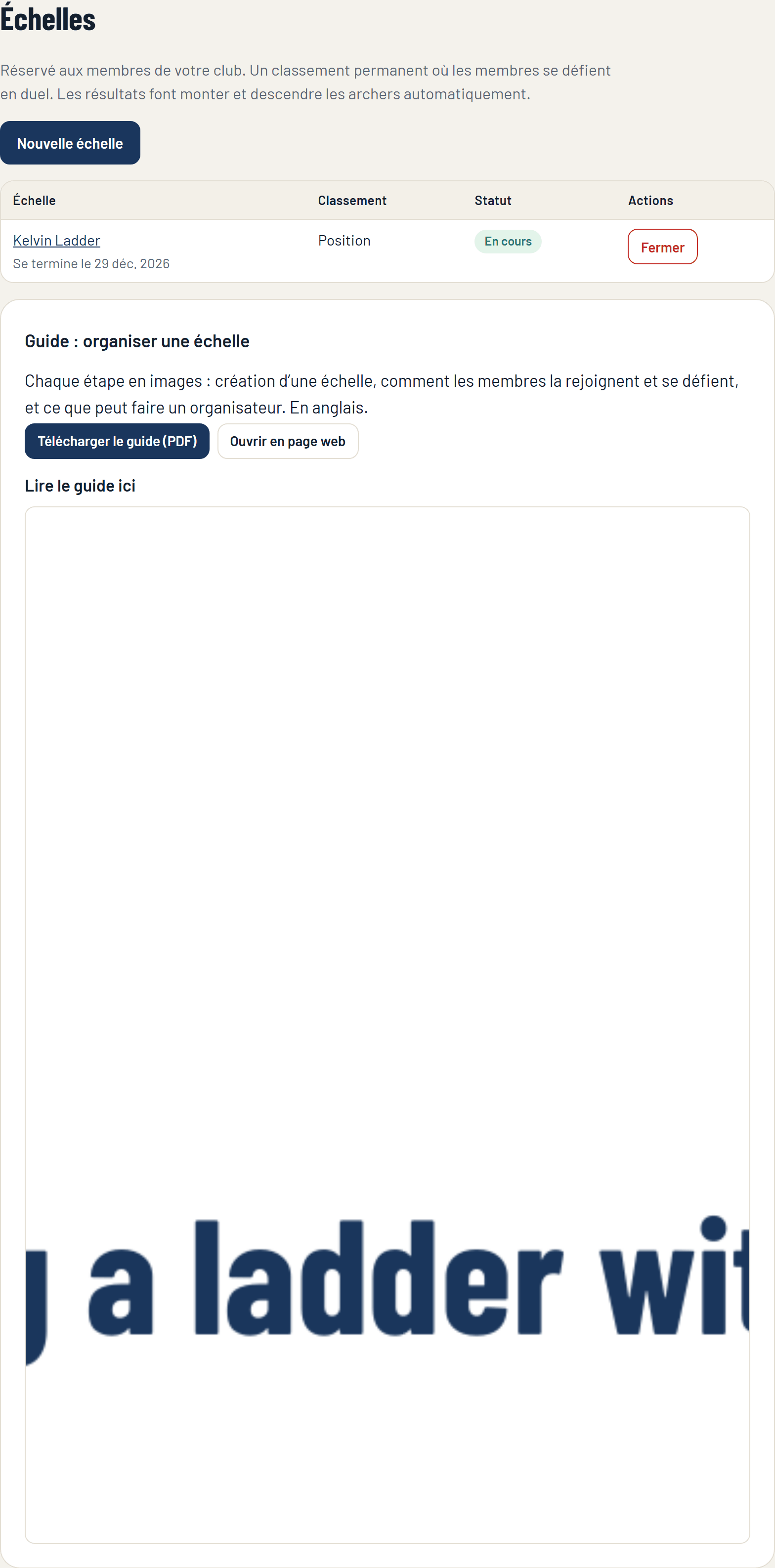
Dans la console, ouvrez Échelles dans le menu, sous Compétitions des membres, et cliquez sur Nouvelle échelle.
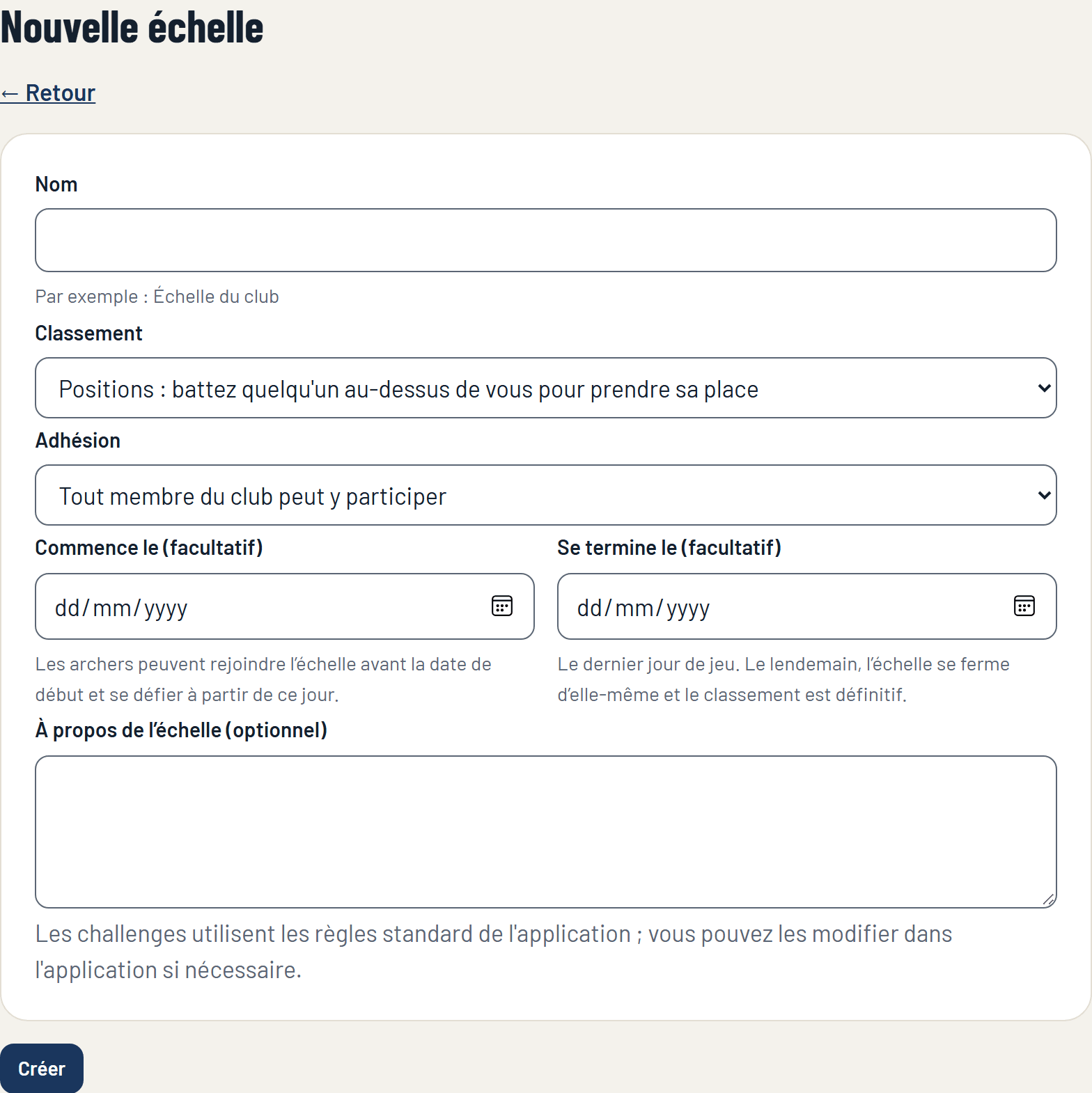
Remplissez le formulaire :
- Nom : par exemple Club Ladder.
- Classement : Positions, où battre quelqu’un placé au-dessus de vous vous donne sa place ; ou Classement par points, où chaque archer a des points qui montent ou descendent après chaque match.
- Adhésion : tout membre du club peut la rejoindre, ou un organisateur approuve chaque archer.
- Commence le (facultatif) : les archers peuvent la rejoindre avant la date de début, et lancer des défis à partir de ce jour-là.
- Se termine le (facultatif) : le dernier jour de jeu. Le lendemain, l’échelle se clôture d’elle-même et le classement devient définitif.
- À propos de l’échelle : tout ce que les membres doivent savoir.
Cliquez sur Créer. Les membres peuvent la rejoindre aussitôt dans l’application.
2. Les membres la rejoignent
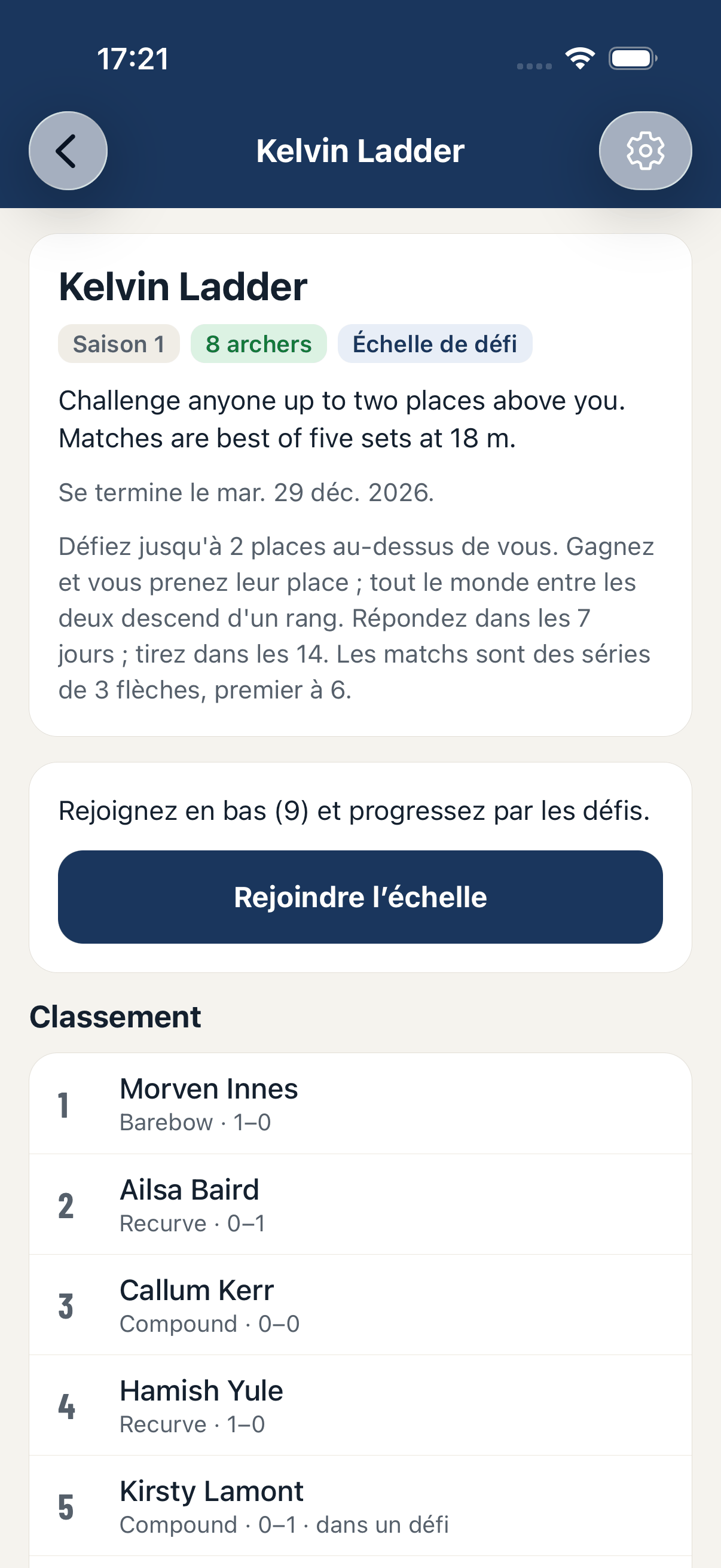
Un membre ouvre votre club dans l’application, touche l’échelle et appuie sur Rejoindre l’échelle. Il entre en bas de l’échelle. Si vous avez choisi l’approbation, il demande à la rejoindre, et vous l’acceptez (ou refusez) sur la page de l’échelle dans la console.
3. Défis et matchs
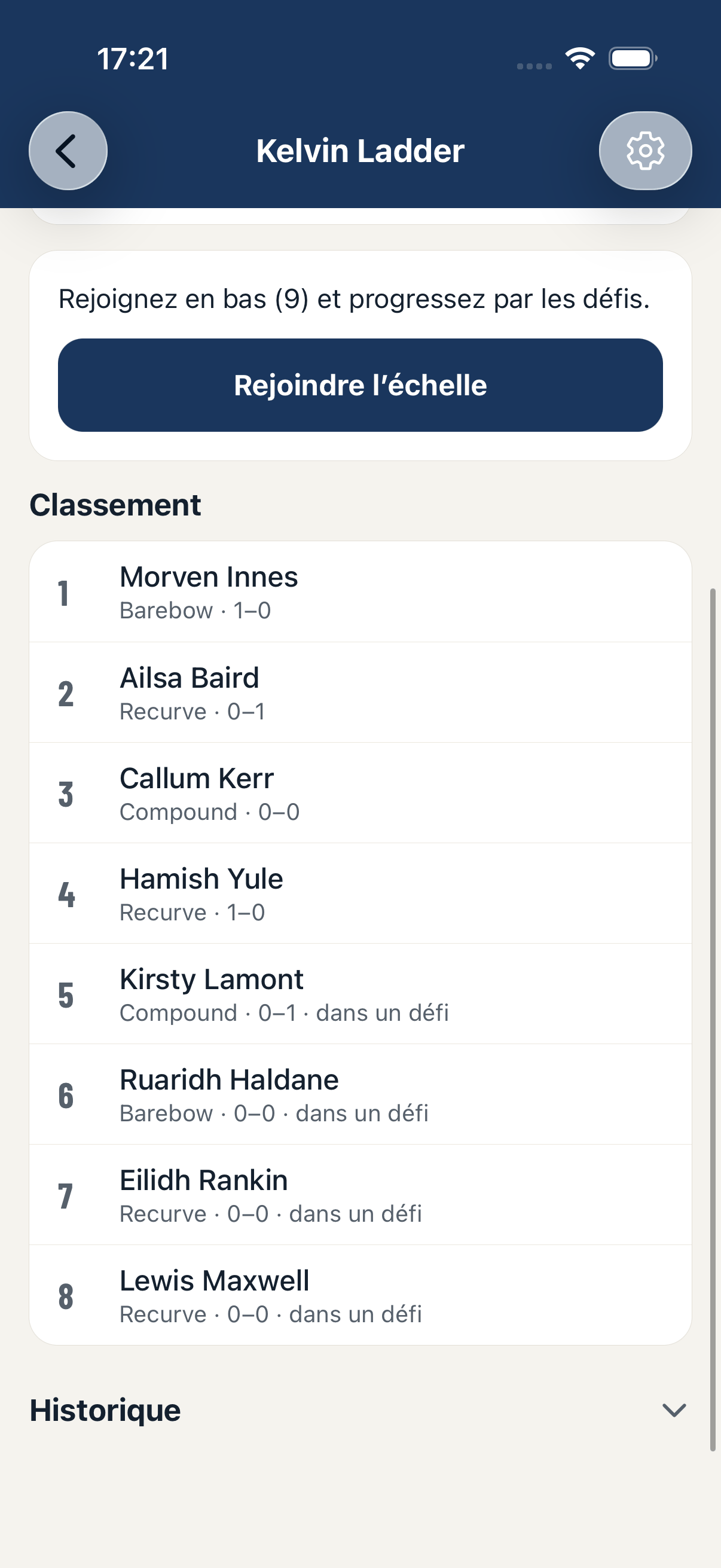
Sur une échelle classée par positions :
- Un archer peut défier quelqu’un placé jusqu’à trois places au-dessus de lui. (Ce nombre de places se modifie dans l’application, dans les réglages de l’échelle.)
- L’archer défié a 7 jours pour répondre. S’il accepte, les deux archers ont 14 jours pour tirer le match.
- Chaque archer ne peut avoir qu’un seul défi en cours à la fois.
- Le match se tire en face-à-face dans l’application, en sets, chaque archer saisissant ses scores sur son propre téléphone. L’un ou l’autre le lance depuis l’échelle quand ils sont prêts tous les deux.
- Le vainqueur d’un défi prend la place de l’autre archer, et tous ceux qui se trouvent entre les deux descendent d’une place. Si l’archer qui a lancé le défi perd, rien ne bouge.
Les deux archers sont prévenus sur leur téléphone quand un défi est lancé, quand il reçoit une réponse, et quand le match a commencé.
Si un archer lance un match et que l’autre ne le rejoint jamais, le match est annulé au bout d’une heure et peut être relancé. Il ne peut pas être revendiqué comme une victoire.
4. Ce qu’un organisateur peut faire
Ouvrez l’échelle dans la console pour voir le classement, avec pour chaque archer les matchs joués, gagnés, perdus et nuls.
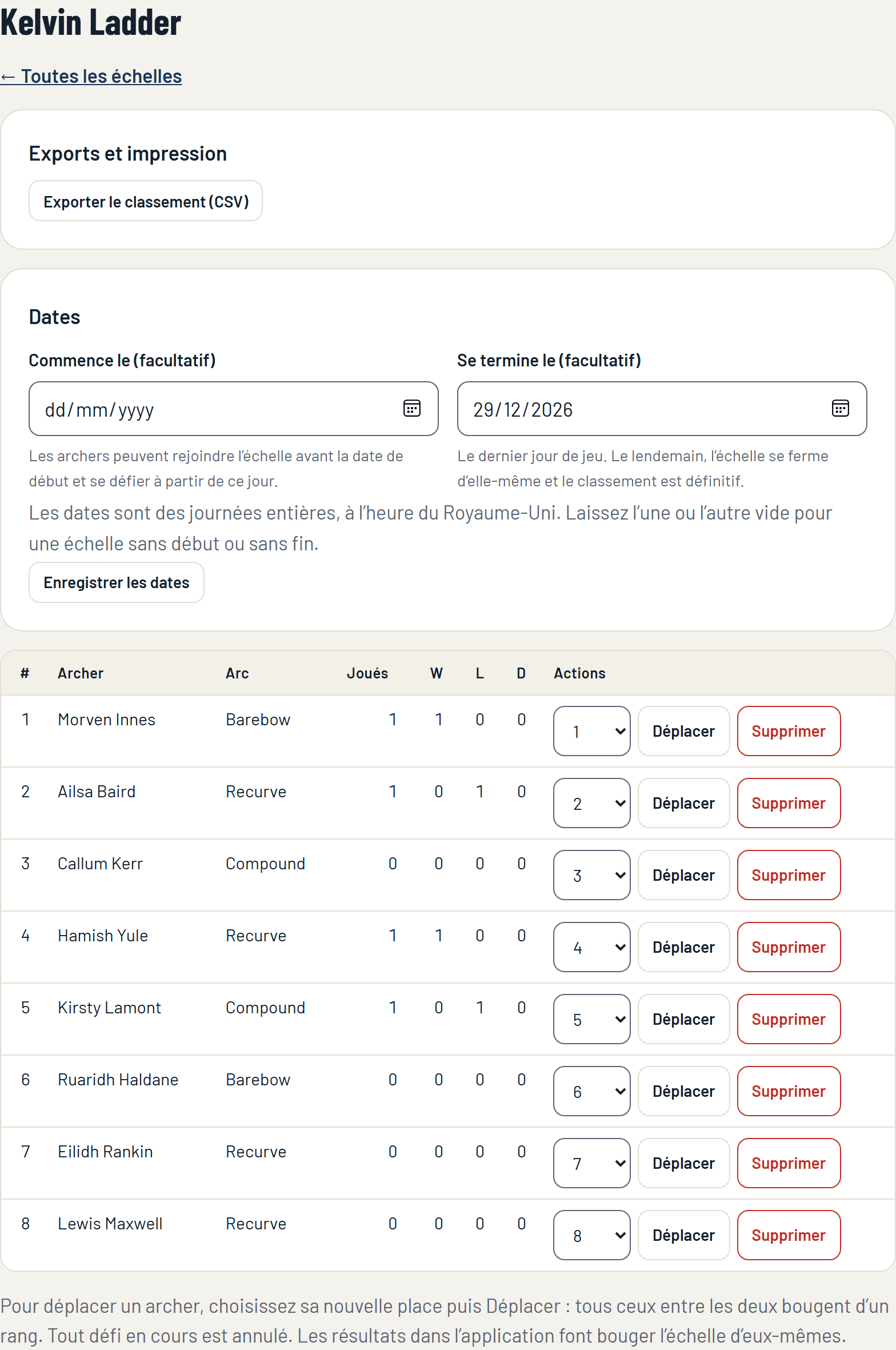
- Déplacer un archer à une autre place : choisissez la place et cliquez sur Déplacer. Tous ceux qui se trouvent entre les deux bougent d’une place, et tout défi dans lequel l’archer est engagé est annulé. Servez-vous-en pour fixer l’ordre de départ de l’échelle, ou pour remettre quelqu’un à sa place après une absence.
- Supprimer un archer de l’échelle.
- Autoriser ou Refuser les archers qui demandent à la rejoindre, quand l’échelle exige une approbation.
- Dates : définissez, modifiez ou effacez les dates de début et de fin.
- Exporter le classement (Club Plus) : l’échelle sous forme de tableur.
Depuis la page Échelles, vous pouvez aussi fermer une échelle : les défis en cours sont annulés et le classement devient définitif. Une nouvelle saison, c’est-à-dire une nouvelle échelle avec les mêmes règles, qui peut garder les archers dans leur ordre final, se lance depuis l’échelle dans l’application.
5. Sur votre site web
La page de votre club sur targetace.app, et les widgets pour votre propre site, peuvent afficher le classement de l’échelle en direct.
Si quelque chose ne fonctionne pas
- Un membre ne peut défier personne. Il a peut-être déjà un défi en cours, l’archer qu’il vise est peut-être à plus de trois places au-dessus de lui, ou cet archer est peut-être déjà engagé dans un défi.
- Un défi n’avance plus. Un défi sans réponse au bout de 7 jours, ou qui n’est pas tiré dans les 14 jours après avoir été accepté, expire de lui-même, et les deux archers peuvent de nouveau lancer des défis.
- L’échelle indique « Débute bientôt ». Elle a une date de début qui n’est pas encore arrivée. Les archers peuvent la rejoindre dès maintenant, et lancer des défis à partir de ce jour-là.
Toujours bloqué ? Écrivez à [email protected].