Organiser un événement avec TargetAce
Le guide de l’organisateur : de la création de l’événement à la publication des résultats.
Télécharger ce guide (PDF) Ouvrir la console organisateur
- Ce que couvre ce guide
- Ce qu’il vous faut
- 1. Configurer les frais d’inscription (une seule fois)
- 2. Créer l’événement
- 3. Ajouter les épreuves et les sessions
- 4. Ouvrir les inscriptions
- 5. Suivre l’arrivée des inscriptions
- 6. Établir la liste des cibles
- 7. Le jour J : l’enregistrement
- 8. Lancer le tir et saisir les scores
- 9. Confirmer les scores
- 10. Terminer, et les résultats
- Liste de vérification
- Si quelque chose ne fonctionne pas
Ce que couvre ce guide
Dans TargetAce, un événement est un tir à une date donnée : les archers s’inscrivent et paient en ligne, vous établissez la liste des cibles, chaque cible saisit ses scores sur un téléphone, et les résultats se publient d’eux-mêmes. Ce guide suit un événement fictif, le Kelvin Indoor Open, à chaque étape.
Vous travaillez à deux endroits :
- La Console organisateur, à l’adresse targetace.app/console, sur un ordinateur. C’est là que vous créez l’événement, suivez l’arrivée des inscriptions, imprimez et exportez, et tenez le greffe le jour J.
- L’application TargetAce, sur votre téléphone. C’est là que vous établissez la liste des cibles, et que chaque cible saisit ses scores.
Tous les autres suivent l’événement sur sa page publique, à une adresse comme targetace.app/e/JE3NWQ, sans application et sans connexion.
Un événement passe par cinq étapes, et c’est vous qui le faites passer de l’une à l’autre : Brouillon, Inscriptions ouvertes, Inscriptions closes, Tir en cours et Terminé.
Les événements encaissent leurs frais d’inscription en ligne. Pour une soirée de club gratuite, sans inscription ni paiement, utilisez plutôt un classement : il se trouve dans le menu de la console, sous Compétitions des membres.
Ce qu’il vous faut
- Être organisateur de votre club dans TargetAce, et connecté sur targetace.app/console.
- Un compte Stripe pour le club, pour que les frais d’inscription arrivent sur le compte bancaire du club. L’étape 1 explique comment le créer.
- Les archers ont besoin de l’application TargetAce pour s’inscrire et saisir leurs scores. Elle est gratuite.
1. Configurer les frais d’inscription (une seule fois)
Dans la console, ouvrez Paramètres du club et descendez jusqu’à Frais d’inscription. TargetAce peut créer un nouveau compte Stripe pour le club, ou relier un compte que le club possède déjà. Stripe demande les coordonnées du club et un compte bancaire, et vérifie qui le dirige. Comptez une dizaine de minutes. Quand le panneau indique Prêt, vous pouvez mettre des frais d’inscription sur n’importe quel événement.
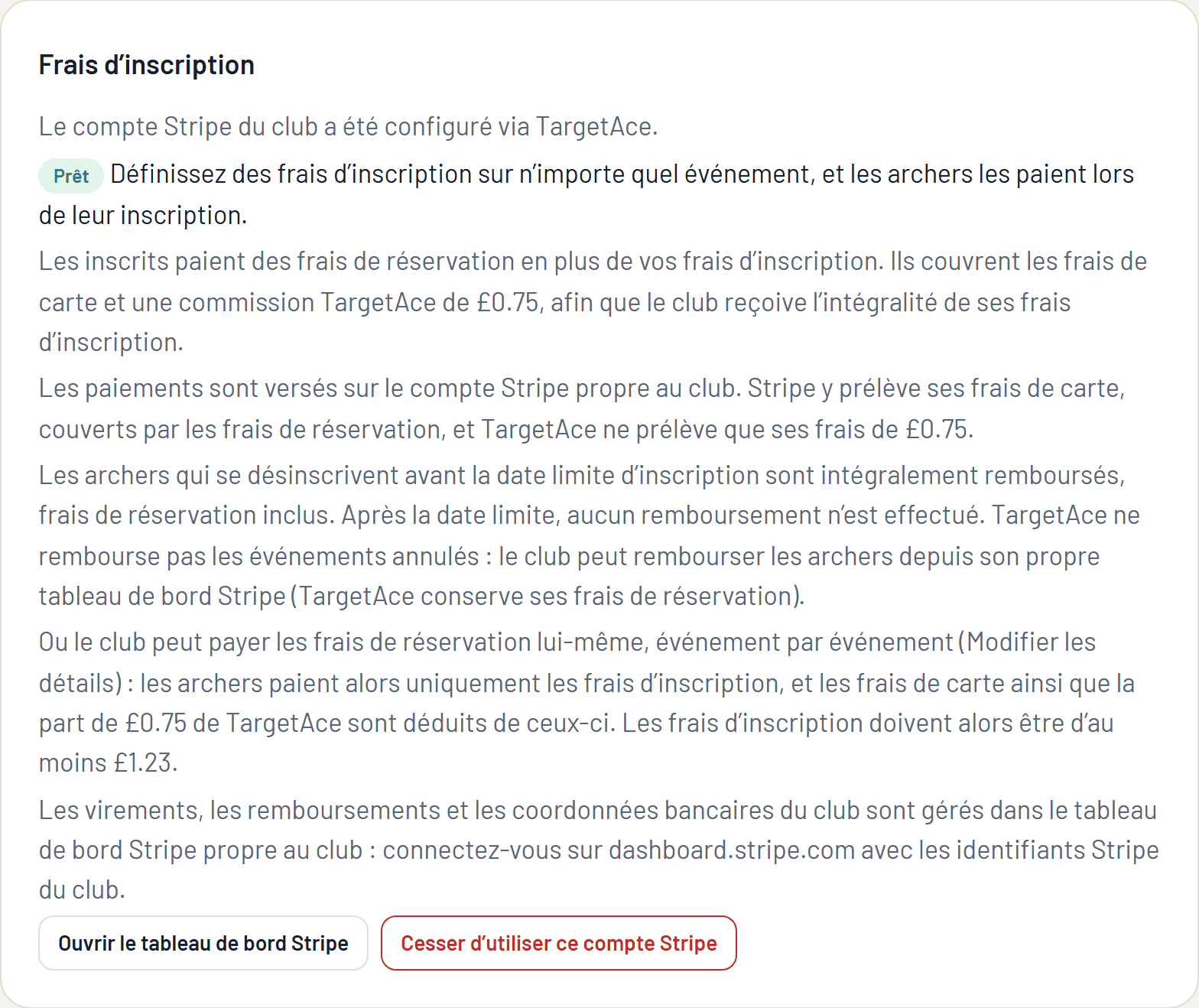
Le fonctionnement des paiements :
- L’archer paie vos frais d’inscription plus des frais de réservation. Ces frais couvrent les frais de carte et la part de TargetAce, £1 par place (75p pour un club Club Plus), si bien que le club reçoit l’intégralité de ses frais d’inscription.
- Le club peut aussi prendre les frais de réservation à sa charge, événement par événement. Les archers ne paient alors que les frais d’inscription, et les frais de carte et la part de TargetAce sont prélevés dessus.
- Les paiements arrivent directement sur le compte Stripe du club. Les virements, les remboursements et les coordonnées bancaires se gèrent dans le tableau de bord Stripe du club.
- Les clubs de la zone euro encaissent les frais d’inscription en euros. Les frais de réservation correspondent aux frais de carte plus €1.20 par place (€0.90 avec Club Plus), et le club reverse la part de TargetAce depuis la console sous 45 jours.
- Les clubs aux États-Unis encaissent les frais d’inscription de la même façon en dollars américains : les frais de carte plus $1.35 par place ($1.00 avec Club Plus).
2. Créer l’événement
Ouvrez Événements dans le menu de la console et cliquez sur Nouvel événement.
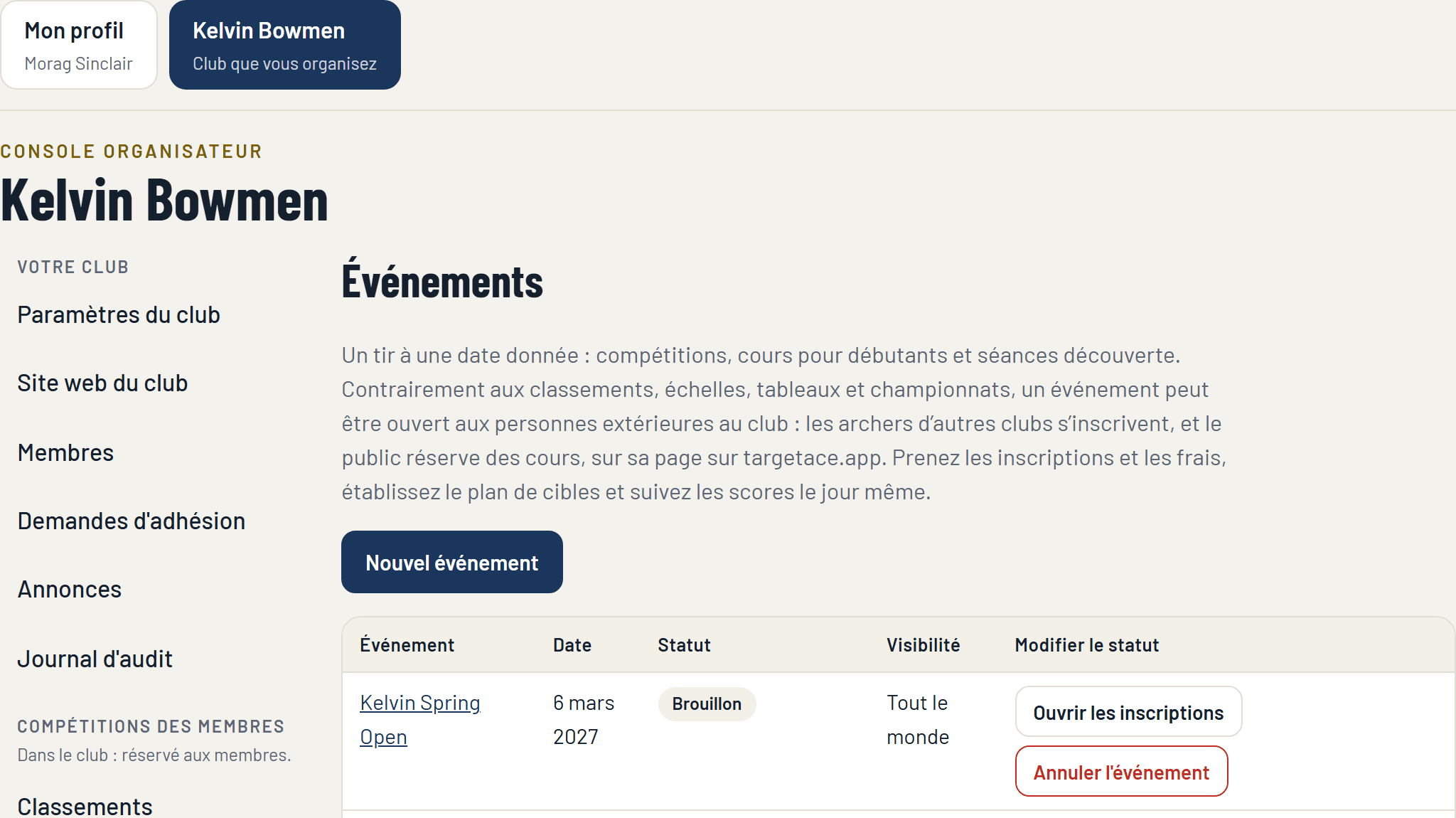
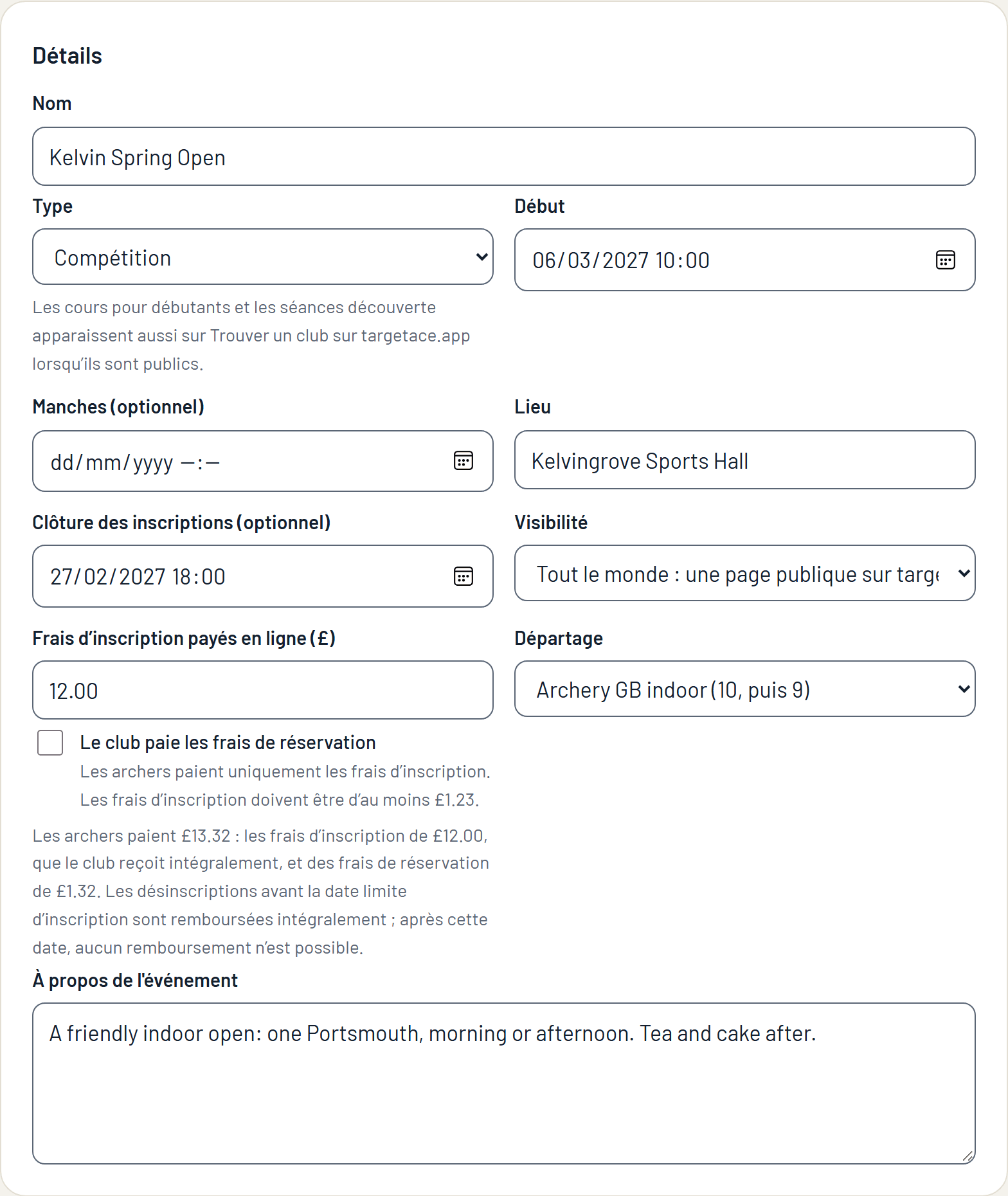
Remplissez les informations :
- Nom, Début (la date et l’heure) et Lieu.
- Type : Compétition. (Les cours pour débutants et les séances découverte se créent aussi ici, et prennent des réservations du public.)
- Clôture des inscriptions : la date limite d’inscription. C’est aussi la date limite de remboursement : un archer qui se désinscrit avant cette date est intégralement remboursé.
- Visibilité : membres du club uniquement, ou tout le monde. Un événement public a sa propre page sur targetace.app, et les archers d’autres clubs peuvent s’y inscrire.
- Frais d’inscription payés en ligne : ce que le club veut recevoir pour chaque inscription. La note en dessous indique ce que l’archer paiera.
- Départage : les égalités se règlent selon les règles Archery GB en extérieur (touches, puis ors) ou en salle (10, puis 9).
- À propos de l'événement : tout ce que les archers doivent savoir. Ce texte s’affiche sur la page de l’événement.
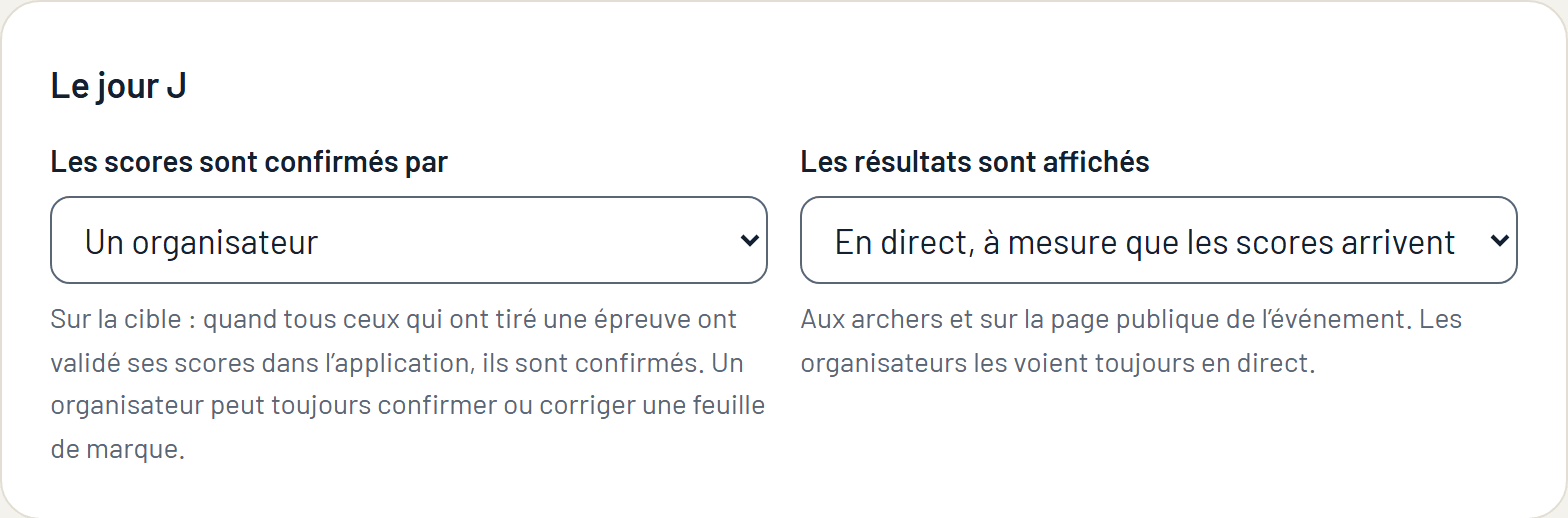
Indiquez ensuite comment se déroulera la journée :
- Les scores sont confirmés par un organisateur, ou par les archers de chaque cible dans l’application.
- Les résultats sont affichés en direct, à mesure que les scores arrivent, ou seulement quand l’événement est terminé.
3. Ajouter les épreuves et les sessions
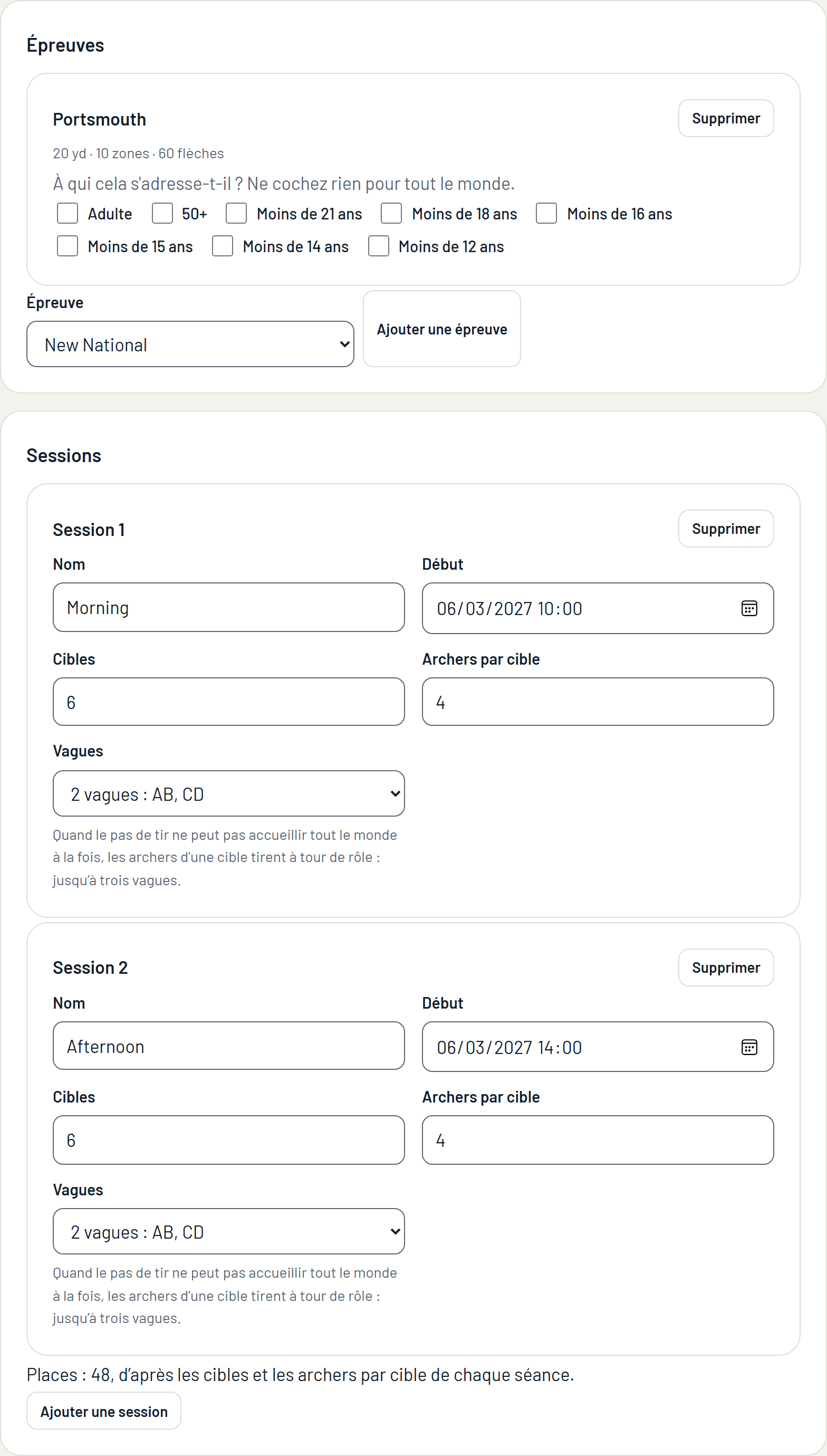
Épreuves : choisissez dans la liste chaque épreuve que les archers peuvent tirer, et cliquez sur Ajouter une épreuve. Cochez des catégories d’âge pour réserver une épreuve à certains archers (une épreuve pour les jeunes, par exemple) ; si vous n’en cochez aucune, elle est ouverte à tous.
Sessions : les moments où l’on tire. Pour chaque session, indiquez le nombre de cibles, les archers par cible et les vagues : soit tout le monde tire en même temps, soit les archers d’une cible passent au pas de tir à tour de rôle (AB puis CD).
Vous ne saisissez jamais le nombre de places. Les places, ce sont les cibles : le nombre de cibles multiplié par le nombre d’archers par cible, additionné sur toutes les sessions. Le formulaire affiche ce chiffre au fur et à mesure. Quand l’événement est complet, les archers rejoignent une liste d’attente.
Cliquez sur Créer l'événement. Il est enregistré comme brouillon : personne d’autre ne le voit encore.
Vendre les places par formule de tir (facultatif)
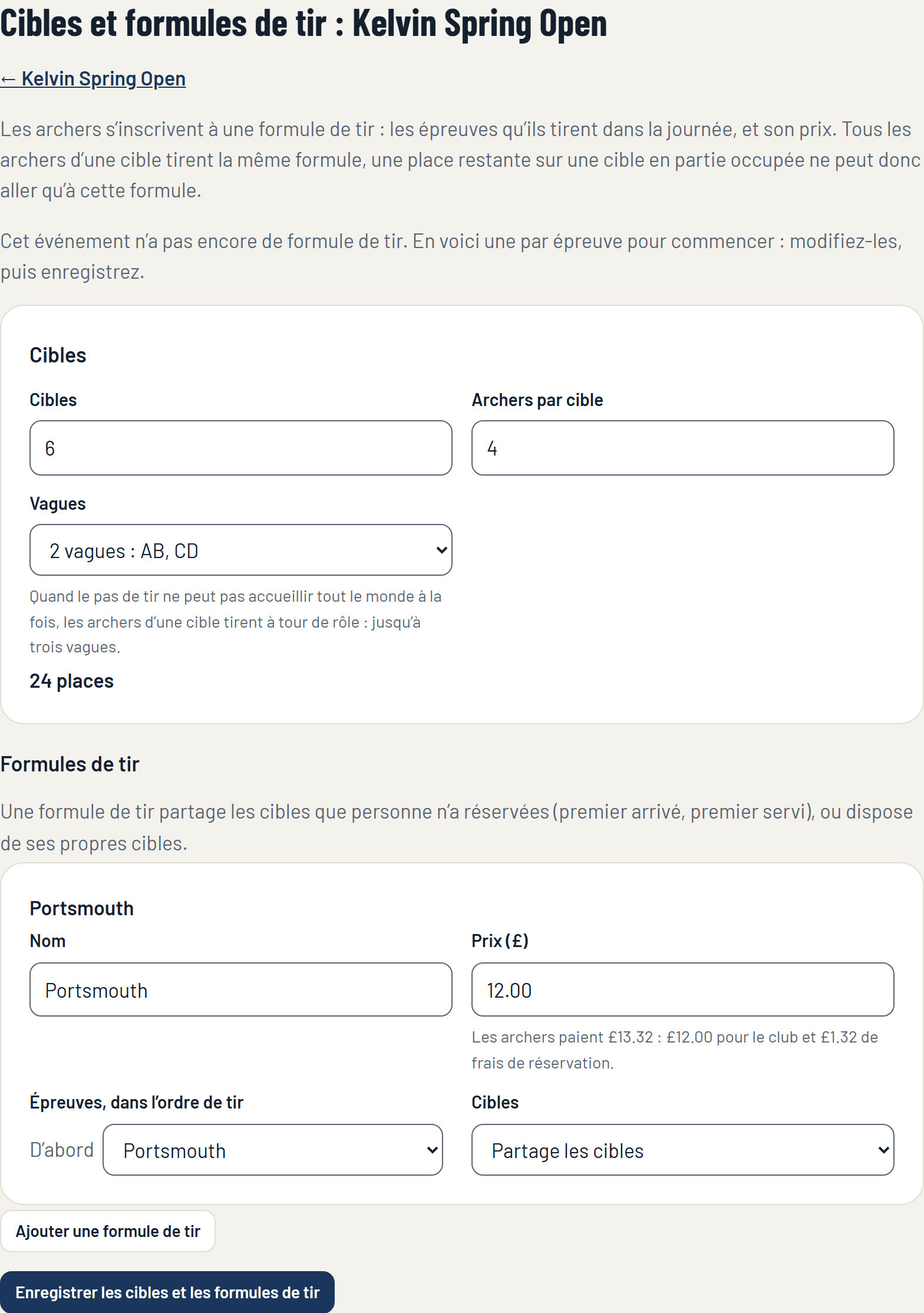
Pour un événement où les archers tirent plus d’une épreuve dans la journée, ou où les épreuves n’ont pas le même prix, utilisez les formules de tir. Sur la page de l’événement, choisissez Configurer les cibles et les formules de tir. Une formule de tir est une suite d’épreuves tirées dans l’ordre, avec son propre prix : un Portsmouth et un double Portsmouth peuvent être deux formules de tir du même événement. Vous définissez la ligne de cibles une seule fois, et chaque formule de tir partage les cibles ou s’en voit réserver certaines. Chaque formule de tir a sa propre liste d’attente.
4. Ouvrir les inscriptions
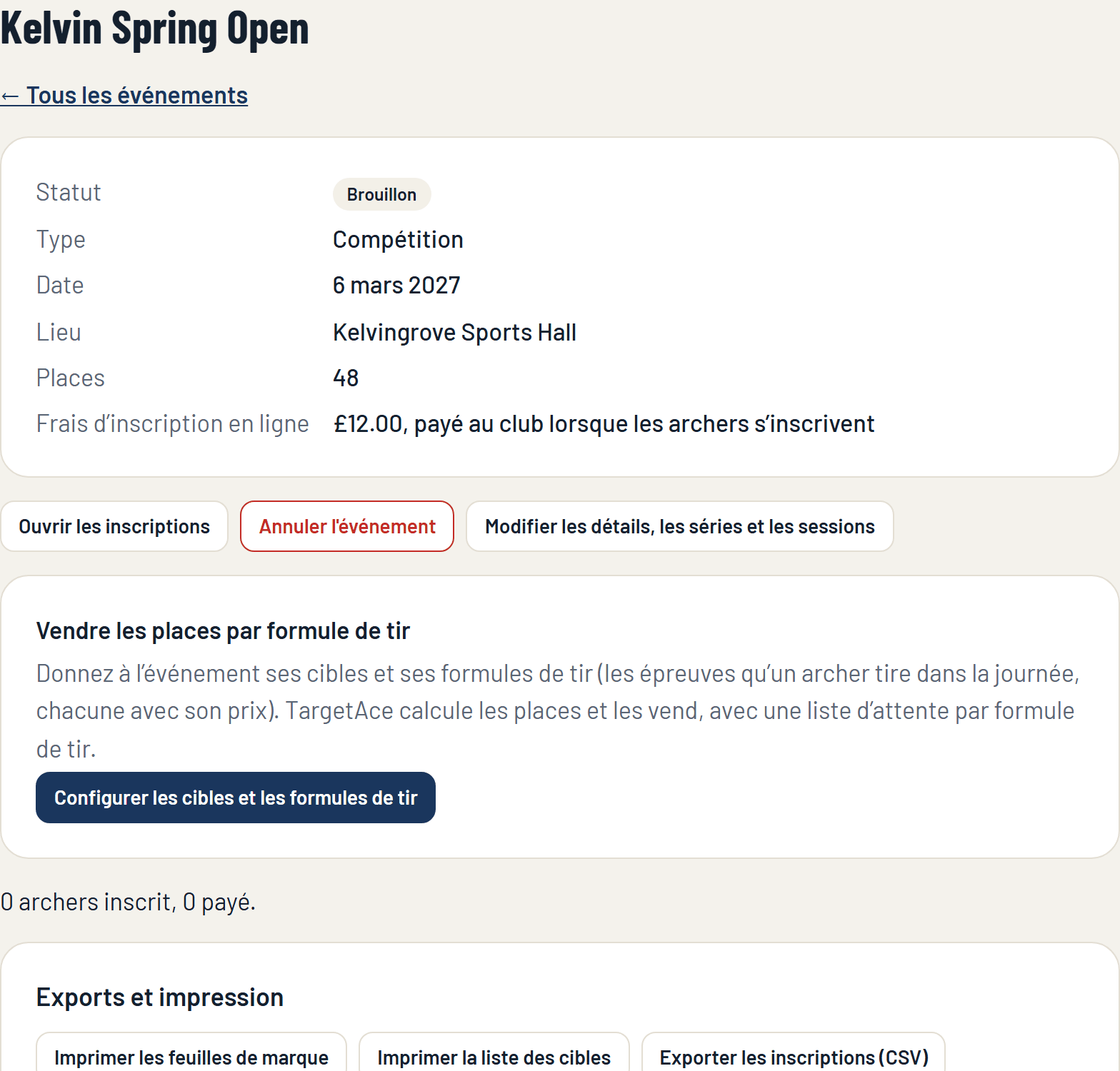
Ouvrez l’événement depuis la page Événements et vérifiez-le. Quand vous êtes prêt, cliquez sur Ouvrir les inscriptions.
Les archers peuvent maintenant s’inscrire :
- Les membres du club voient l’événement sur la page du club dans l’application.
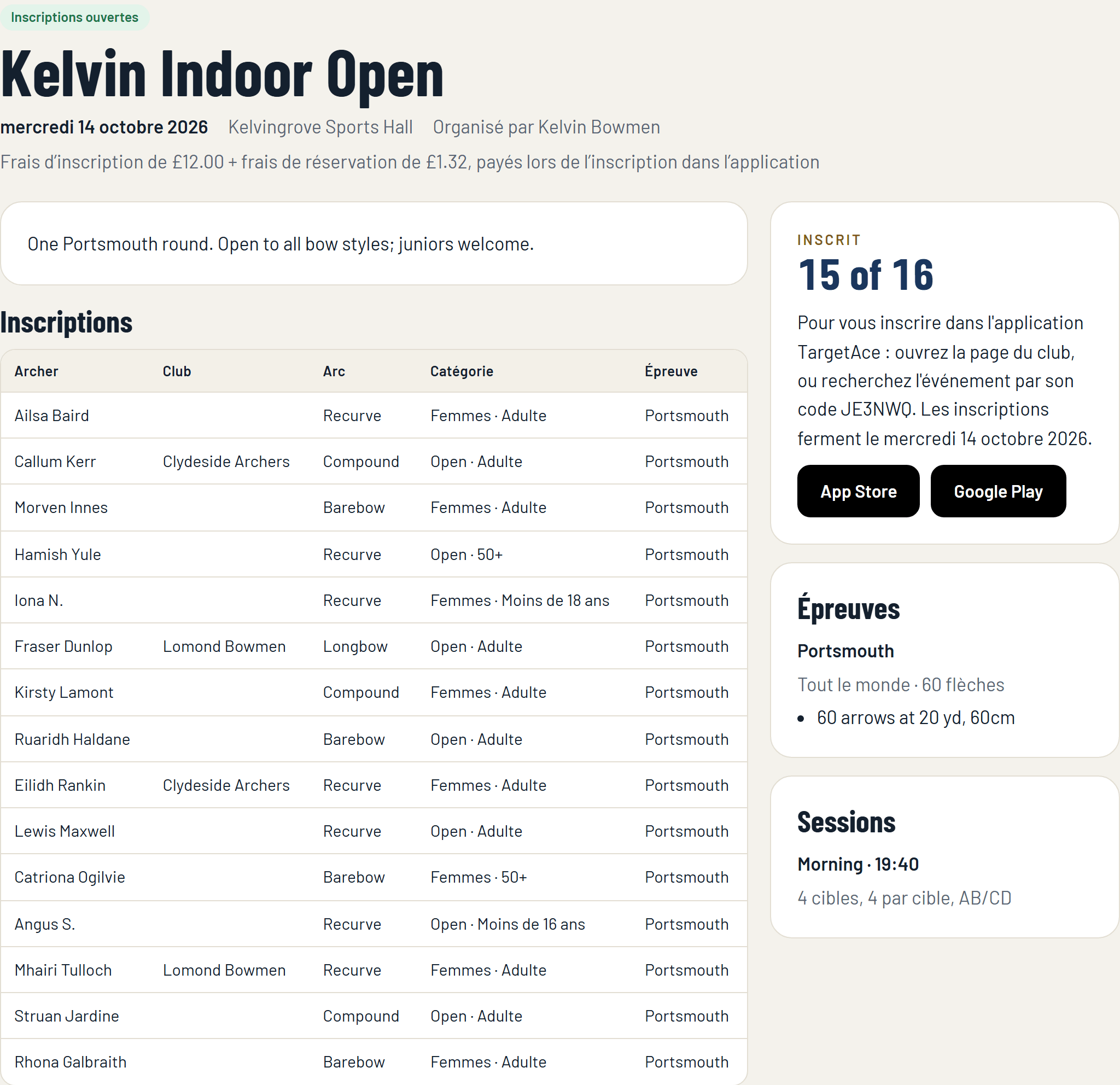
- Tous les autres passent par la page publique (pour un événement public) ou saisissent le code d'événement dans l’application. Partagez l’adresse de la page dans vos e-mails et sur les réseaux sociaux.
5. Suivre l’arrivée des inscriptions
Les archers s’inscrivent dans l’application : ils choisissent leur épreuve, leur type d’arc et leur catégorie, puis paient. Leur place est confirmée dès que le paiement passe.
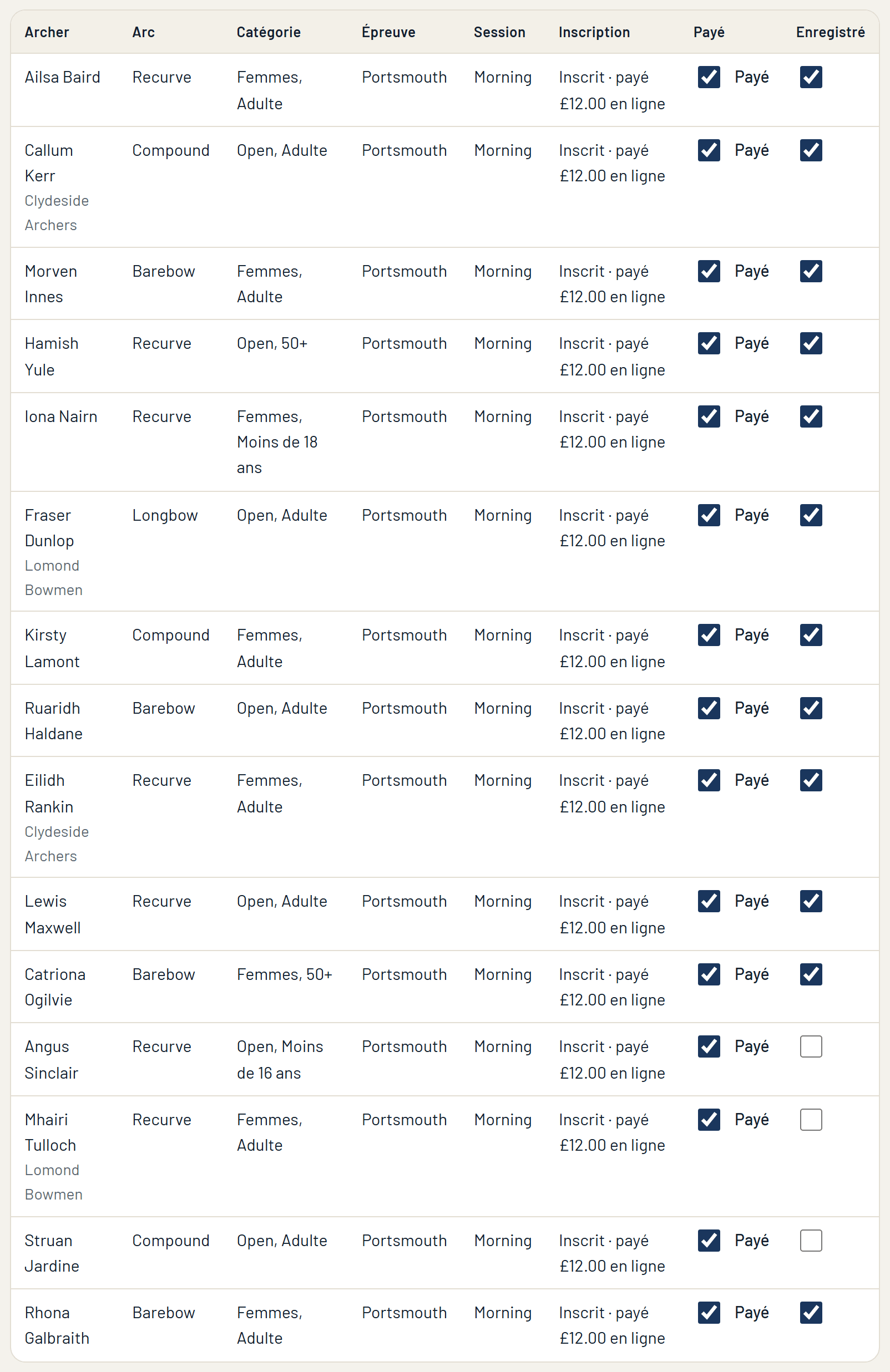
La page de l’événement dans la console liste toutes les inscriptions, avec ce que tire chaque archer et s’il a payé. Vous pouvez aussi y exporter les inscriptions sous forme de tableur (Club Plus).
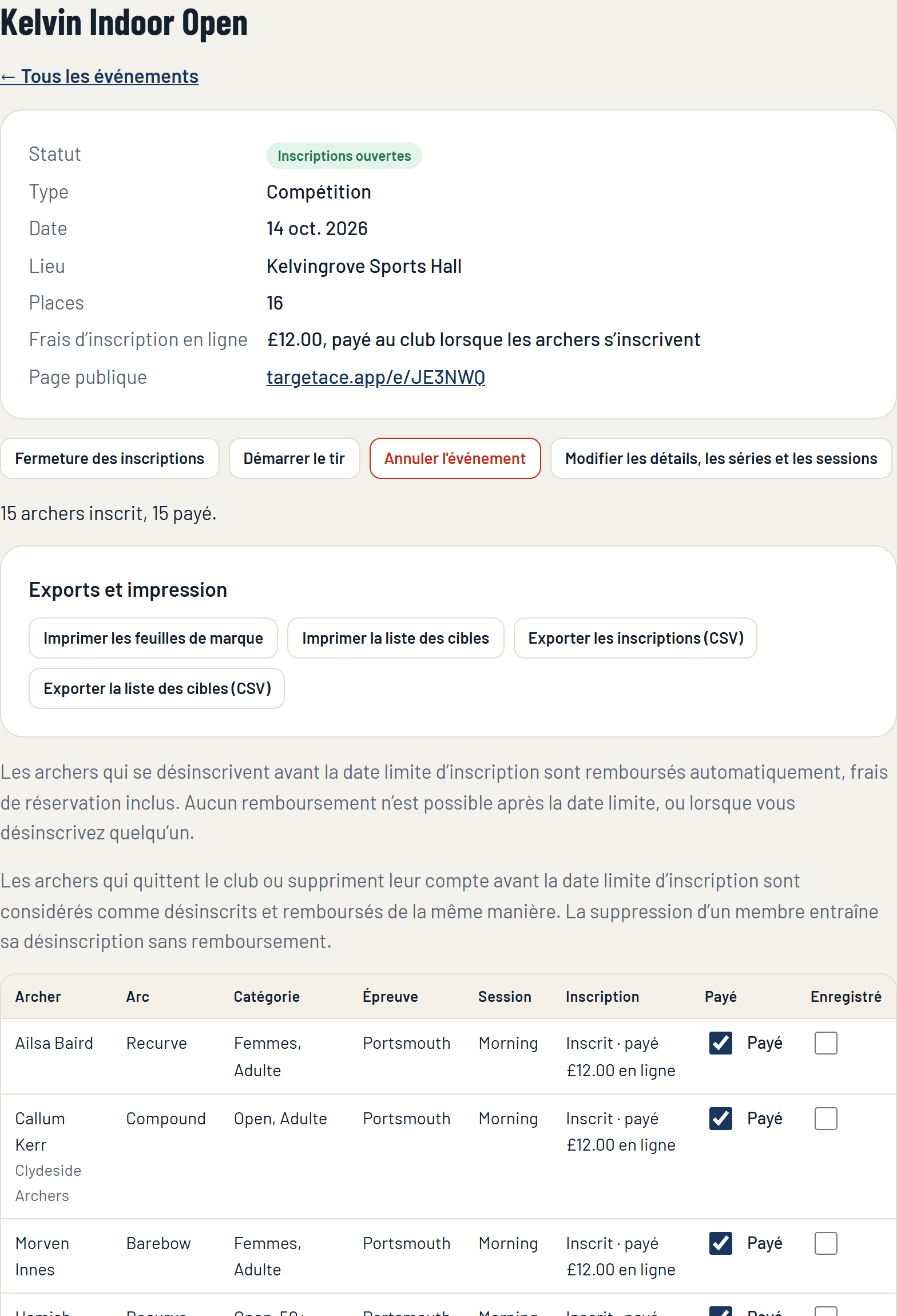
Bon à savoir :
- Complet : une fois toutes les places prises, les nouveaux archers rejoignent la liste d’attente. Quand une place se libère, elle est proposée au premier archer en attente, qui dispose d’un délai fixé pour la payer.
- Désinscription : un archer qui se désinscrit avant la date limite d’inscription est remboursé automatiquement, frais de réservation compris. Après cette date, il n’y a pas de remboursement.
- Si vous annulez l’événement, TargetAce ne rembourse pas les inscriptions : c’est le club qui rembourse les archers depuis son propre tableau de bord Stripe.
- Vous pouvez cliquer sur Fermeture des inscriptions à tout moment, et les rouvrir.
6. Établir la liste des cibles
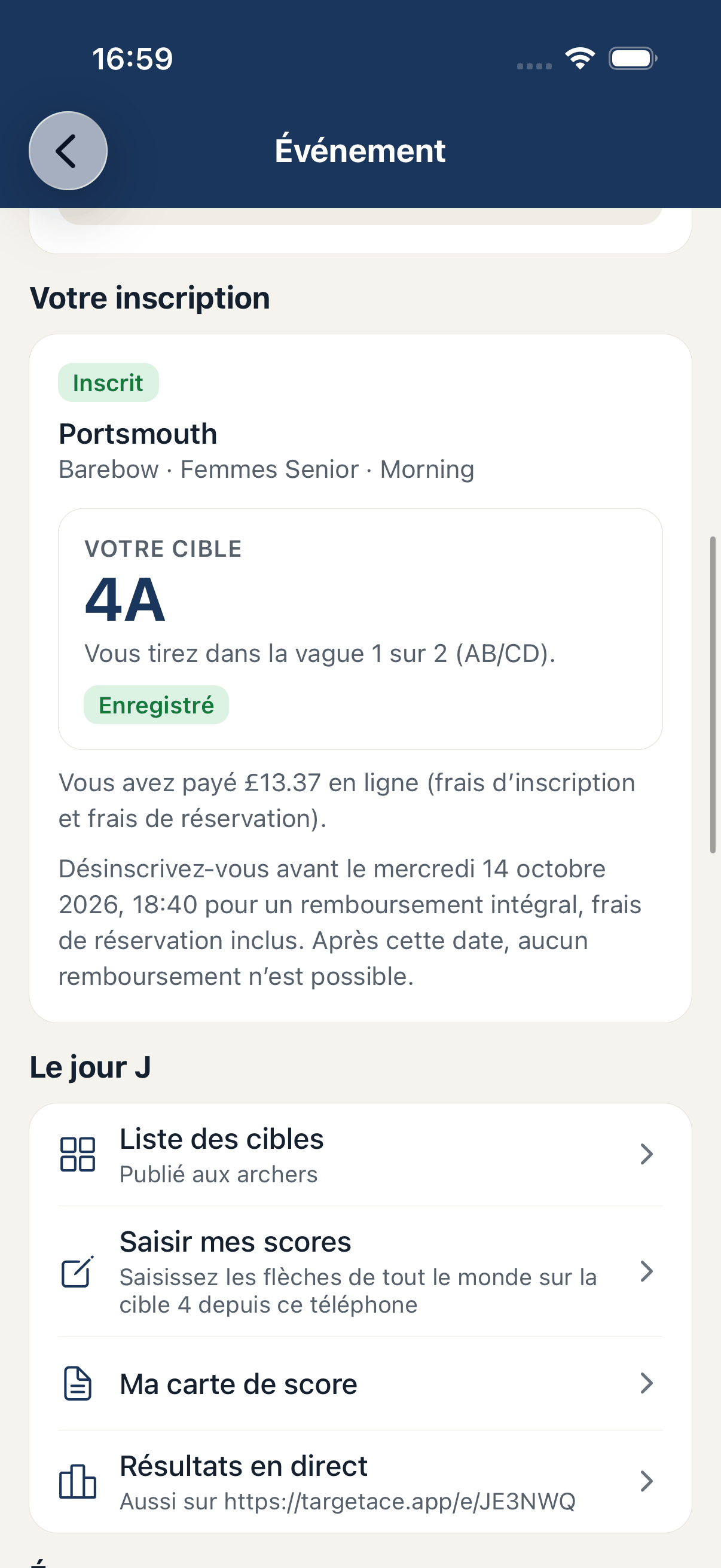
La liste des cibles se fait dans l’application. Ouvrez l’événement dans l’application et, sous Le jour J, choisissez Liste des cibles.
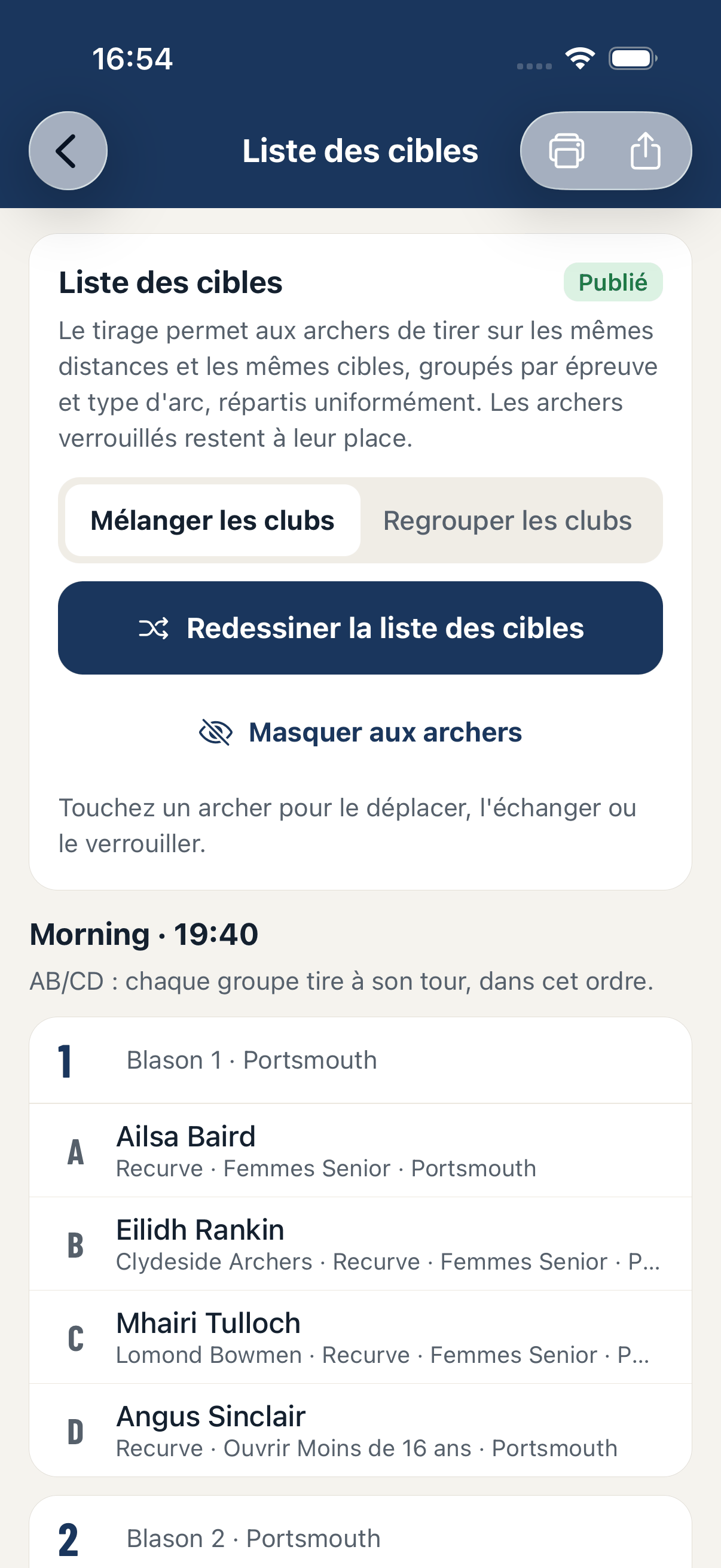
- Appuyez sur Dessiner la liste des cibles. TargetAce place chaque archer : les archers qui tirent aux mêmes distances partagent les cibles, regroupés par épreuve et par type d’arc, et répartis de façon équilibrée.
- Ajustez-la. Touchez un archer pour le déplacer, échangez deux archers, ou verrouillez quelqu’un à sa place pour qu’un nouveau tirage ne le déplace pas.
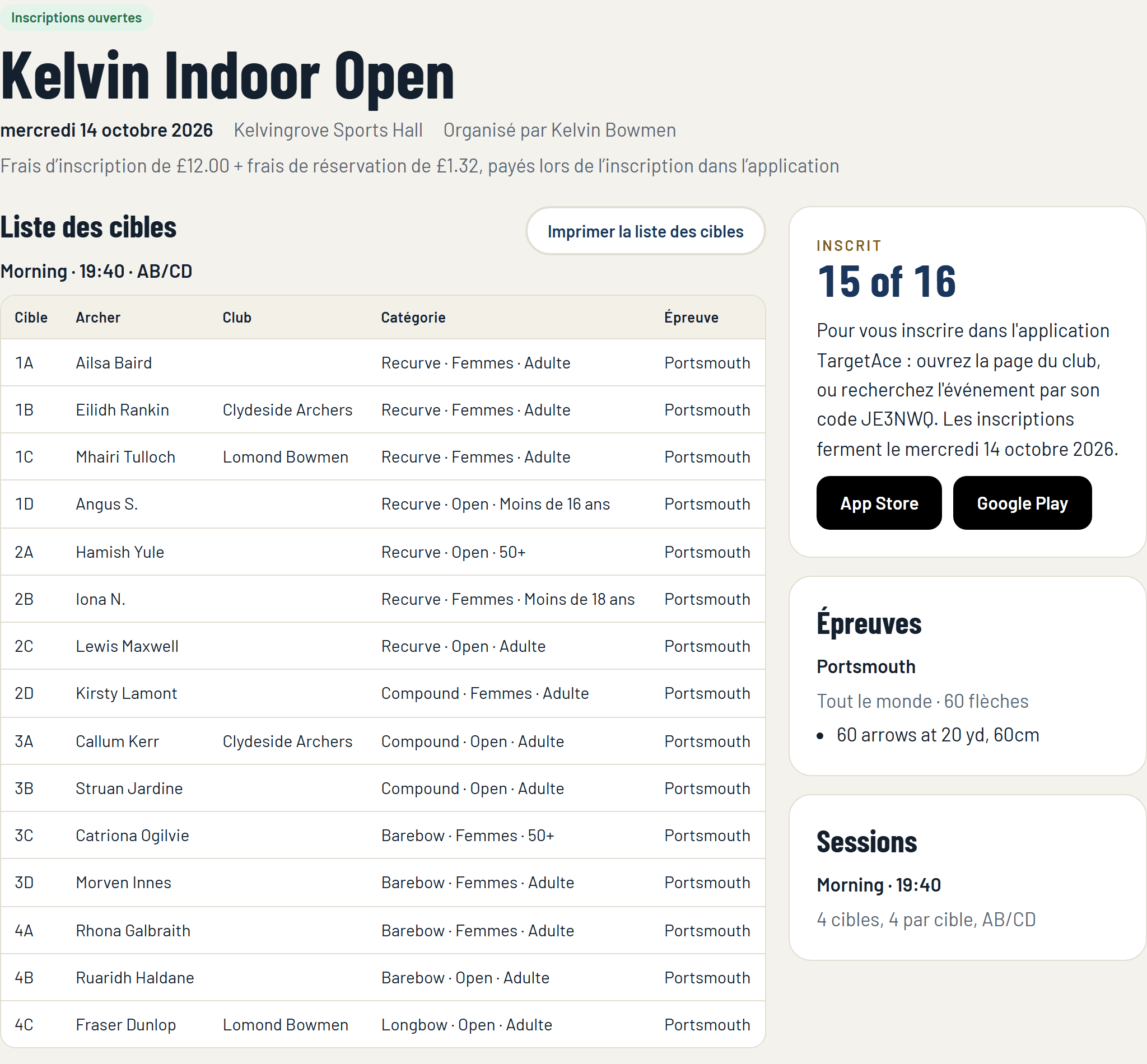
- Appuyez sur Publier aux archers. Tant que vous ne l’avez pas fait, les archers ne voient pas la liste. Une fois qu’elle est publiée, chaque archer voit sa cible dans l’application, et la liste complète figure sur la page publique.
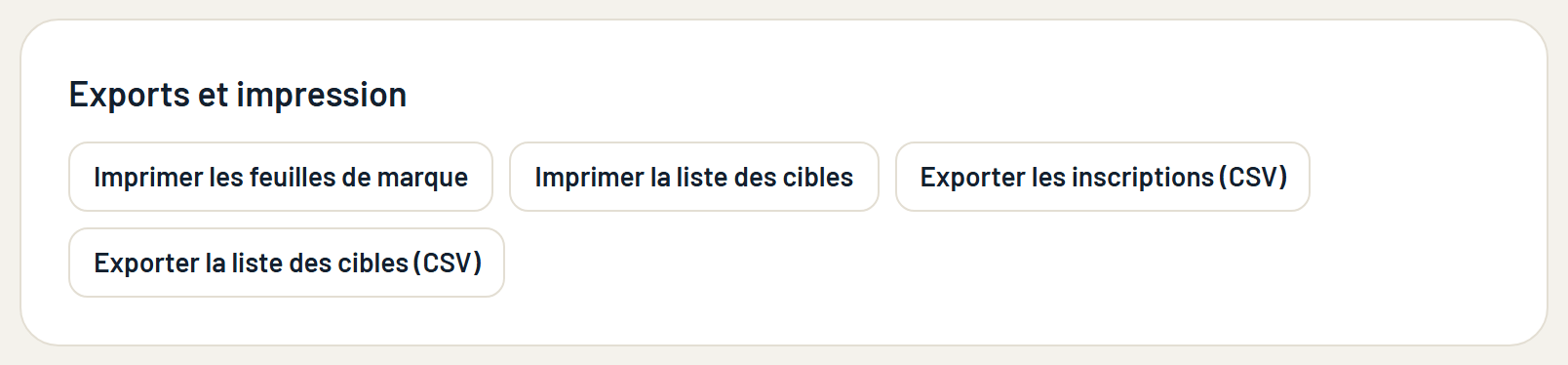
De retour dans la console, un club Club Plus peut imprimer la liste des cibles et les feuilles de marque, avec l’écusson du club, et exporter la liste des cibles sous forme de tableur.
7. Le jour J : l’enregistrement
Dès le début de la journée de l’événement, les archers appuient sur Enregistrer dans l’application à leur arrivée, et voient leur cible. Sur la page de l’événement dans la console, vous voyez qui s’est enregistré, et vous pouvez enregistrer vous-même un archer au greffe.
8. Lancer le tir et saisir les scores
Quand vous êtes prêt à commencer, cliquez sur Démarrer le tir (dans la console, ou dans l’application sous Lancer l'événement). La page de l’événement passe à Tir en cours.
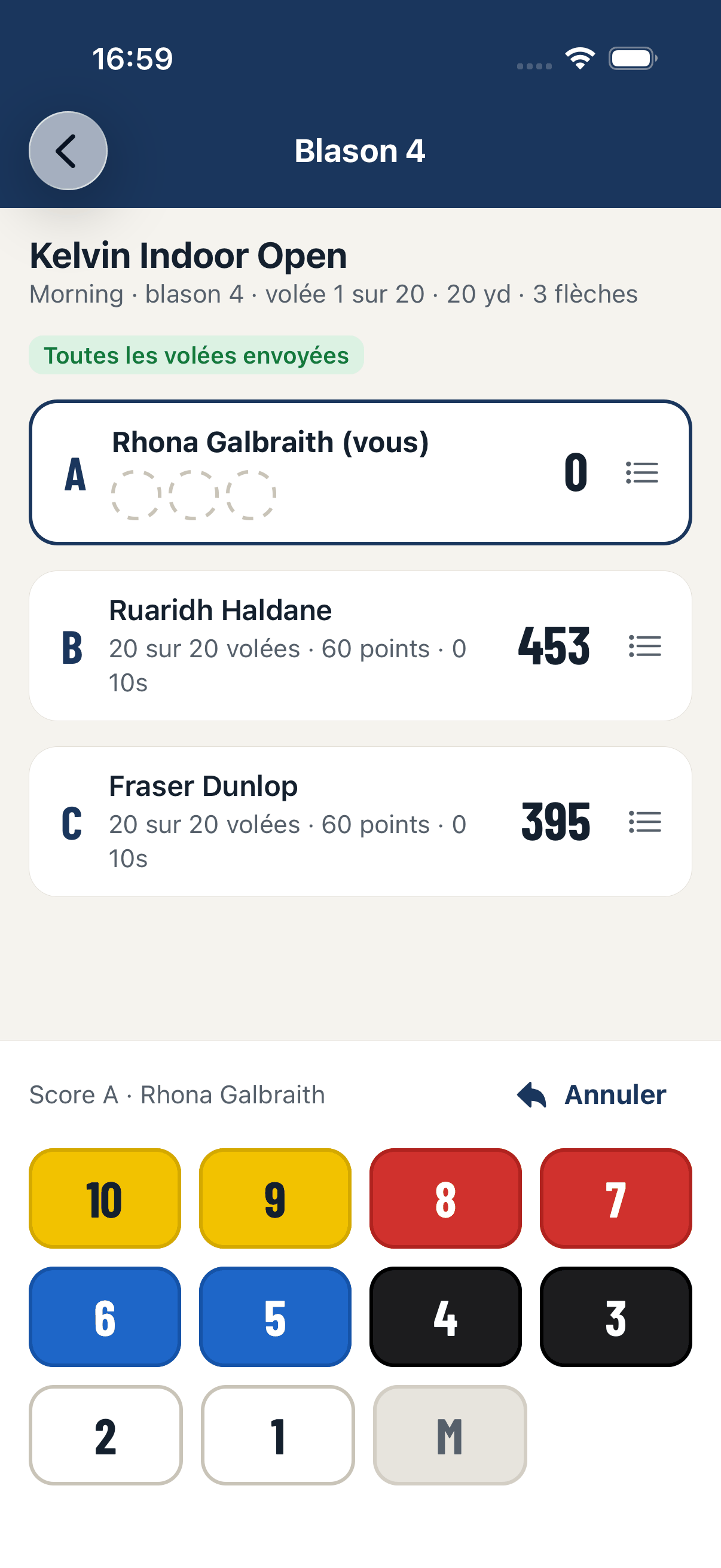
Chaque cible saisit ses scores sur un seul téléphone. Un archer de la cible ouvre l’événement dans l’application, choisit Saisir mes scores et saisit les flèches de tout le monde, volée par volée. Les scores partent vers TargetAce à chaque volée saisie, si bien que les résultats sont en direct. Si le téléphone n’a pas de réseau, les volées restent dessus et sont envoyées quand le réseau revient.
Quand une formule de tir comprend plus d’une épreuve, les réglages de l’événement indiquent si chaque cible passe d’elle-même à l’épreuve suivante ou attend que vous lanciez chaque épreuve. Si les épreuves vous attendent, un bouton Démarrer l'épreuve apparaît sur la page de l’événement.
9. Confirmer les scores
Les scores sont confirmés de la façon choisie à l’étape 2 :
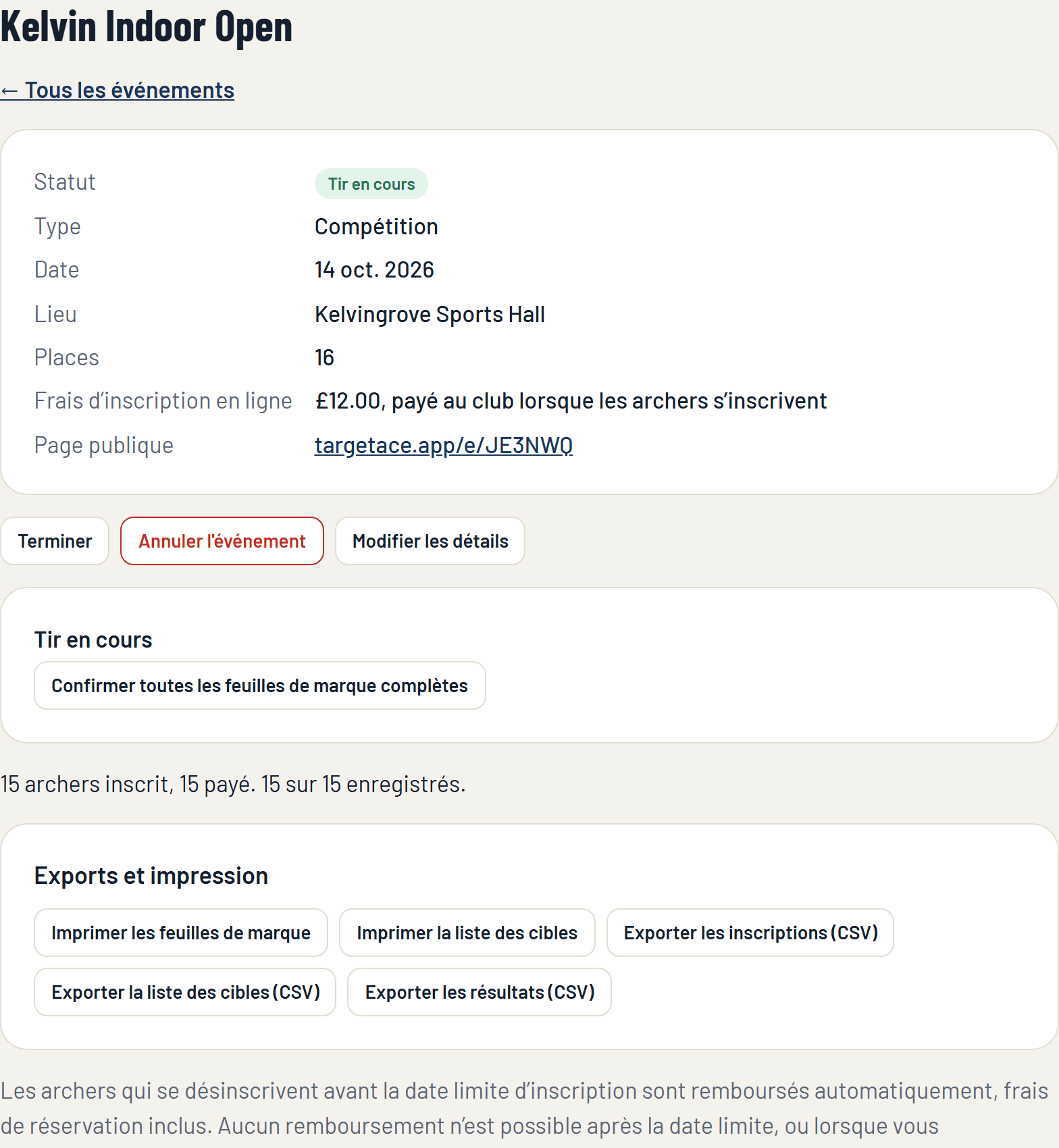
- Par un organisateur : quand des feuilles de marque sont complètes, cliquez sur Confirmer toutes les feuilles de marque complètes. Les feuilles confirmées sont verrouillées. Celles encore en cours de saisie ne sont pas touchées, vous pouvez donc recliquer plus tard.
- Par les archers de la cible : quand tous ceux qui ont tiré une épreuve en ont validé les scores dans l’application, ils sont confirmés sans vous.
Un organisateur peut toujours confirmer ou corriger une feuille de marque.
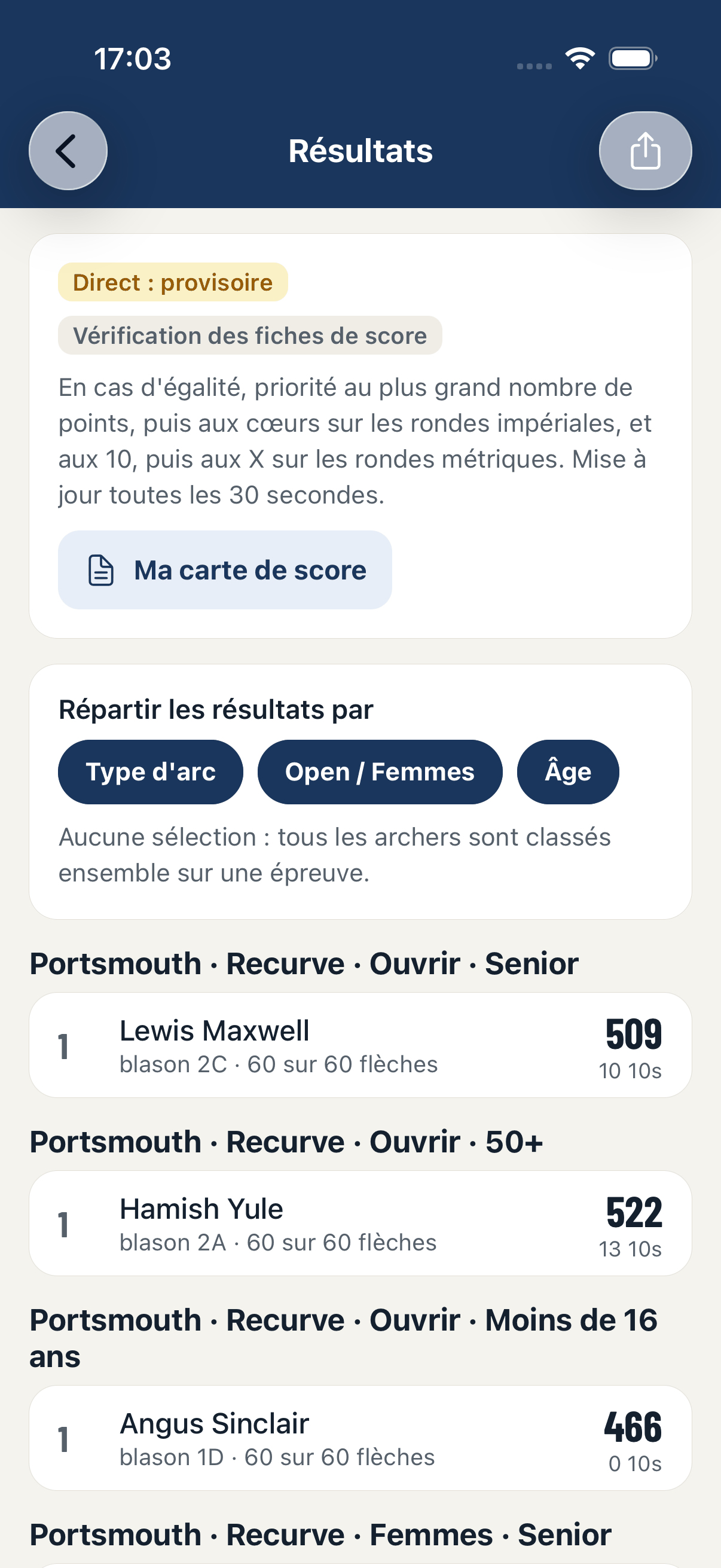
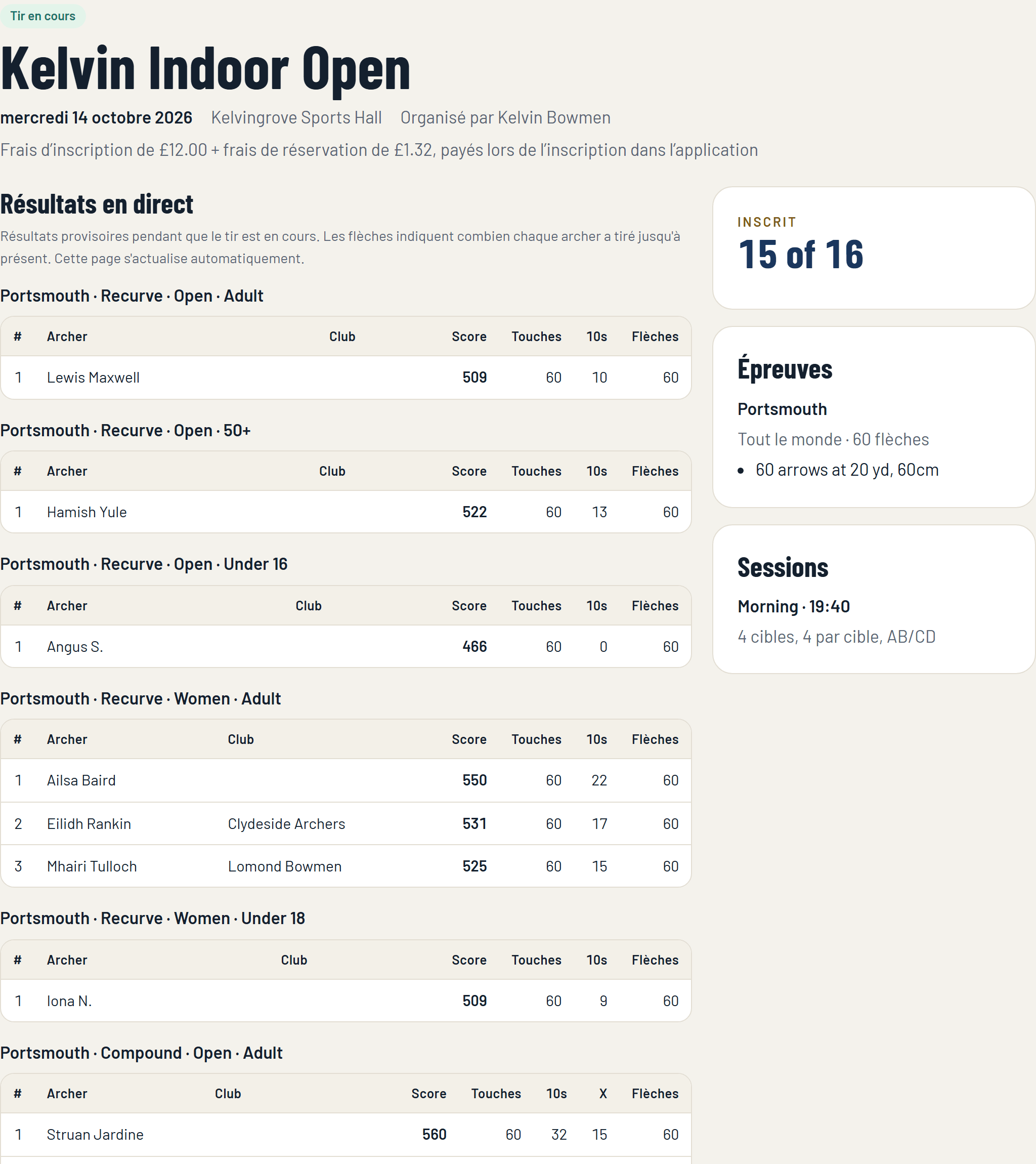
Pendant ce temps, tout le monde peut suivre les résultats en direct, dans l’application et sur la page publique, par épreuve, type d’arc et catégorie. (Si vous avez choisi de n’afficher les résultats qu’à la fin, seuls les organisateurs les voient d’ici là.)
10. Terminer, et les résultats
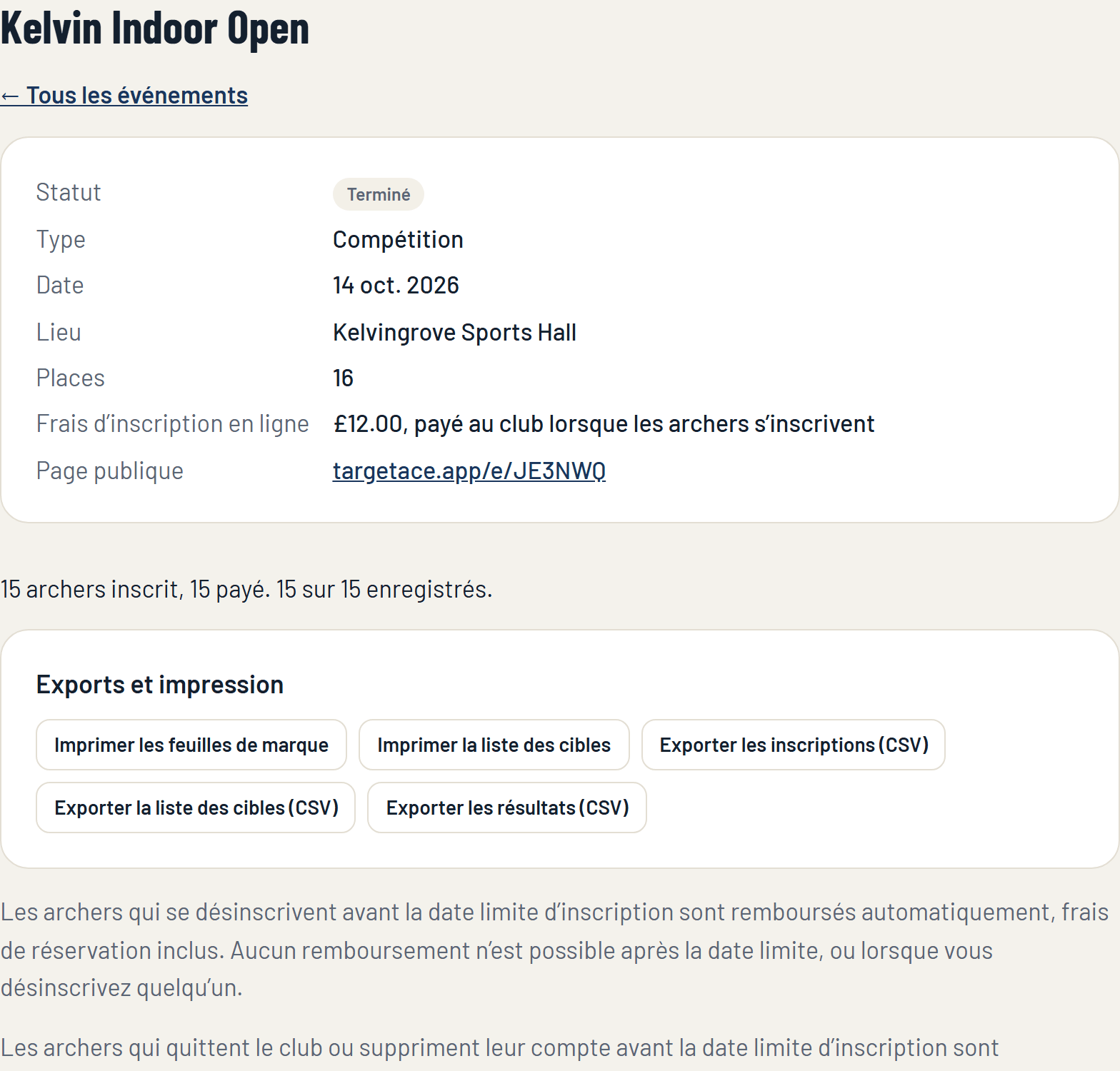
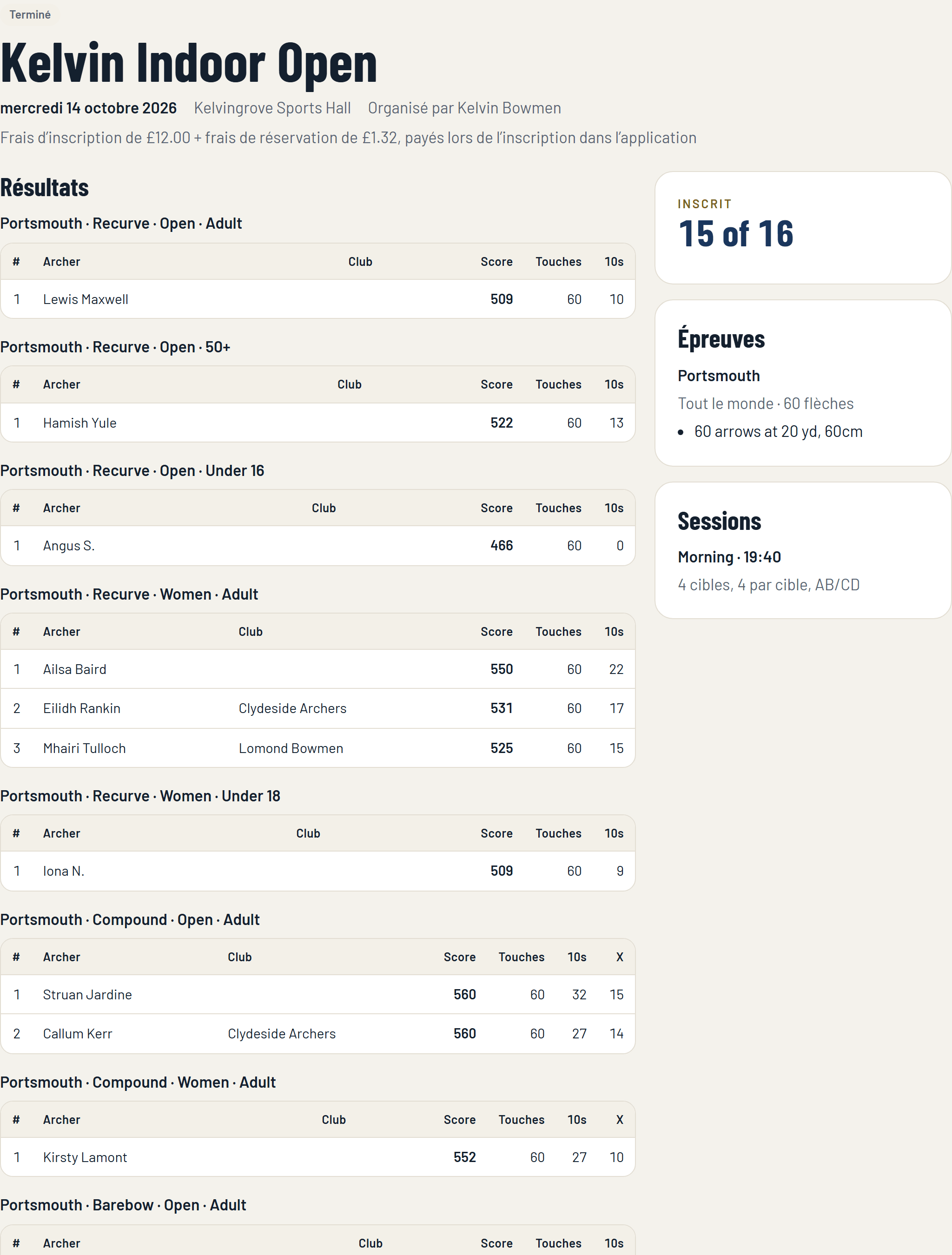
Quand le tir est fini et que les feuilles de marque sont confirmées, cliquez sur Terminer. La saisie se ferme et les résultats deviennent définitifs.
- Les résultats restent sur la page publique et dans l’application.
- Exporter les résultats donne un tableur du classement final (Club Plus), pour vos archives ou pour le transmettre.
- Si votre club tient ses records du club dans TargetAce et y compte les événements, tout score qui bat un record est proposé pour confirmation.
Liste de vérification
- Le panneau Frais d’inscription indique Prêt dans Paramètres du club.
- L’événement a ses informations, ses épreuves et ses sessions, et le nombre de places est correct.
- Cliquer sur Ouvrir les inscriptions, puis partager la page publique ou le code d’événement.
- Avant le jour J : établir, ajuster et publier la liste des cibles dans l’application. Imprimer les listes des cibles et les feuilles de marque si vous voulez une version papier.
- Le jour J : enregistrer les archers, puis cliquer sur Démarrer le tir.
- Chaque cible saisit ses scores sur un seul téléphone.
- Confirmer les feuilles de marque.
- Terminer l’événement, puis exporter les résultats.
Si quelque chose ne fonctionne pas
- L’ouverture des inscriptions est refusée. Un événement doit avoir au moins une épreuve, une session et des frais d’inscription, et le club doit pouvoir encaisser des paiements.
- Un archer ne voit pas l’événement. Un événement réservé aux membres n’apparaît qu’aux membres de votre club. Donnez le code d’événement aux autres archers, ou rendez l’événement public.
- Un archer n’a pas de cible. Il n’a pas été placé lors de l’établissement de la liste, ou il s’est inscrit après. Ouvrez la liste des cibles dans l’application et placez-le.
- Les scores d’une cible sont faux. Le téléphone qui saisit les scores de la cible peut modifier une volée tant que la feuille de marque n’est pas confirmée. Ensuite, c’est un organisateur qui la corrige.
Toujours bloqué ? Écrivez à [email protected].