Cours pour débutants et séances découverte avec TargetAce
Le guide de l’organisateur : créez le cours, recevez les réservations et les paiements en ligne, et tenez la feuille de présence.
Télécharger ce guide (PDF) Ouvrir la console organisateur
- Ce que couvre ce guide
- Ce qu’il vous faut
- 1. Accepter l’accord sur les réservations de cours (une seule fois)
- 2. Créer le cours
- 3. Configurer le formulaire de réservation
- 4. Ouvrir les réservations
- 5. Comment les gens réservent
- 6. Annulations et remboursements
- 7. Les réservations, la feuille de présence et les invitations
- 8. Ce que deviennent les données des participants
- Liste de vérification
- Si quelque chose ne fonctionne pas
Ce que couvre ce guide
TargetAce prend les réservations de vos cours pour débutants et de vos séances découverte. Les gens réservent et paient sur une page publique, sans application et sans compte. Vous obtenez la liste des participants, une feuille de présence à cocher, et un moyen d’inviter ceux qui terminent le cours à rejoindre le club.
- Un cours pour débutants se déroule en général sur plusieurs séances. Une séance découverte n’en compte en général qu’une. Ils se créent de la même façon.
- Les personnes qui réservent font partie du public : une réservation ne demande donc que ce dont le club a besoin, et leurs données sont supprimées ensuite (section 8).
- Les réservations se paient toujours en ligne, sur le compte Stripe du club.
Pour l’instant, les cours payants sont réservés aux clubs du Royaume-Uni.
Ce qu’il vous faut
- Être organisateur de votre club dans TargetAce, et connecté sur targetace.app/console.
- Des frais d’inscription configurés dans Paramètres du club, pour que les paiements arrivent sur le compte bancaire du club. Cela prend une dizaine de minutes avec Stripe, et le guide des événements le montre pas à pas.
- Accepter l’accord de traitement des données des réservations de cours pour votre club (étape 1).
1. Accepter l’accord sur les réservations de cours (une seule fois)
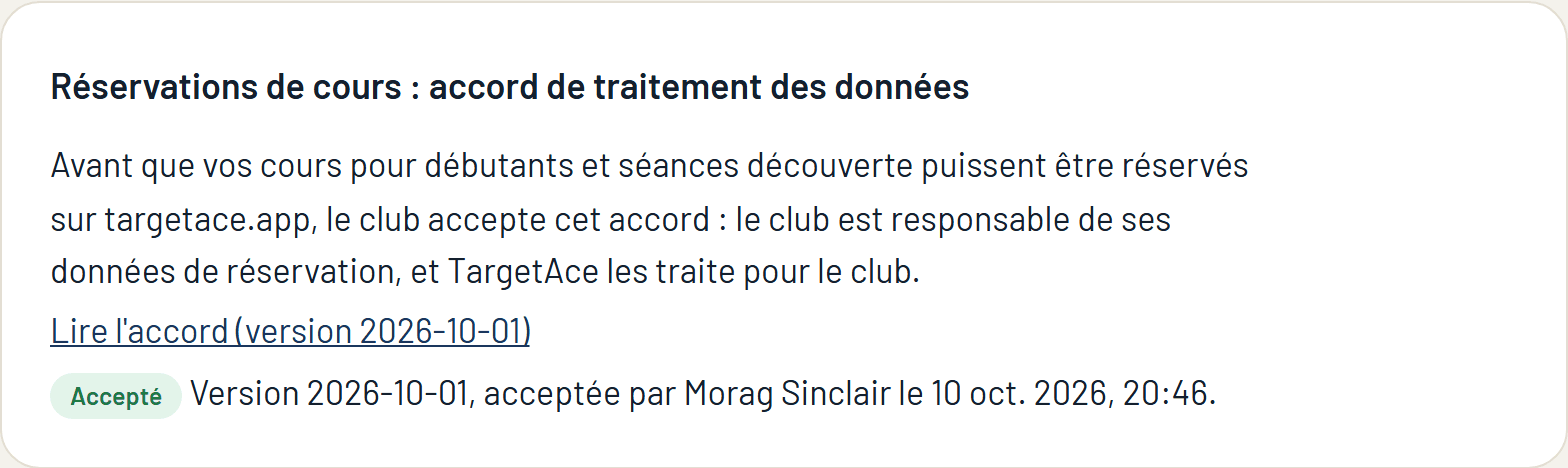
Comme les personnes qui réservent ne sont pas des utilisateurs de TargetAce, c’est le club qui est responsable de leurs données, et TargetAce les traite pour le compte du club. L’accord le précise. Ouvrez Événements dans la console : l’accord se trouve en haut de la page tant qu’un organisateur ne l’a pas accepté. Lisez-le, cochez la case et cliquez sur Accepter.
2. Créer le cours
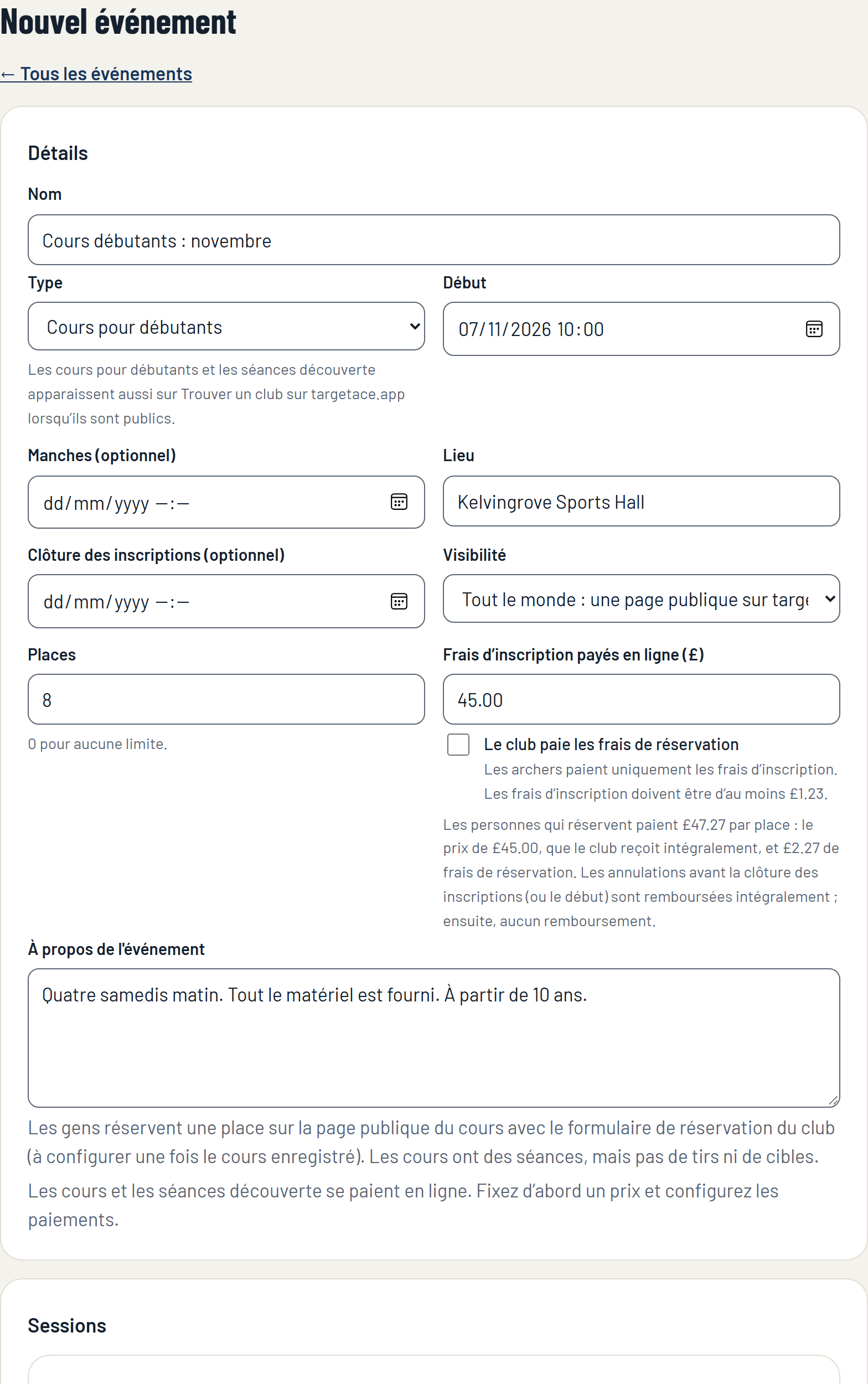
Sur la page Événements, cliquez sur Nouvel événement, et réglez Type sur Cours pour débutants ou Séance découverte. Le formulaire s’adapte : un cours a des sessions, mais ni épreuves ni cibles.
- Nom, Début, Lieu, et À propos de l'événement : ce que les gens doivent savoir avant de réserver. Précisez ce qui est fourni et les éventuelles limites d’âge.
- Clôture des inscriptions (facultatif) : le dernier moment pour réserver. C’est aussi la date limite de remboursement (section 6).
- Visibilité : choisissez Tout le monde. Seul un cours public peut être réservé.
- Places : le nombre de personnes que le cours peut accueillir.
- Frais d’inscription payés en ligne : le prix d’une place. La note en dessous indique ce que paiera la personne qui réserve.
- Sessions : une pour chaque séance du cours, avec sa date et son heure.
Cliquez sur Créer l'événement. Il est enregistré comme brouillon.
Le fonctionnement des paiements : la personne qui réserve paie votre prix plus des frais de réservation, qui couvrent les frais de carte et la part de TargetAce, £1 par place (75p pour un club Club Plus), si bien que le club reçoit l’intégralité de son prix. Vous pouvez aussi cocher Le club paie les frais de réservation : les gens ne paient alors que votre prix.
3. Configurer le formulaire de réservation
Ouvrez le cours et cliquez sur Formulaire de réservation.
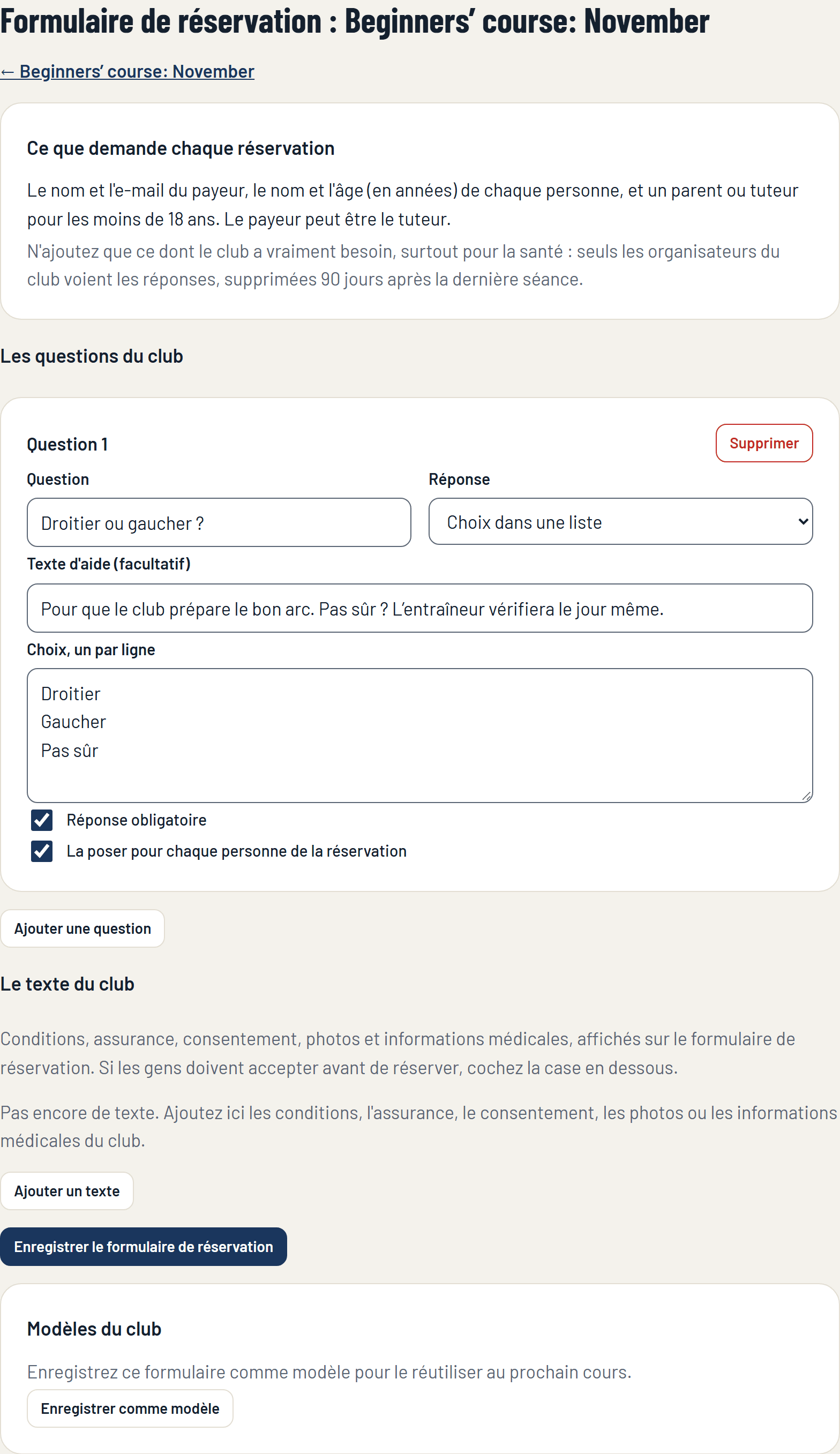
Chaque réservation demande déjà le nom et l’e-mail de la personne qui paie, le nom et l’âge de chaque participant, et un parent ou tuteur pour les moins de 18 ans. N’ajoutez que ce dont le club a besoin en plus :
- Droitier ou gaucher ? : le formulaire d’un nouveau cours le demande déjà pour chaque personne de la réservation, pour que les bons arcs soient prêts le jour J. Retirez la question si vous n’en avez pas besoin. Chaque question du club peut être posée ainsi pour chaque personne.
- Les questions du club : une personne à prévenir en cas d’urgence, par exemple, ou ce que les entraîneurs doivent savoir sur la santé des participants. Seuls les organisateurs du club voient les réponses.
- Le texte du club : conditions, assurance, consentement, photos ou informations médicales. Quand les gens doivent donner leur accord avant de réserver, cochez la case en dessous.
- Modèles du club : enregistrez le formulaire comme modèle, et réutilisez-le pour le cours suivant.
4. Ouvrir les réservations
De retour sur la page du cours, cliquez sur Ouvrir les réservations. Le cours a désormais une page publique, à une adresse comme targetace.app/e/JWKBPG. Partagez-la sur votre site web, dans vos e-mails et sur les réseaux sociaux.
Un cours public peut aussi apparaître sur les pages Trouver un club et Événements et cours de TargetAce, où le verront les gens qui cherchent du tir à l’arc près de chez eux.
5. Comment les gens réservent
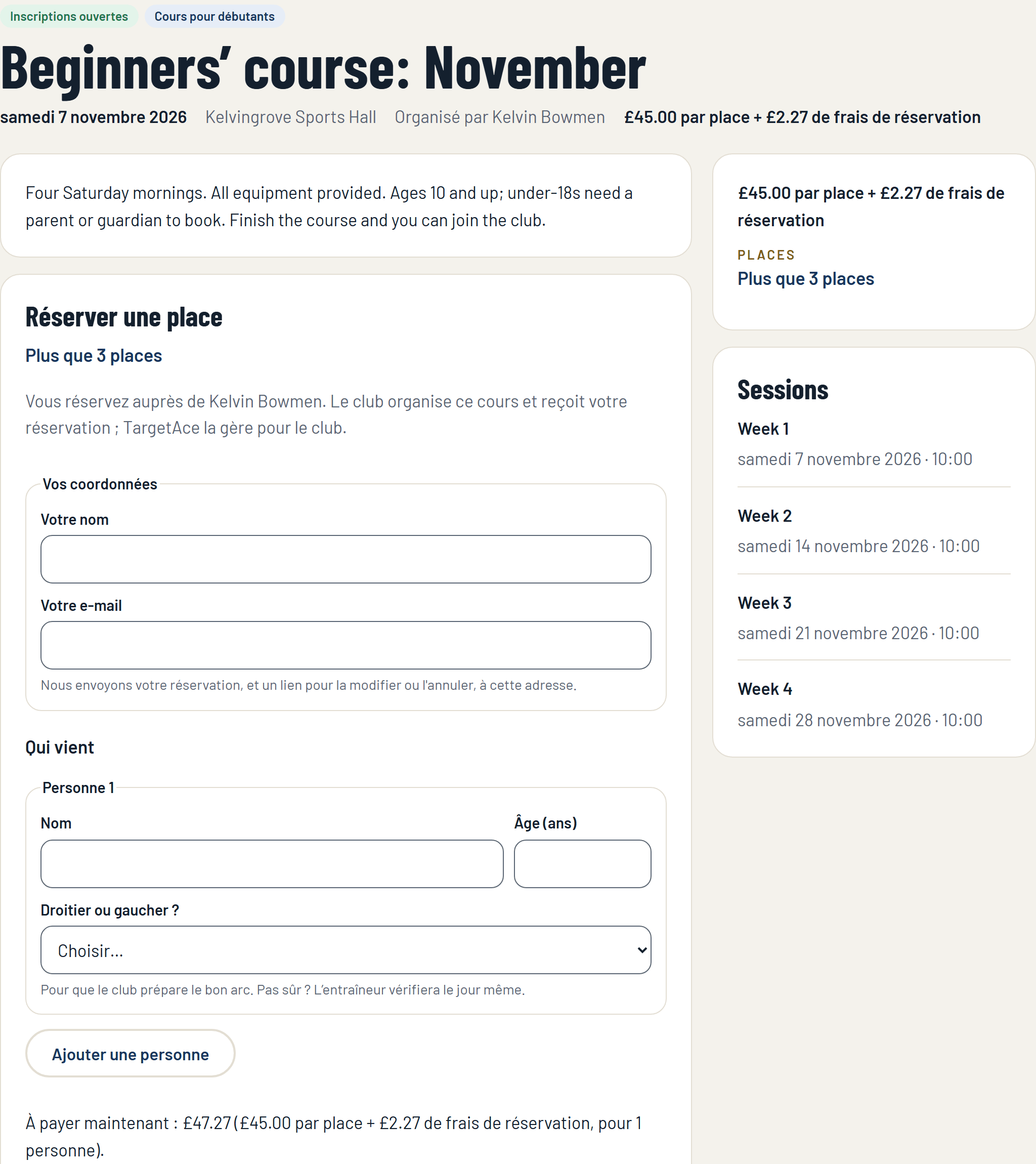
Sur la page publique, la personne qui réserve donne ses coordonnées, ajoute chaque participant, répond à vos questions et clique sur Réserver et payer. Elle paie par carte via Stripe.
- Une personne peut réserver pour plusieurs, par exemple un parent et deux enfants.
- Leurs places sont bloquées pendant 30 minutes, le temps du paiement.
- Une fois le paiement passé, elle reçoit un e-mail de confirmation, avec un lien pour modifier ou annuler la réservation.
- Quand le cours est complet, les gens peuvent s’inscrire sur la liste d’attente. Si des places se libèrent, elles sont proposées à la première réservation en attente, qui dispose d’un délai fixé pour payer.
6. Annulations et remboursements
- Une personne annule avec le lien de son e-mail, pour une partie ou la totalité de ses places. Avant la date limite de remboursement (la clôture des inscriptions, ou à défaut le début du cours), elle récupère tout ce qu’elle a payé pour ces places, frais de réservation compris. Après, il n’y a pas de remboursement.
- Vous annulez une réservation, depuis la page du cours : la personne reçoit un e-mail, avec un mot de votre part si vous en ajoutez un, et elle est intégralement remboursée.
- Vous annulez tout le cours : toutes les personnes inscrites reçoivent un e-mail et sont intégralement remboursées.
7. Les réservations, la feuille de présence et les invitations
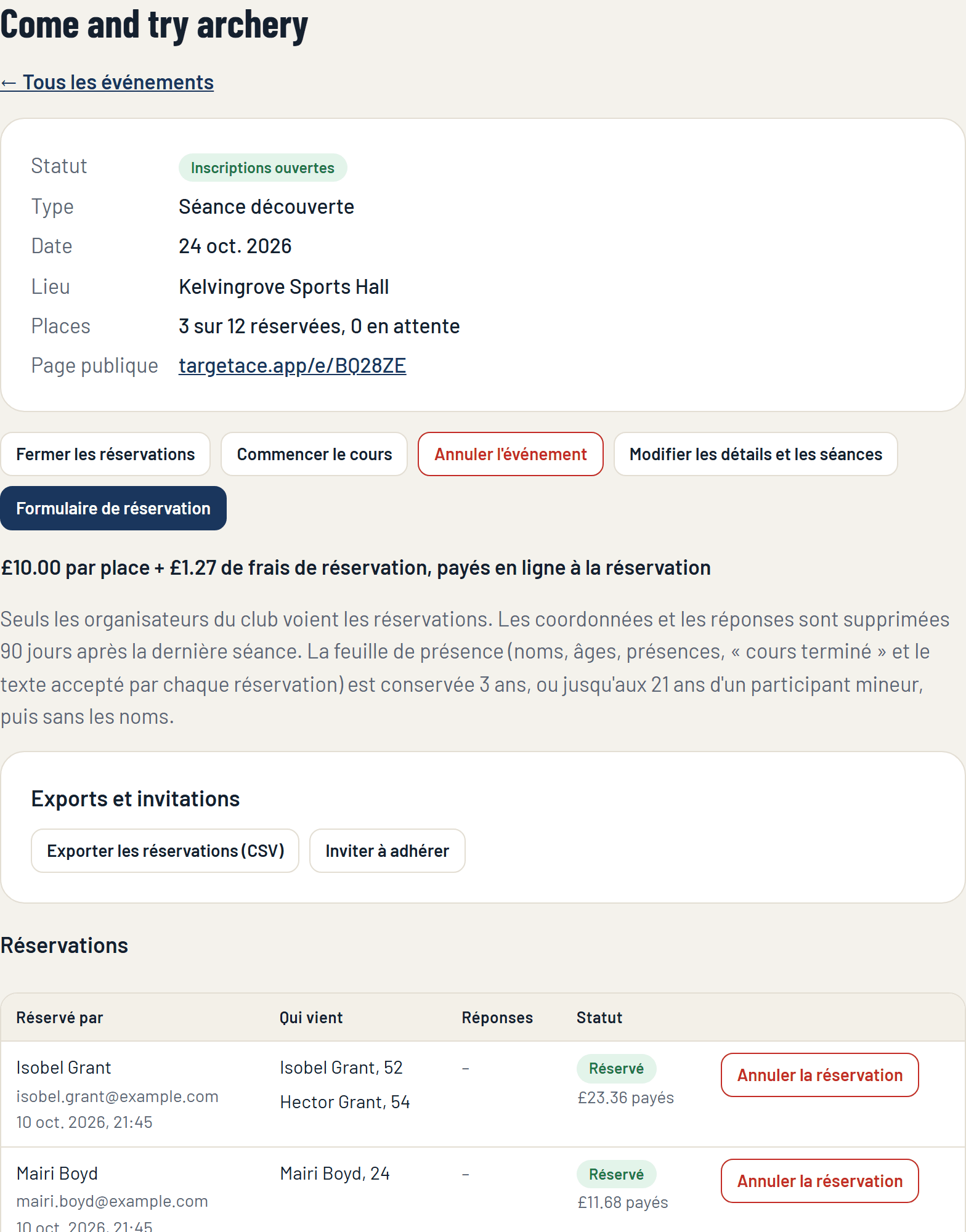
La page du cours liste toutes les réservations : qui a réservé, qui vient et à quel âge, leurs réponses, et ce qui a été payé.
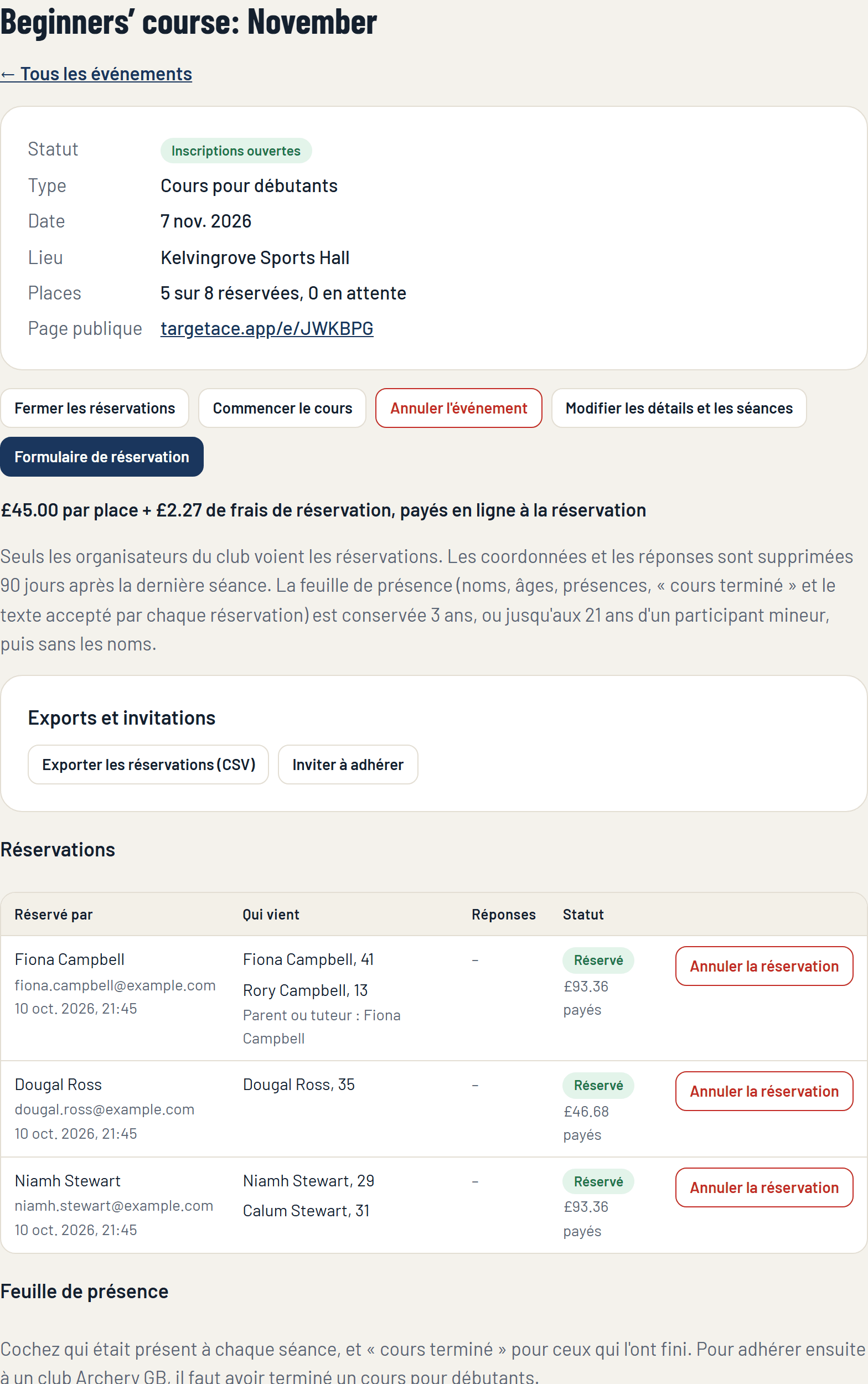
- Feuille de présence : cochez qui est venu à chaque séance, et cours terminé pour ceux qui ont fini. Pour adhérer ensuite à un club Archery GB, il faut avoir terminé un cours pour débutants : la feuille de présence en est donc la trace.
- Inviter à adhérer : envoie un e-mail à chaque réservation où quelqu’un est coché cours terminé, avec des remerciements et le lien d’invitation du club, pour que ces personnes puissent rejoindre votre club dans l’application.
- Exporter les réservations (Club Plus) : les réservations sous forme de tableur.
- Fermer les réservations, Commencer le cours et Terminer font avancer le cours, comme pour tout événement.
Une séance découverte fonctionne de la même façon, avec une seule séance sur sa feuille de présence.
8. Ce que deviennent les données des participants
Seuls les organisateurs du club voient les réservations.
- Les coordonnées et les réponses sont supprimées 90 jours après la dernière séance.
- La feuille de présence (noms, âges, présences, cours terminé, et le texte accepté lors de chaque réservation) est conservée 3 ans, ou jusqu’aux 21 ans d’un participant mineur, puis conservée sans les noms.
Liste de vérification
- Le panneau Frais d’inscription indique Prêt dans Paramètres du club.
- L’accord sur les réservations de cours est accepté.
- Le cours a ses sessions, ses places et son prix, et sa visibilité est réglée sur Tout le monde.
- Le formulaire de réservation contient vos questions et votre texte.
- Cliquer sur Ouvrir les réservations, puis partager la page publique.
- Le jour J : cocher la feuille de présence.
- Ensuite : cocher cours terminé, puis cliquer sur Inviter à adhérer.
Si quelque chose ne fonctionne pas
- L’ouverture des réservations est refusée. Le cours doit avoir un prix, le club doit pouvoir encaisser des paiements, l’accord doit être accepté, et la visibilité du cours doit être réglée sur Tout le monde.
- La page publique n’a pas de bouton Réserver une place. Les réservations n’ont pas été ouvertes, ou elles ont été fermées.
- Une personne n’a pas reçu son e-mail. Demandez-lui de regarder dans ses courriers indésirables. Vous pouvez voir sa réservation sur la page du cours.
Toujours bloqué ? Écrivez à [email protected].