Beginnerscursussen en proeflessen met TargetAce
Een handleiding voor organisatoren: zet de cursus op, ontvang boekingen en betalingen online, en houd de presentielijst bij.
Download deze handleiding (pdf) Open de organisatorconsole
- Wat deze handleiding behandelt
- Wat je nodig hebt
- 1. De verwerkersovereenkomst voor cursusboekingen accepteren (eenmalig)
- 2. De cursus maken
- 3. Het boekingsformulier instellen
- 4. Boekingen openen
- 5. Hoe mensen boeken
- 6. Annuleringen en terugbetalingen
- 7. De boekingen, de presentielijst en uitnodigingen
- 8. Wat er met de gegevens van mensen gebeurt
- Controlelijst
- Als iets niet werkt
Wat deze handleiding behandelt
TargetAce neemt boekingen aan voor je beginnerscursussen en proeflessen. Mensen boeken en betalen op een openbare pagina, zonder app en zonder account. Jij krijgt de lijst van wie er komt, een presentielijst om af te vinken, en een manier om wie de cursus afrondt uit te nodigen om lid te worden van de club.
- Een beginnerscursus loopt meestal over meerdere sessies. Een proefles is er meestal één. Je zet ze op dezelfde manier op.
- De mensen die boeken komen van buiten de club, dus een boeking vraagt alleen wat de club nodig heeft, en hun gegevens worden daarna verwijderd (onderdeel 8).
- Boekingen worden altijd online betaald, op het eigen Stripe-account van de club.
Betaalde cursussen zijn voorlopig alleen voor clubs in het Verenigd Koninkrijk.
Wat je nodig hebt
- Je bent organisator van je club in TargetAce en bent ingelogd op targetace.app/console.
- Inschrijfgelden ingesteld in Clubinstellingen, zodat betalingen op de bankrekening van de club komen. Dat duurt ongeveer tien minuten met Stripe, en de handleiding voor evenementen laat het stap voor stap zien.
- De verwerkersovereenkomst voor cursusboekingen accepteren voor je club (stap 1).
1. De verwerkersovereenkomst voor cursusboekingen accepteren (eenmalig)
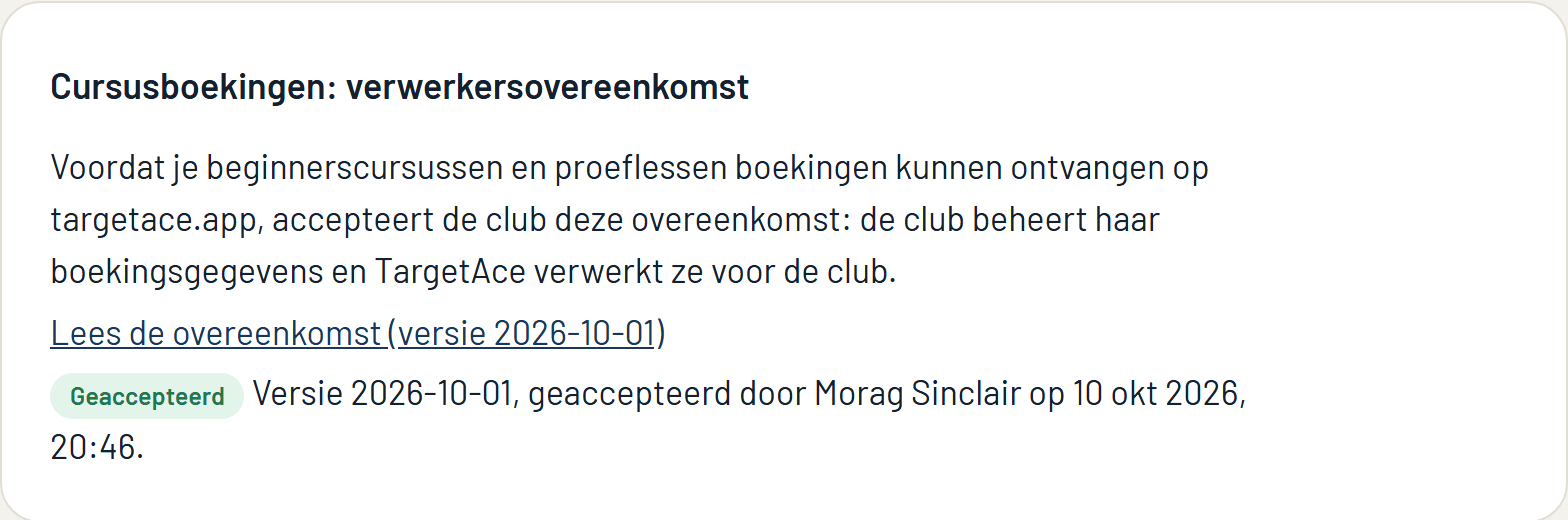
Omdat de mensen die boeken geen TargetAce-gebruikers zijn, is de club verantwoordelijk voor hun gegevens en verwerkt TargetAce ze namens de club. De overeenkomst legt dat vast. Open Evenementen in de console: de overeenkomst staat bovenaan de pagina tot een organisator hem heeft geaccepteerd. Lees hem, vink het vakje aan en druk op Accepteren.
2. De cursus maken
Druk op de pagina Evenementen op Nieuw evenement, en zet Soort op Beginnerscursus of Proefles. Het formulier past zich aan: een cursus heeft sessies, maar geen rondes en geen doelen.
- Naam, Start, Locatie, en Over het evenement: wat mensen moeten weten voordat ze boeken. Vermeld wat er wordt verzorgd en eventuele leeftijdsgrenzen.
- Inschrijvingen sluiten (optioneel): het laatste moment om te boeken. Dat is ook de deadline voor terugbetaling (onderdeel 6).
- Wie kan het zien: kies Iedereen. Alleen een openbare cursus kan worden geboekt.
- Plaatsen: hoeveel mensen de cursus kan hebben.
- Inschrijfgeld online betaald: de prijs van een plaats. De tekst eronder laat zien wat degene die boekt betaalt.
- Sessies: één voor elke keer dat de cursus bij elkaar komt, met datum en tijd.
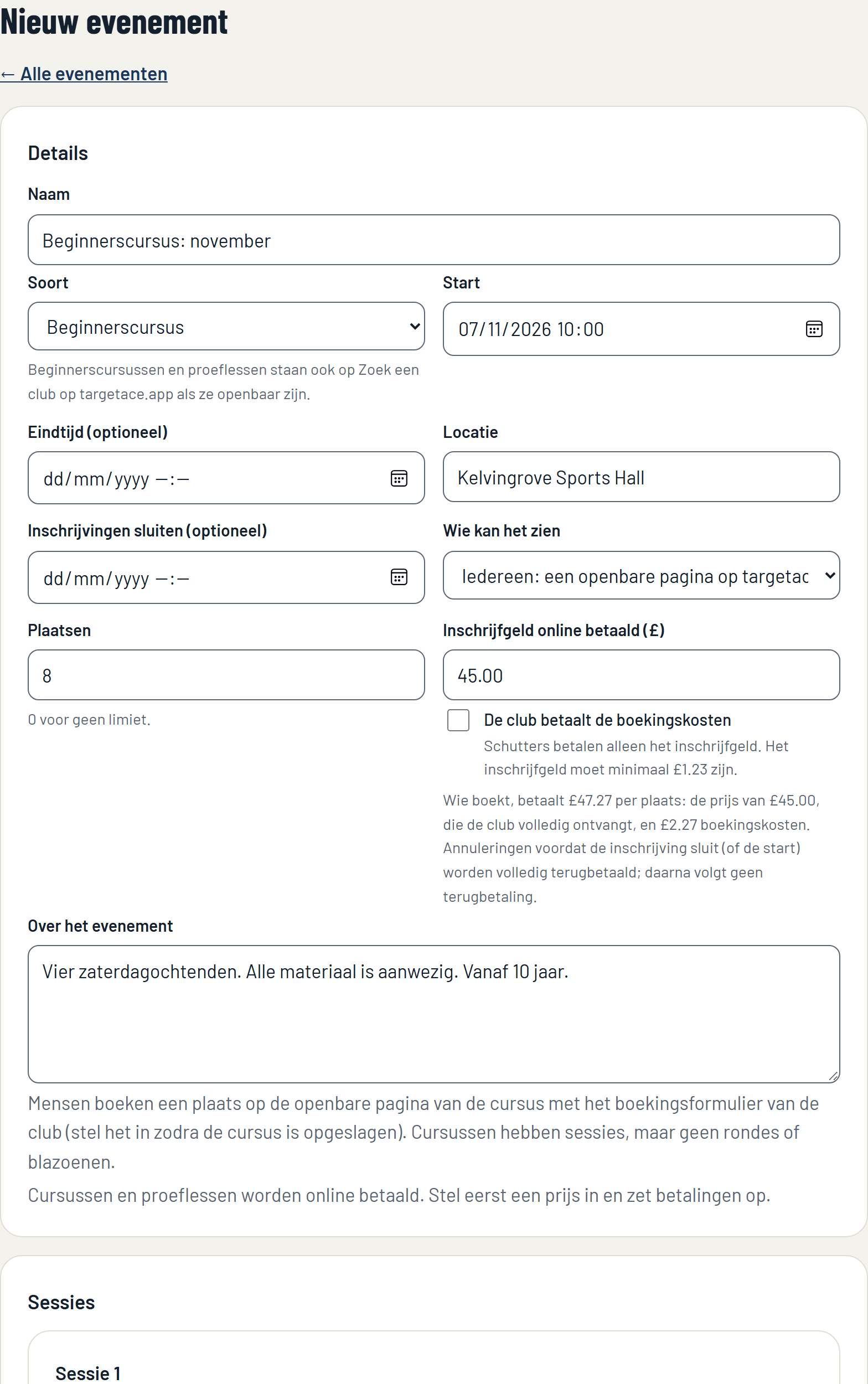
Druk op Evenement maken. Het wordt opgeslagen als concept.
Zo werkt het met het geld: degene die boekt betaalt je prijs plus boekingskosten, die de kaartkosten dekken en de bijdrage van TargetAce van £1 per plaats (75p voor een Club Plus-club), zodat de club de volledige prijs ontvangt. Of vink De club betaalt de boekingskosten aan, en mensen betalen alleen je prijs.
3. Het boekingsformulier instellen
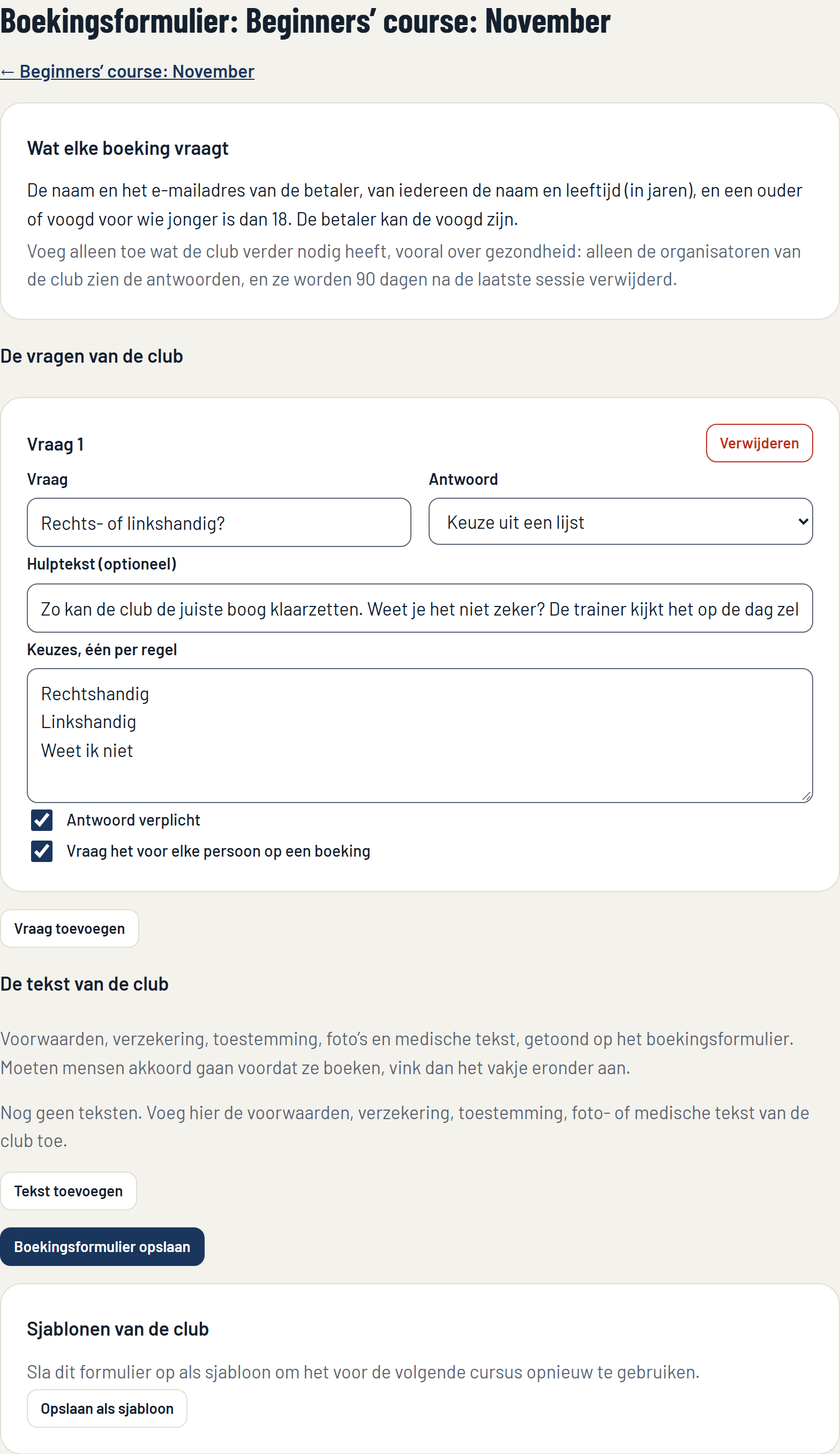
Open de cursus en druk op Boekingsformulier.
Elke boeking vraagt al om de naam en het e-mailadres van de betaler, de naam en leeftijd van elke deelnemer, en een ouder of voogd voor iedereen onder de 18. Voeg alleen toe wat de club verder nodig heeft:
- Rechts- of linkshandig?: het formulier van een nieuwe cursus vraagt dit al voor elke persoon op een boeking, zodat de juiste bogen op de dag klaarliggen. Verwijder de vraag als je hem niet nodig hebt. Elke vraag van de club kan zo voor elke persoon gesteld worden.
- De vragen van de club: een contactpersoon voor noodgevallen bijvoorbeeld, of iets over de gezondheid wat de trainers moeten weten. Alleen de organisatoren van de club zien de antwoorden.
- De tekst van de club: voorwaarden, verzekering, toestemming, foto's of medische tekst. Moeten mensen ermee akkoord gaan voordat ze boeken, vink dan het vakje eronder aan.
- Sjablonen: sla het formulier op als sjabloon en gebruik het opnieuw voor de volgende cursus.
4. Boekingen openen
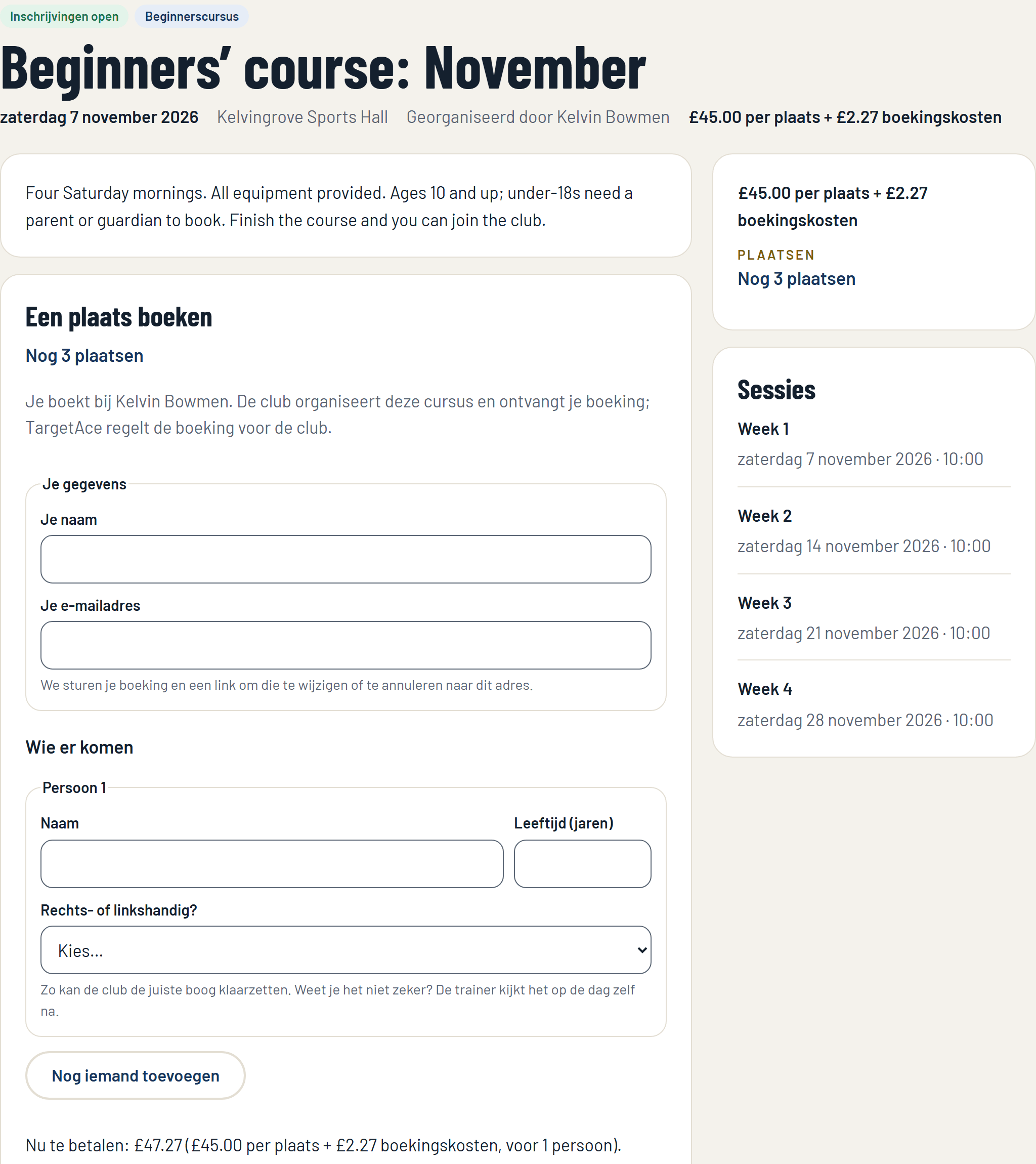
Druk terug op de pagina van de cursus op Boekingen openen. De cursus heeft nu een openbare pagina, op een adres als targetace.app/e/JWKBPG. Deel die op je website, in e-mails en op sociale media.
Een openbare cursus kan ook verschijnen op de pagina's Zoek een club en Evenementen en cursussen van TargetAce, waar mensen die boogschieten bij hen in de buurt zoeken hem zien.
5. Hoe mensen boeken
Op de openbare pagina vult degene die boekt zijn gegevens in, voegt elke deelnemer toe, beantwoordt je vragen en drukt op Boeken en betalen. Er wordt met een kaart betaald via Stripe.
- Eén persoon kan voor meerdere mensen boeken, bijvoorbeeld een ouder en twee kinderen.
- Hun plaatsen worden 30 minuten vastgehouden terwijl ze betalen.
- Als de betaling gelukt is, krijgen ze een bevestigingsmail met een link om de boeking te wijzigen of te annuleren.
- Als de cursus vol is, kunnen mensen op de wachtlijst komen. Komen er plaatsen vrij, dan worden die aangeboden aan de eerste boeking op de wachtlijst, die een vaste tijd heeft om te betalen.
6. Annuleringen en terugbetalingen
- Iemand annuleert met de link in de e-mail, voor een deel of alle plaatsen. Voor de deadline voor terugbetaling (het moment dat de inschrijvingen sluiten, of anders de start van de cursus) krijgt diegene alles terug wat voor die plaatsen is betaald, inclusief boekingskosten. Daarna is er geen terugbetaling.
- Jij annuleert een boeking, vanaf de pagina van de cursus: de persoon krijgt een e-mail, met een bericht van jou als je dat toevoegt, en krijgt het volledige bedrag terug.
- Jij annuleert de hele cursus: iedereen die geboekt heeft krijgt een e-mail en het volledige bedrag terug.
7. De boekingen, de presentielijst en uitnodigingen
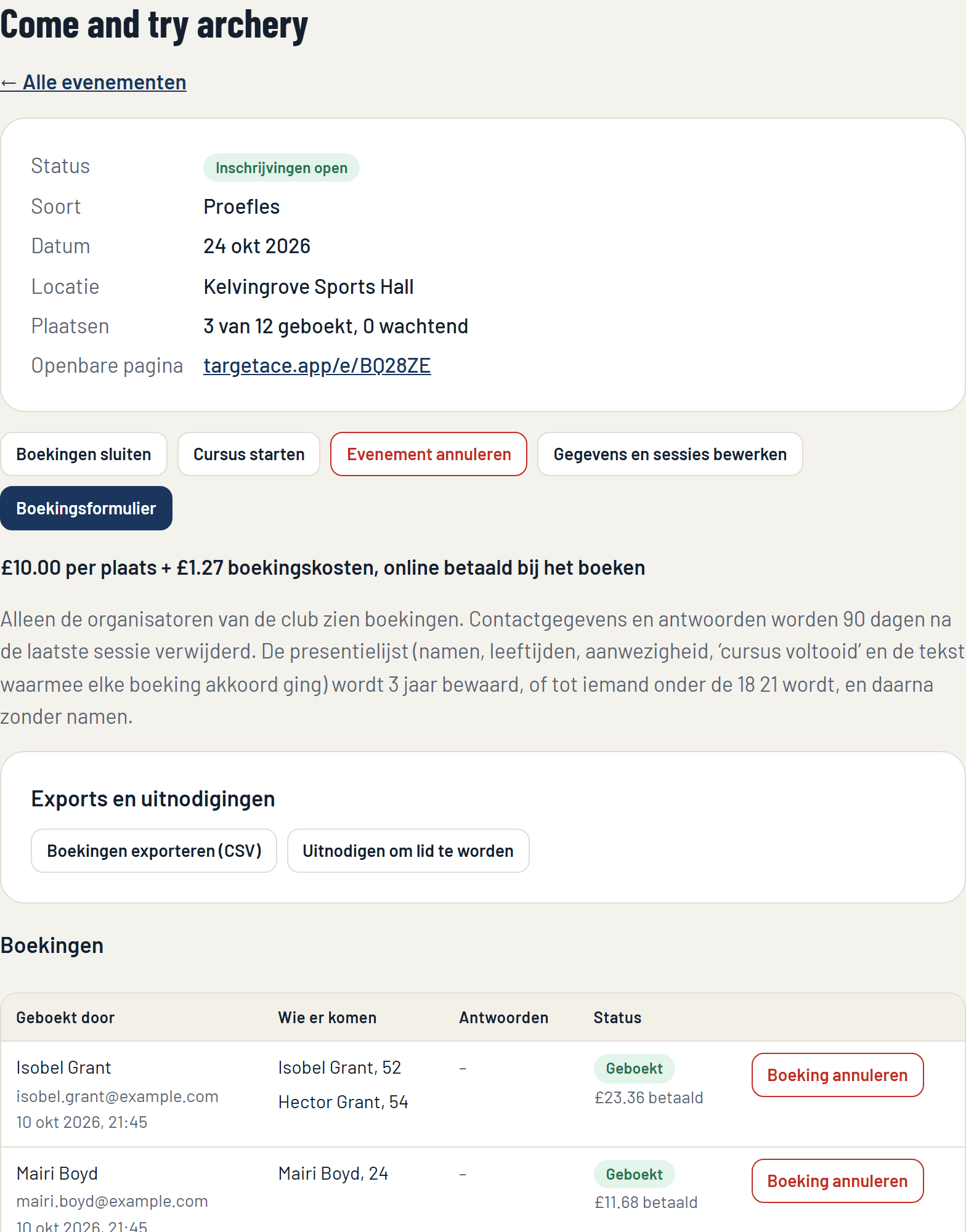
De pagina van de cursus toont elke boeking: wie er boekte, wie er komt en hun leeftijden, hun antwoorden, en wat er betaald is.
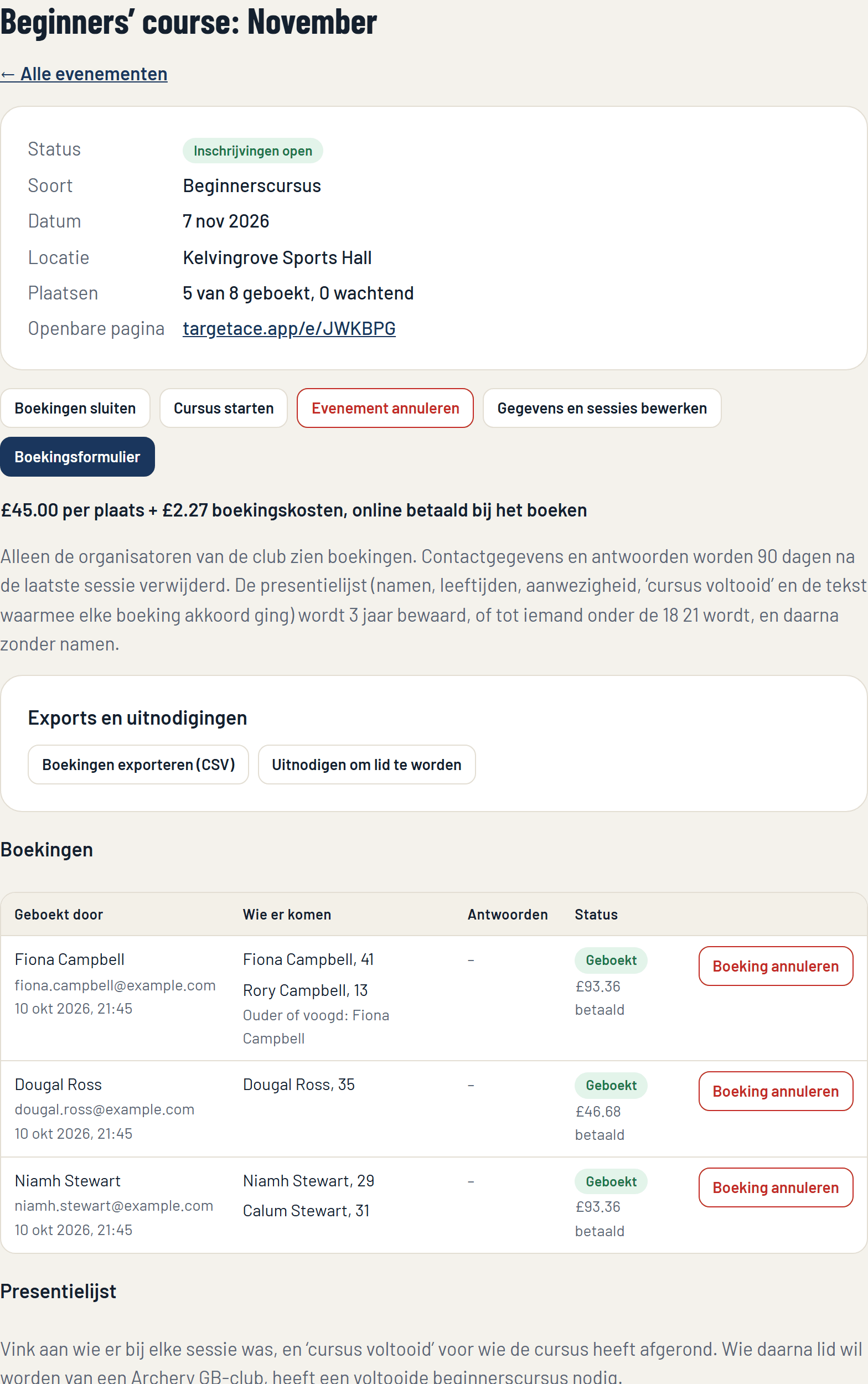
- De presentielijst: vink per sessie aan wie er was, en Cursus voltooid voor wie de cursus heeft afgerond. Om daarna lid te worden van een Archery GB-club is een voltooide beginnerscursus nodig, dus dit is je bewijs daarvan.
- Uitnodigen om lid te worden: mailt elke boeking met iemand die als Cursus voltooid is aangevinkt, met een bedankje en de uitnodigingslink van de club, zodat ze in de app lid kunnen worden van je club.
- Boekingen exporteren (Club Plus): de boekingen als spreadsheet.
- Boekingen sluiten, Cursus starten en Afronden zetten de cursus een fase verder, net als bij elk evenement.
Een proefles werkt op dezelfde manier, met één sessie op de presentielijst.
8. Wat er met de gegevens van mensen gebeurt
Alleen de organisatoren van de club zien boekingen.
- Contactgegevens en antwoorden worden 90 dagen na de laatste sessie verwijderd.
- De presentielijst (namen, leeftijden, aanwezigheid, Cursus voltooid, en de tekst waarmee elke boeking akkoord ging) wordt 3 jaar bewaard, of tot iemand onder de 18 de leeftijd van 21 bereikt, en daarna zonder namen bewaard.
Controlelijst
- Het inschrijfgeld staat op Klaar in Clubinstellingen.
- De verwerkersovereenkomst voor cursusboekingen is geaccepteerd.
- De cursus heeft zijn sessies, zijn plaatsen en zijn prijs, en staat op Iedereen.
- Het boekingsformulier heeft je vragen en je tekst.
- Boekingen openen, en deel de openbare pagina.
- Op de dag zelf: vink de presentielijst af.
- Daarna: vink Cursus voltooid aan, en gebruik Uitnodigen om lid te worden.
Als iets niet werkt
- Boekingen openen lukt niet. De cursus heeft een prijs nodig, de club moet betalingen kunnen ontvangen, de overeenkomst moet zijn geaccepteerd, en de cursus moet op Iedereen staan.
- De openbare pagina heeft geen knop Een plaats boeken. De boekingen zijn nog niet geopend, of zijn gesloten.
- Iemand heeft de e-mail niet gekregen. Vraag diegene om in de map met ongewenste e-mail te kijken. Je ziet de boeking op de pagina van de cursus.
Kom je er nog steeds niet uit? Mail naar [email protected].