Een evenement organiseren met TargetAce
Een handleiding voor organisatoren: van het opzetten van het evenement tot het publiceren van de uitslagen.
Download deze handleiding (pdf) Open de organisatorconsole
- Wat deze handleiding behandelt
- Wat je nodig hebt
- 1. Inschrijfgeld instellen (eenmalig)
- 2. Het evenement maken
- 3. De rondes en de sessies toevoegen
- 4. Inschrijvingen openen
- 5. De inschrijvingen volgen
- 6. De doelindeling maken
- 7. Op de dag zelf: aanmelden
- 8. Beginnen met schieten en scoren
- 9. De scores bevestigen
- 10. Afronden, en de uitslagen
- Controlelijst
- Als iets niet werkt
Wat deze handleiding behandelt
Een evenement in TargetAce is een wedstrijd op een vaste datum: schutters schrijven zich online in en betalen online, jij maakt een doelindeling, elk doel scoort op een telefoon en de uitslagen verschijnen vanzelf. Deze handleiding volgt één verzonnen evenement, de Kelvin Indoor Open, door alle stappen.
Je werkt op twee plekken:
- De Organisatorconsole, op targetace.app/console, op een computer. Hier zet je het evenement op, volg je de inschrijvingen, print en exporteer je, en beman je op de dag zelf de wedstrijdtafel.
- De TargetAce-app, op je telefoon. Hier maak je de doelindeling, en hier voert elk doel zijn scores in.
Alle anderen volgen het evenement op de openbare pagina, op een adres als targetace.app/e/JE3NWQ. Daarvoor is geen app en geen inlog nodig.
Een evenement doorloopt vijf fasen, en jij zet het steeds een fase verder: Concept, Inschrijvingen open, Inschrijving gesloten, Nu aan het schieten en Afgerond.
Bij evenementen wordt het inschrijfgeld online betaald. Voor een gratis clubavond zonder inschrijving en zonder betaling gebruik je beter een klassement: dat staat in het menu van de console onder Wedstrijden voor leden.
Wat je nodig hebt
- Je bent organisator van je club in TargetAce en bent ingelogd op targetace.app/console.
- Een Stripe-account voor de club, zodat het inschrijfgeld op de bankrekening van de club komt. In stap 1 stel je dat in.
- Schutters hebben de TargetAce-app nodig om zich in te schrijven en te scoren. De app is gratis.
1. Inschrijfgeld instellen (eenmalig)
Open in de console Clubinstellingen en ga omlaag naar Inschrijfgelden. TargetAce kan een nieuw Stripe-account voor de club aanmaken, of een account koppelen dat de club al heeft. Stripe vraagt om de gegevens van de club en een bankrekening, en controleert wie de club leidt. Dat duurt ongeveer tien minuten. Staat er in het paneel Klaar, dan kun je op elk evenement inschrijfgeld zetten.
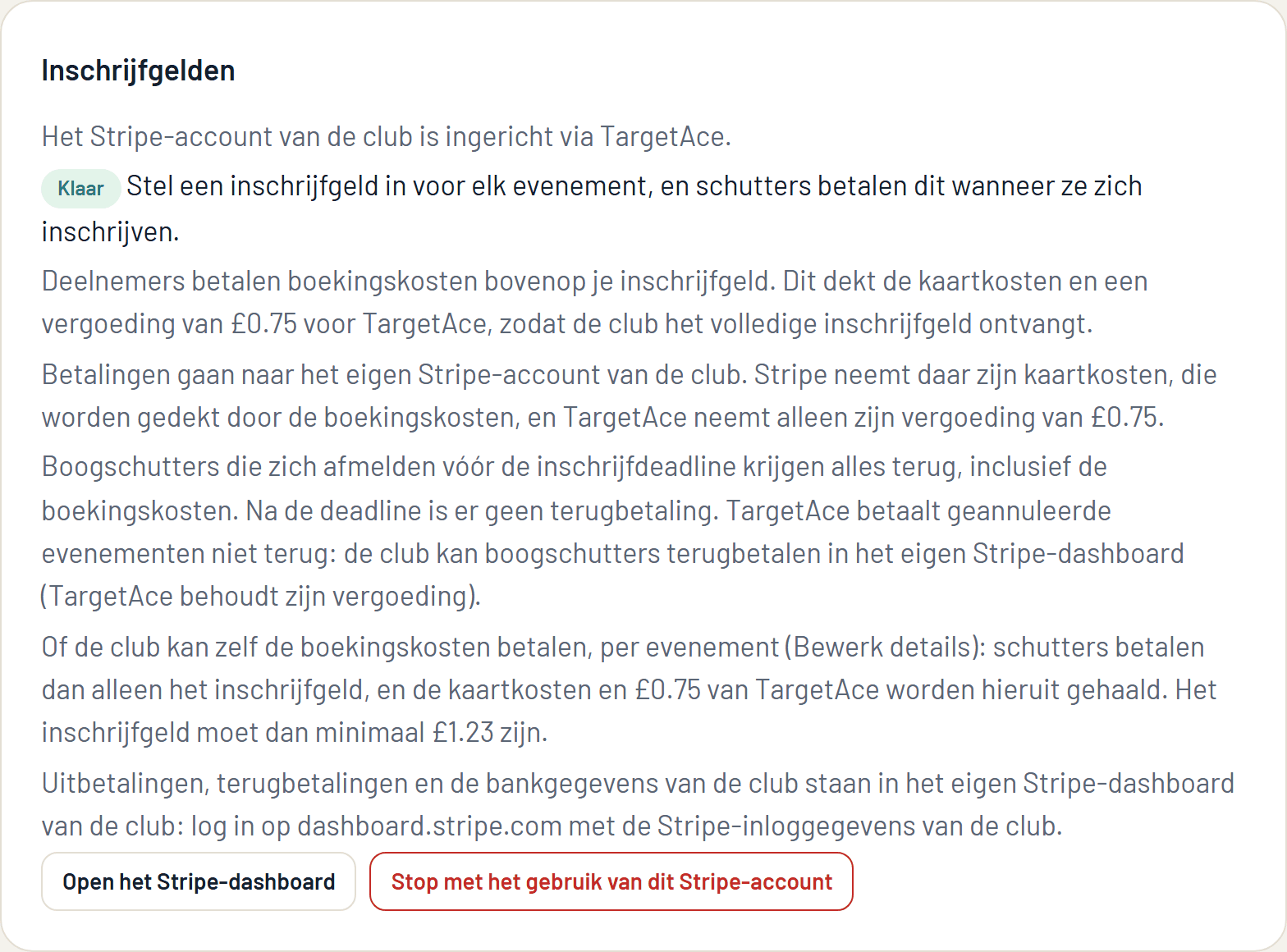
Zo werkt het met het geld:
- De schutter betaalt je inschrijfgeld plus boekingskosten. De boekingskosten dekken de kaartkosten en de bijdrage van TargetAce van £1 per plaats (75p voor een Club Plus-club), zodat de club het volledige inschrijfgeld ontvangt.
- De club kan de boekingskosten ook zelf betalen, per evenement. Schutters betalen dan alleen het inschrijfgeld, en de kaartkosten en de bijdrage van TargetAce gaan daarvan af.
- Betalingen gaan rechtstreeks naar het eigen Stripe-account van de club. Uitbetalingen, terugbetalingen en bankgegevens vind je in het Stripe-dashboard van de club.
- Clubs in de eurozone ontvangen het inschrijfgeld in euro's. De boekingskosten zijn de kaartkosten plus €1.20 per plaats (€0.90 met Club Plus), en de club draagt het deel van TargetAce binnen 45 dagen af via de console.
- Clubs in de Verenigde Staten ontvangen het inschrijfgeld op dezelfde manier in Amerikaanse dollars: de kaartkosten plus $1.35 per plaats ($1.00 met Club Plus).
2. Het evenement maken
Open Evenementen in het menu van de console en druk op Nieuw evenement.
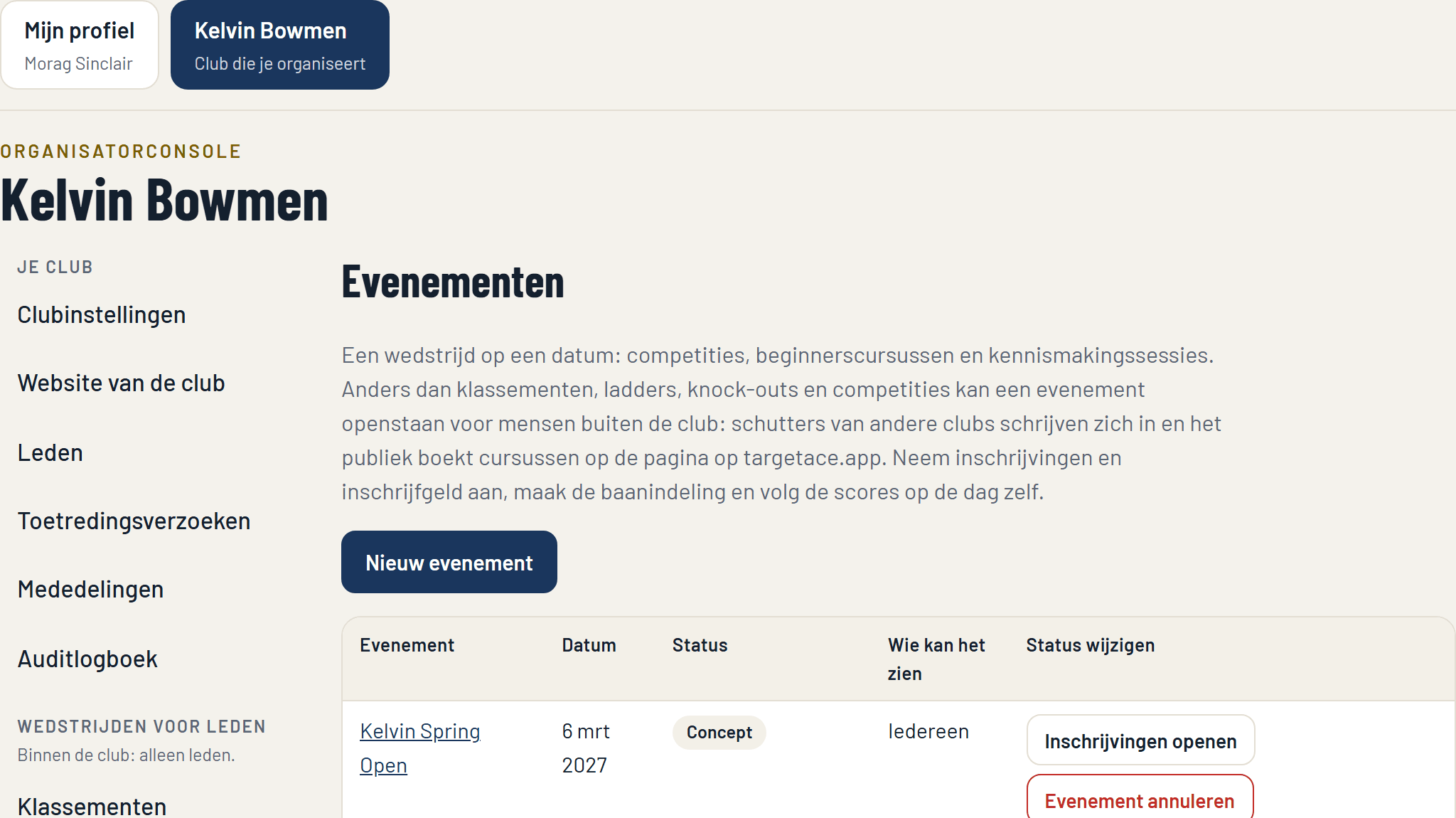
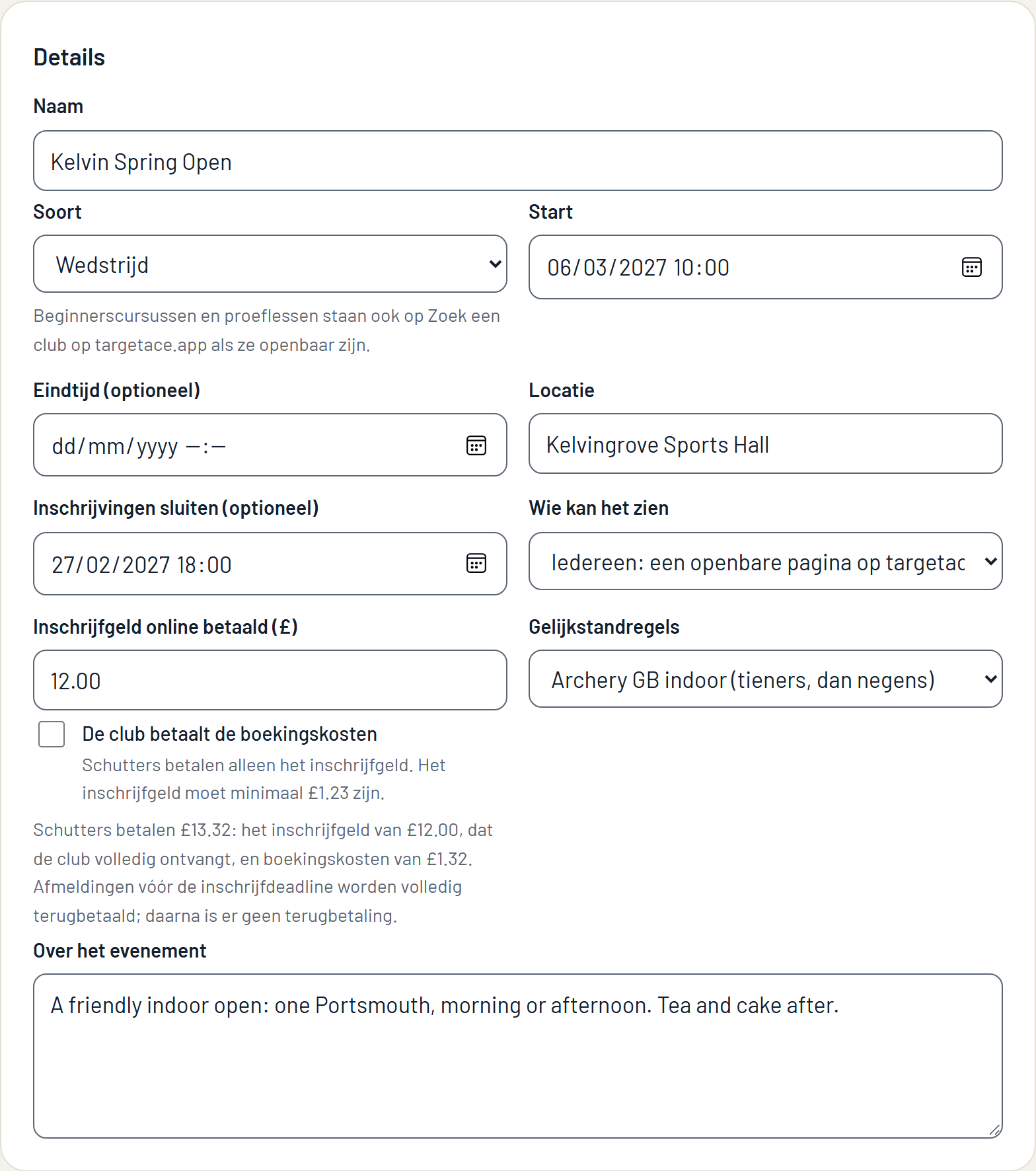
Vul de gegevens in:
- Naam, Start en de Locatie.
- Soort: Wedstrijd. (Beginnerscursussen en proeflessen maak je hier ook; daarvoor kan het publiek boeken.)
- Inschrijvingen sluiten: de inschrijfdeadline. Dat is ook de deadline voor terugbetaling: een schutter die zich daarvoor afmeldt, krijgt alles terug.
- Wie kan het zien: alleen clubleden, of iedereen. Een openbaar evenement krijgt een eigen pagina op targetace.app, en schutters van andere clubs kunnen zich inschrijven.
- Inschrijfgeld online betaald: wat de club per inschrijving wil ontvangen. De tekst eronder laat zien wat de schutter betaalt.
- Gelijkstandregels: Archery GB outdoor (treffers, dan gouden) of indoor (tieners, dan negens).
- Over het evenement: alles wat schutters moeten weten. Het staat op de pagina van het evenement.
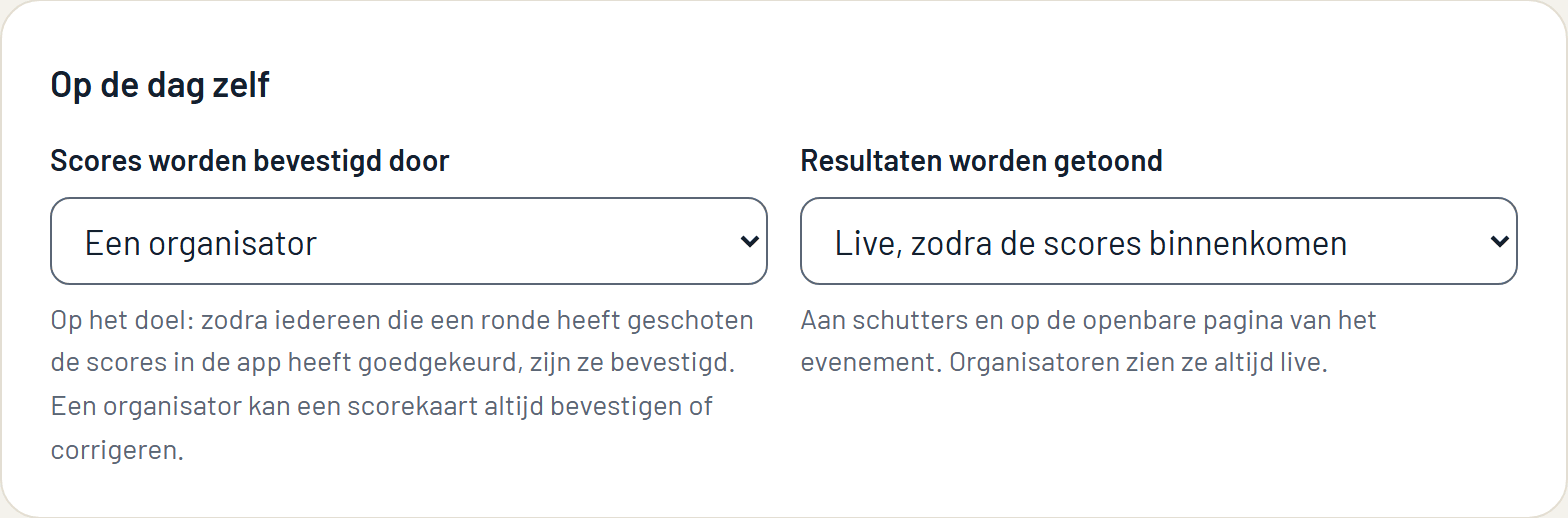
Geef daarna aan hoe de dag verloopt:
- Scores worden bevestigd door een organisator, of door de schutters op elk doel in de app.
- Resultaten worden getoond live terwijl de scores binnenkomen, of pas als het evenement is afgelopen.
3. De rondes en de sessies toevoegen
Rondes: kies elke ronde die schutters kunnen schieten uit de lijst en druk op Ronde toevoegen. Vink leeftijdsklassen aan om een ronde voor bepaalde schutters te bewaren (een jeugdronde bijvoorbeeld); vink je niets aan, dan is de ronde voor iedereen.
Sessies: wanneer er geschoten wordt. Geef voor elke sessie het aantal doelen, de schutters per blazoen en de golven: of iedereen tegelijk schiet, of de schutters op een doel om beurten aan de streep staan (AB, dan CD).
Het aantal plaatsen typ je nooit zelf in. De plaatsen zijn de doelen: doelen maal schutters per doel, opgeteld over de sessies. Het formulier toont het aantal terwijl je invult. Is het evenement vol, dan komen schutters op een wachtlijst.
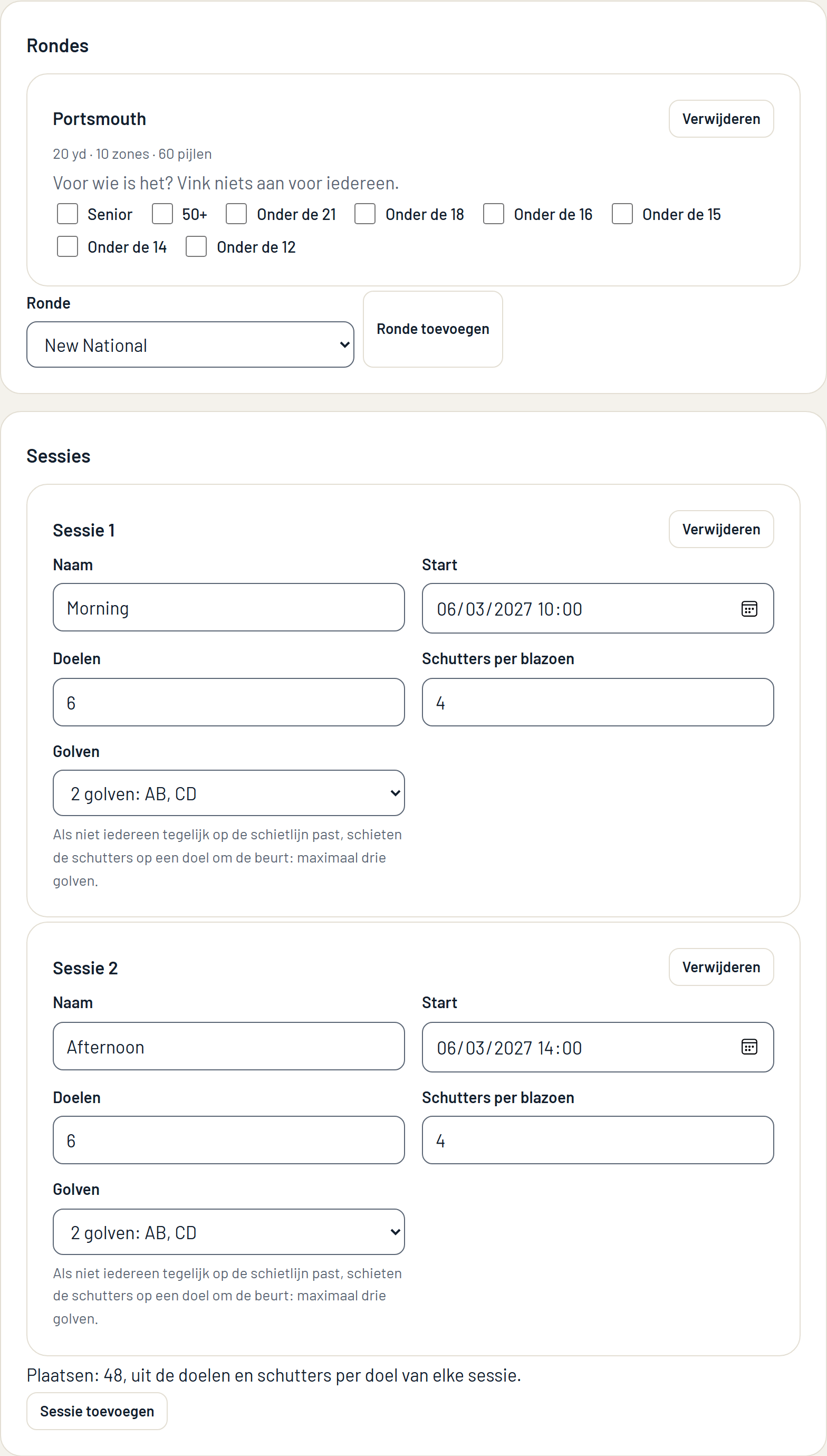
Druk op Evenement maken. Het wordt opgeslagen als concept: nog niemand anders ziet het.
Plaatsen verkopen per schietprogramma (optioneel)
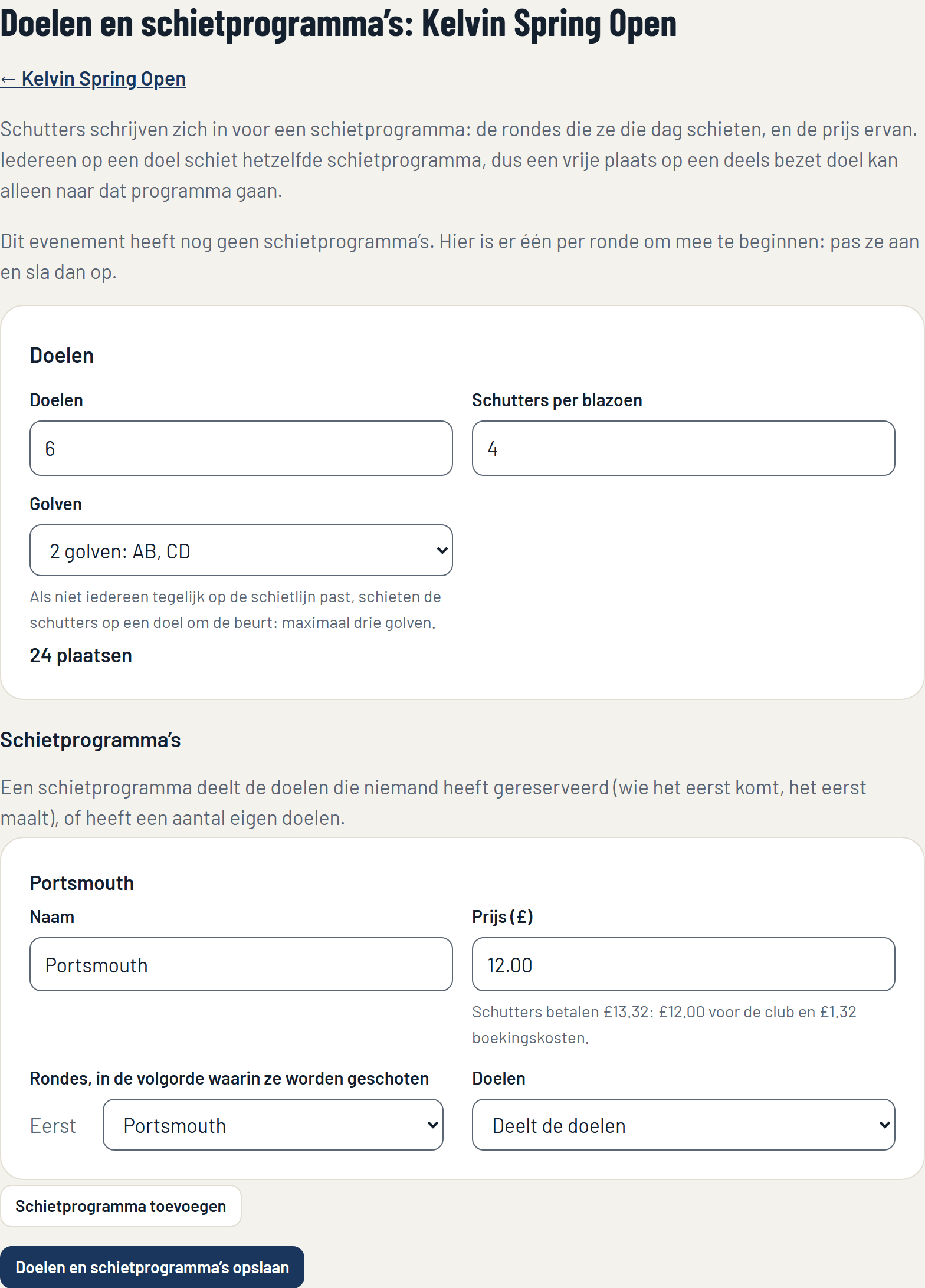
Voor een evenement waar schutters meer dan één ronde op een dag schieten, of waar rondes verschillende prijzen hebben, gebruik je schietprogramma’s. Kies op de pagina van het evenement Doelen en schietprogramma’s instellen. Een schietprogramma is een reeks rondes die na elkaar worden geschoten, met een eigen prijs: een Portsmouth en een dubbele Portsmouth kunnen twee schietprogramma’s zijn op één evenement. Je stelt de rij doelen één keer in, en elk schietprogramma deelt de doelen of heeft er een aantal voor zichzelf gereserveerd. Elk schietprogramma heeft zijn eigen wachtlijst.
4. Inschrijvingen openen
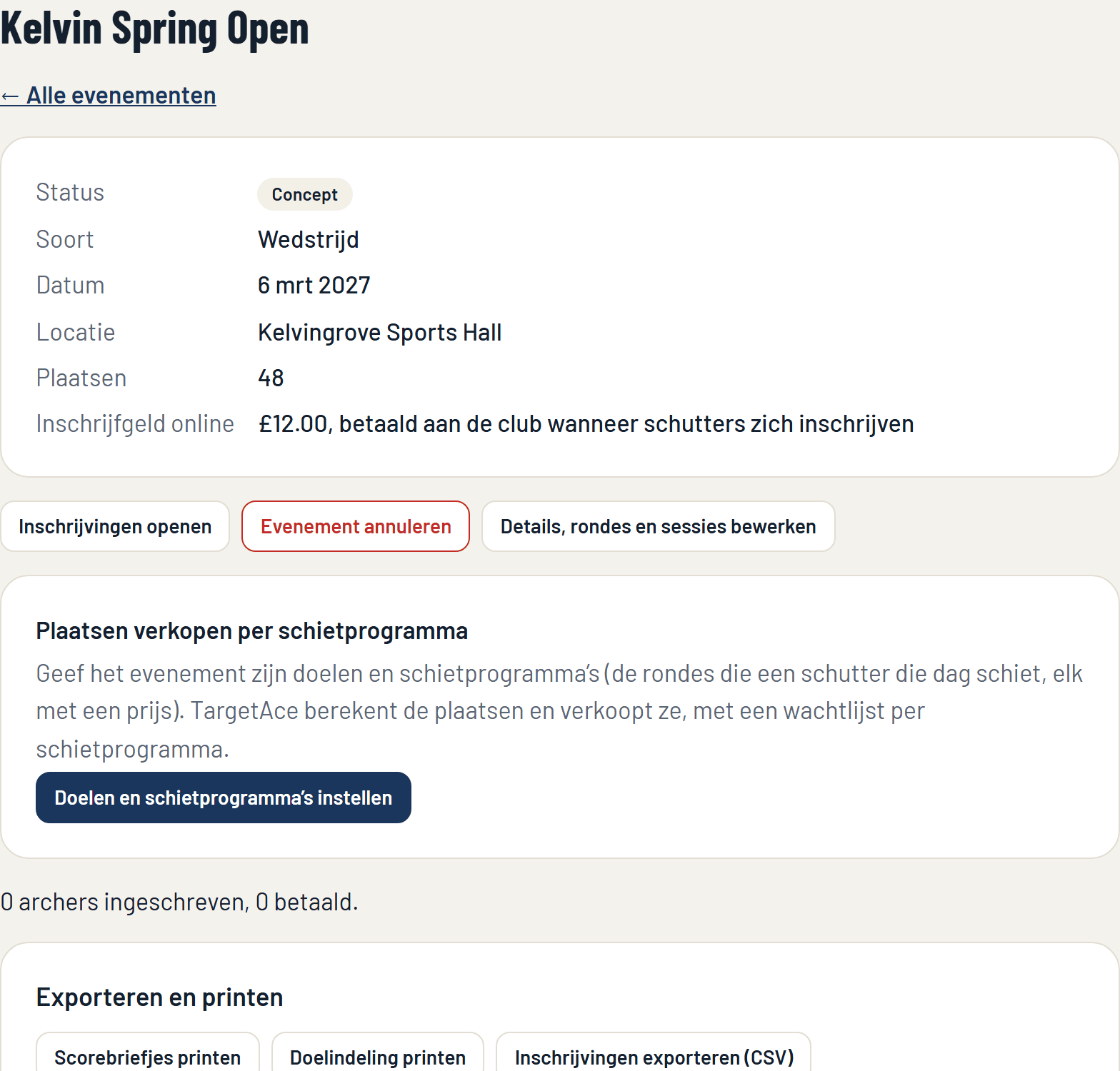
Open het evenement vanaf de pagina Evenementen en loop alles na. Ben je klaar, druk dan op Inschrijvingen openen.
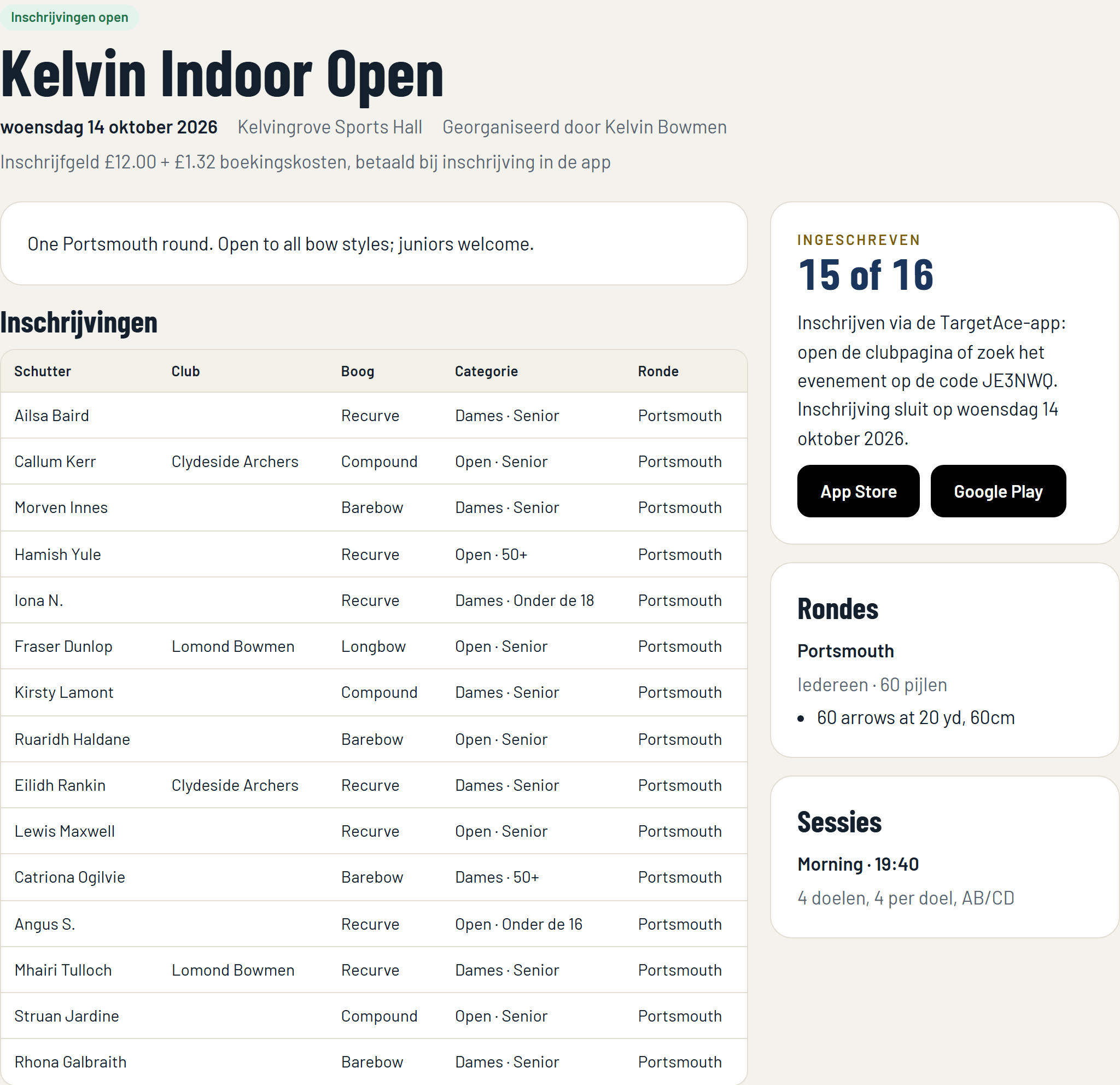
Schutters kunnen zich nu inschrijven:
- Clubleden zien het evenement op de pagina van de club in de app.
- Alle anderen gebruiken de openbare pagina (bij een openbaar evenement) of typen de evenementcode in de app. Deel het adres van de pagina in je e-mails en op sociale media.
5. De inschrijvingen volgen
Schutters schrijven zich in via de app: ze kiezen hun ronde, boogtype en categorie, en betalen. Hun plaats is bevestigd zodra de betaling is gelukt.
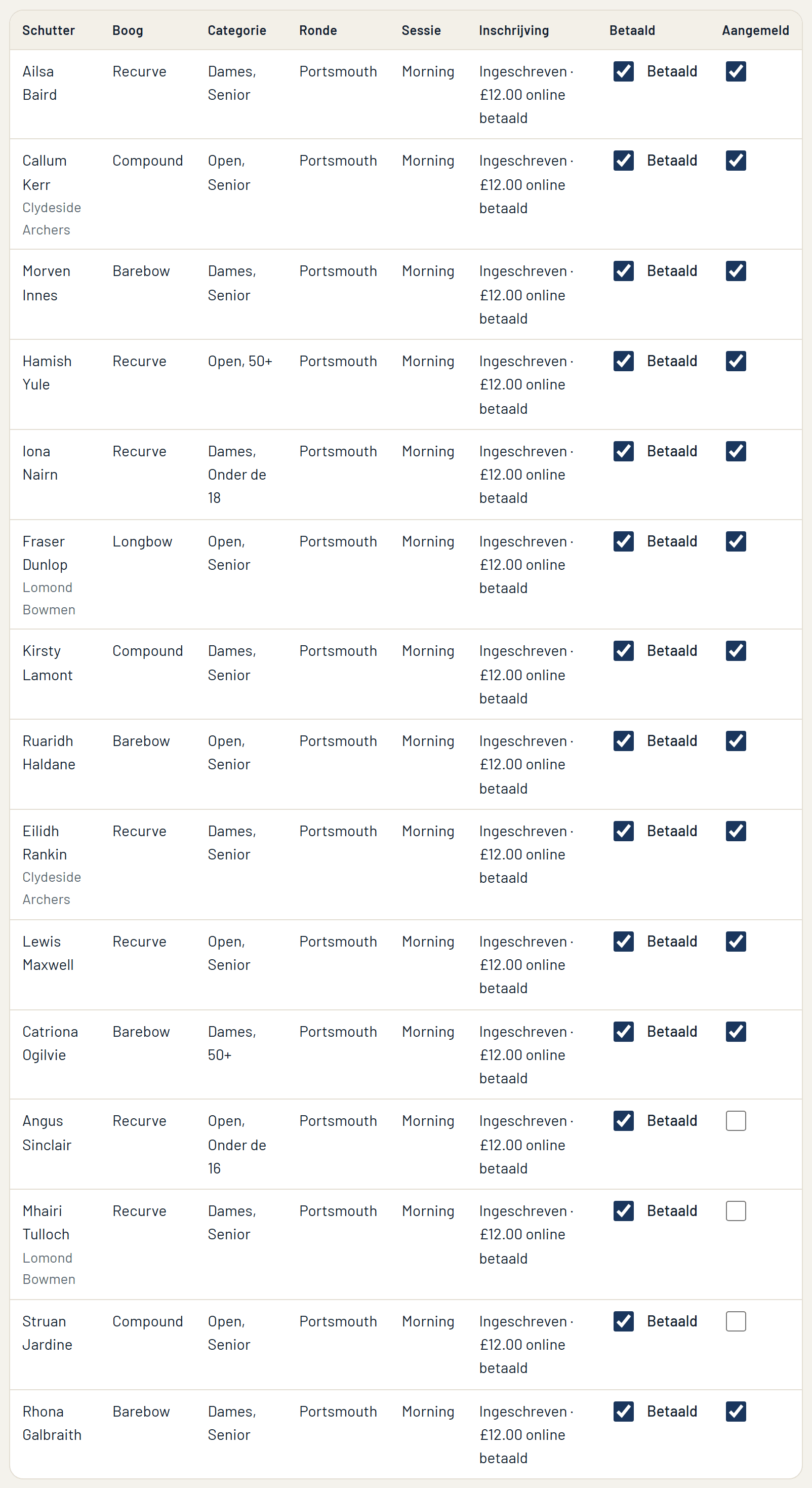
De pagina van het evenement in de console toont elke inschrijving, met wat elke schutter schiet en of er betaald is. Hier kun je de inschrijvingen ook exporteren als spreadsheet (Club Plus).
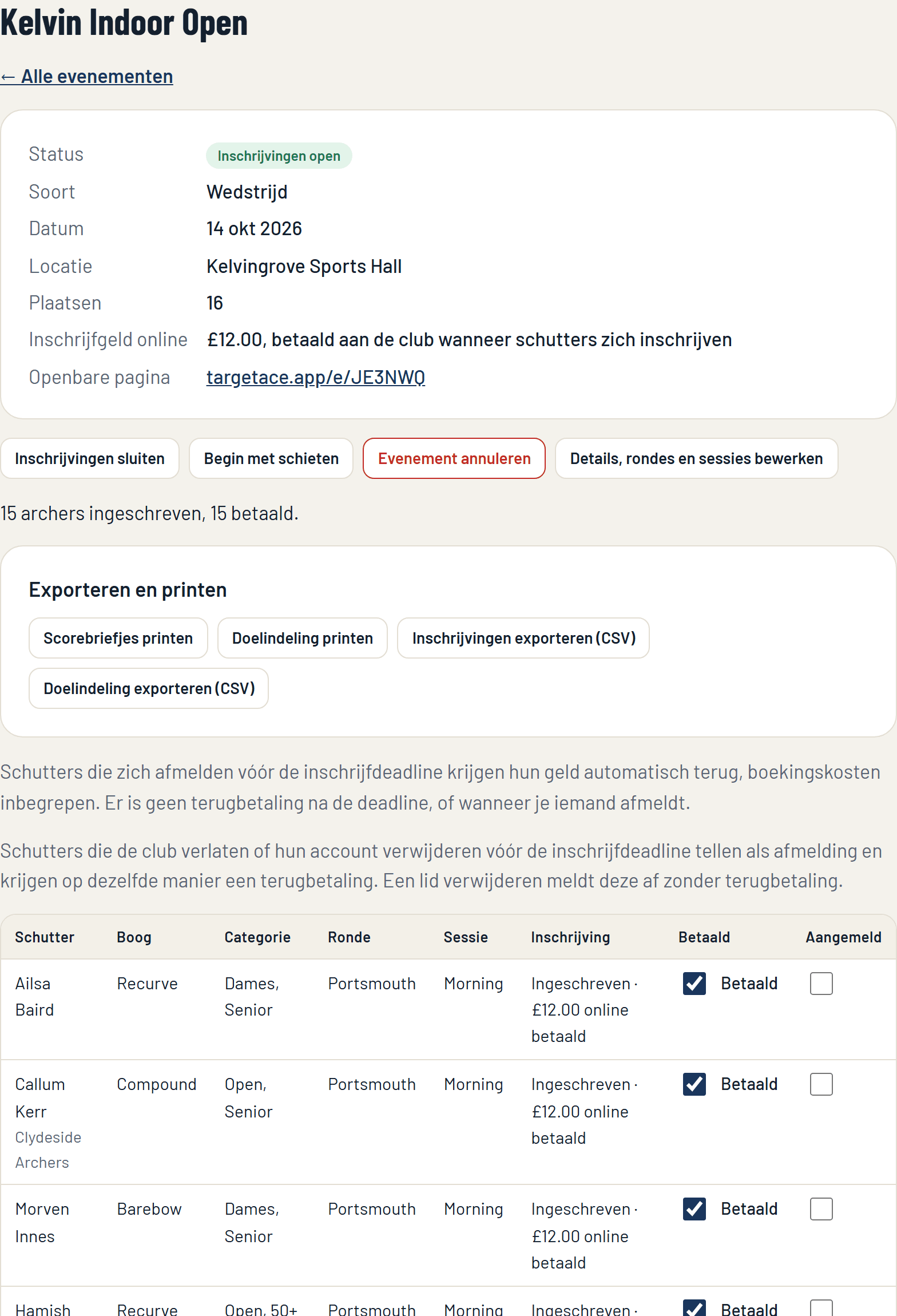
Goed om te weten:
- Vol: zodra alle plaatsen bezet zijn, komen nieuwe schutters op de wachtlijst. Komt er een plaats vrij, dan krijgt de eerste schutter op de wachtlijst die aangeboden, met een vaste tijd om te betalen.
- Afmelden: een schutter die zich voor de inschrijfdeadline afmeldt, krijgt automatisch zijn geld terug, inclusief boekingskosten. Na de deadline is er geen terugbetaling.
- Als je het evenement annuleert, betaalt TargetAce de inschrijvingen niet terug: de club betaalt schutters terug via het eigen Stripe-dashboard.
- Je kunt op elk moment op Inschrijvingen sluiten drukken, en ze weer openen.
6. De doelindeling maken
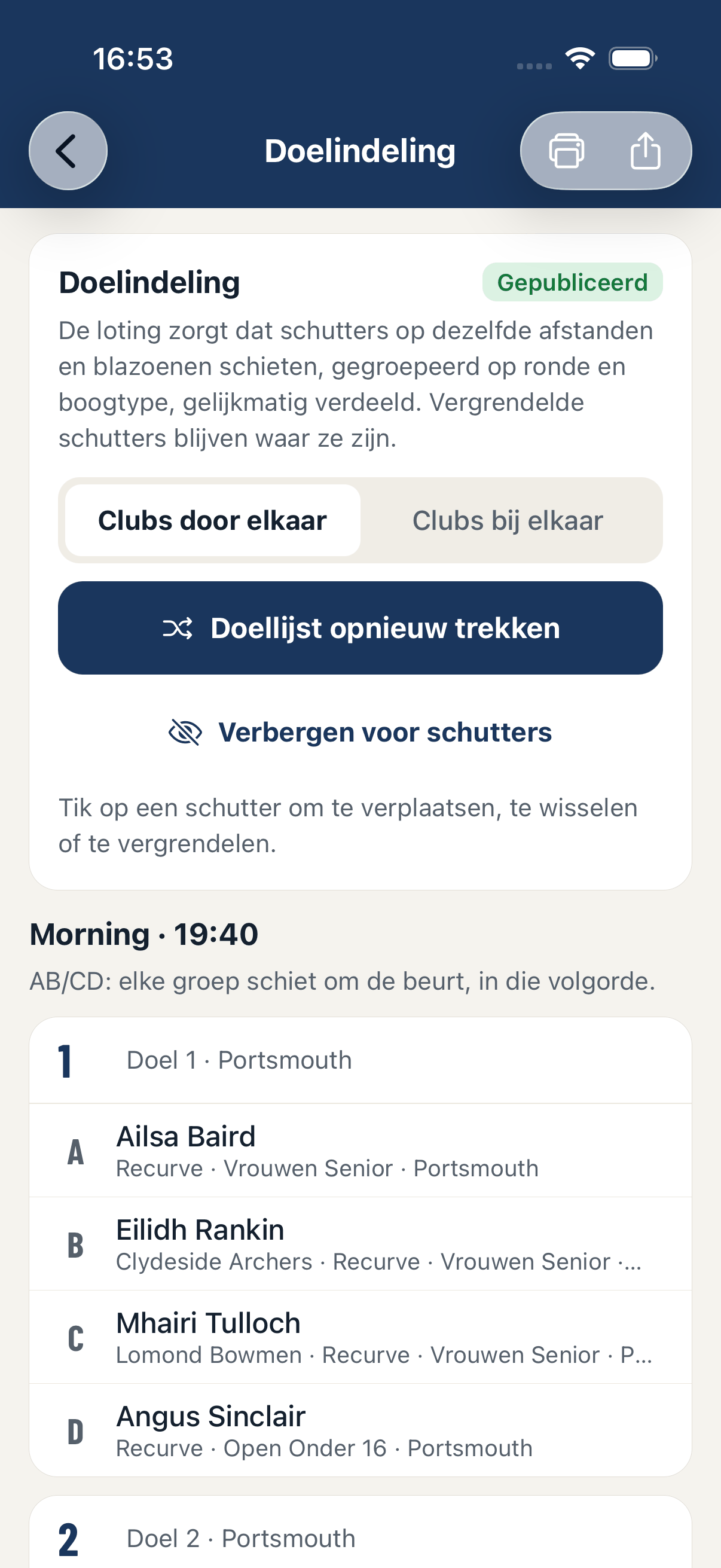
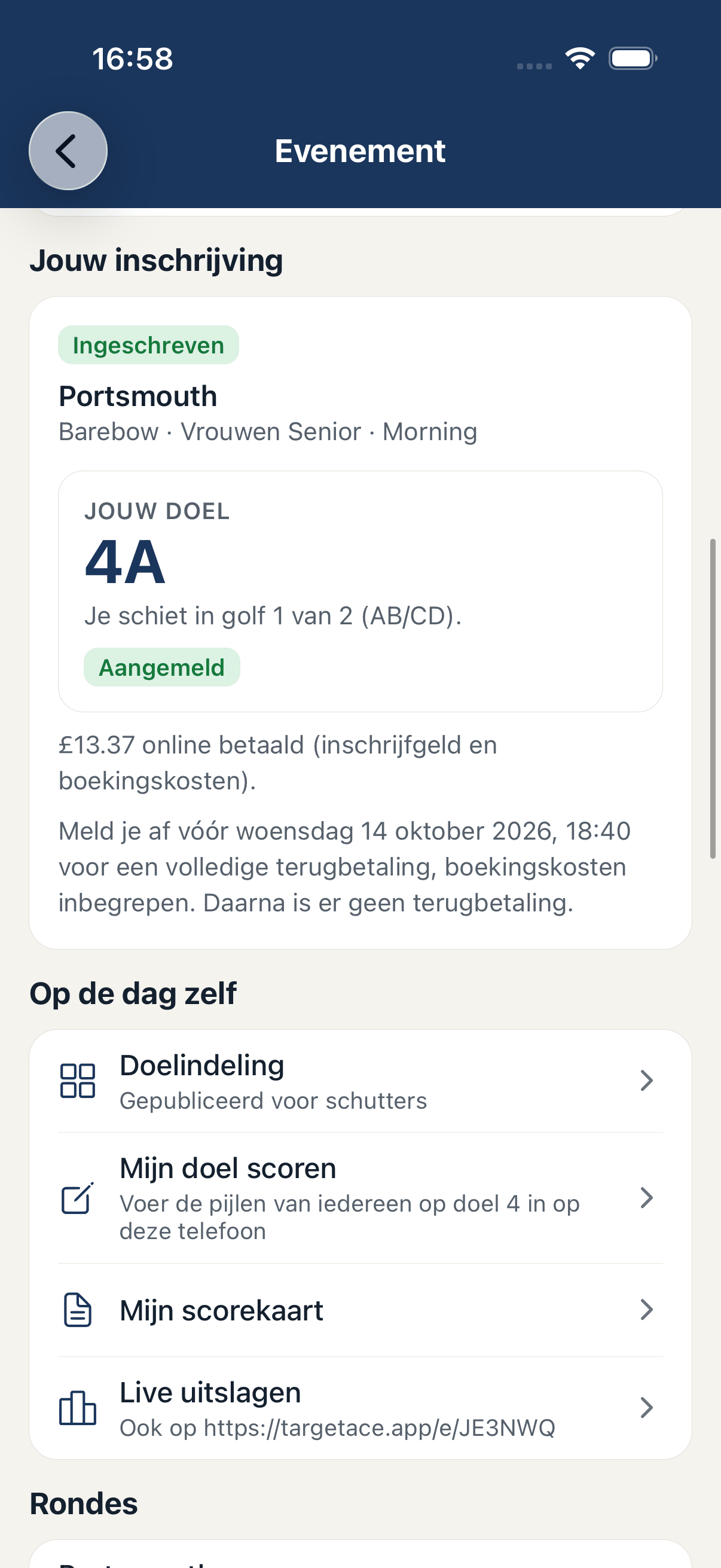
De doelindeling maak je in de app. Open het evenement in de app en kies onder Op de dag zelf voor Doelindeling.
- Druk op Doellijst trekken. TargetAce plaatst elke schutter: schutters die dezelfde afstanden schieten delen een doel, gegroepeerd per ronde en boogtype en gelijk verdeeld.
- Pas de indeling aan. Tik op een schutter om die te verplaatsen, wissel twee schutters om, of zet iemand vast op zijn plek zodat een nieuwe trekking hem met rust laat.
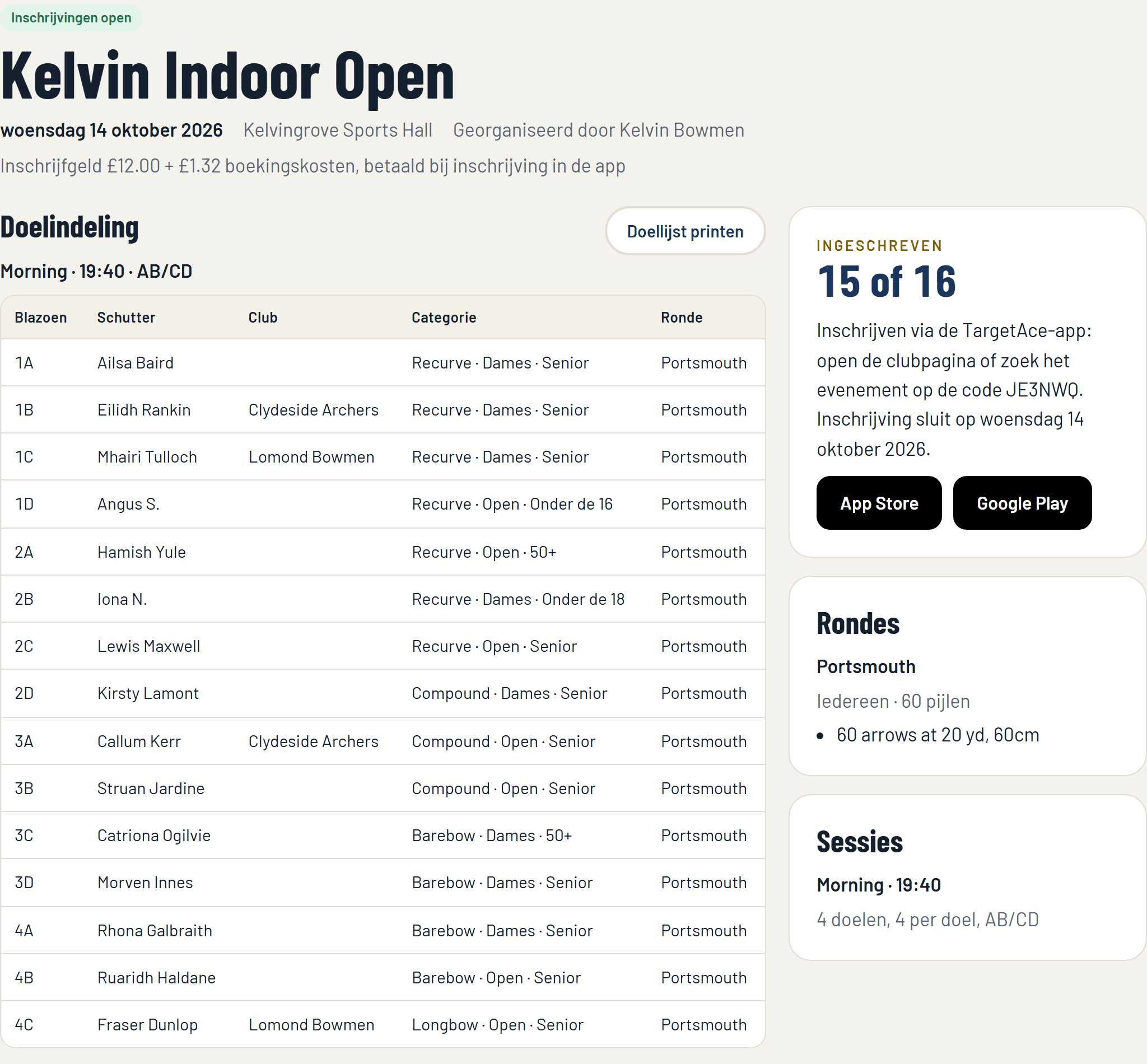
- Druk op Publiceren voor schutters. Tot je dat doet, zien schutters de indeling niet. Na het publiceren ziet elke schutter zijn eigen doel in de app, en staat de hele lijst op de openbare pagina.
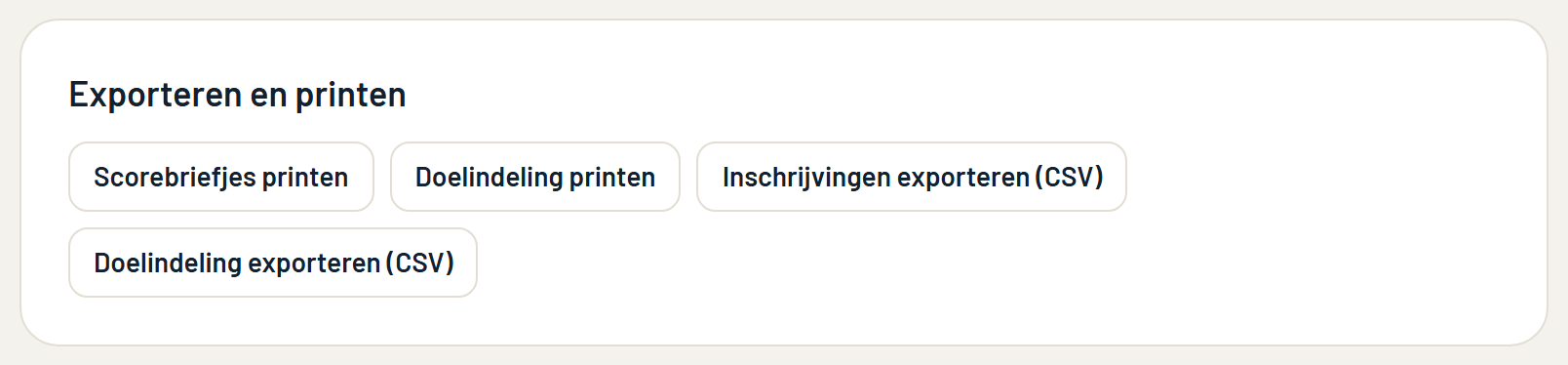
Terug in de console kan een Club Plus-club de doelindeling en de scorebriefjes printen, met het embleem van de club, en de doelindeling exporteren als spreadsheet.
7. Op de dag zelf: aanmelden
Vanaf het begin van de dag van het evenement melden schutters zich aan in de app als ze aankomen, en zien ze hun doel. Op de pagina van het evenement in de console zie je wie zich heeft aangemeld, en kun je aan de wedstrijdtafel zelf een schutter aanvinken.
8. Beginnen met schieten en scoren
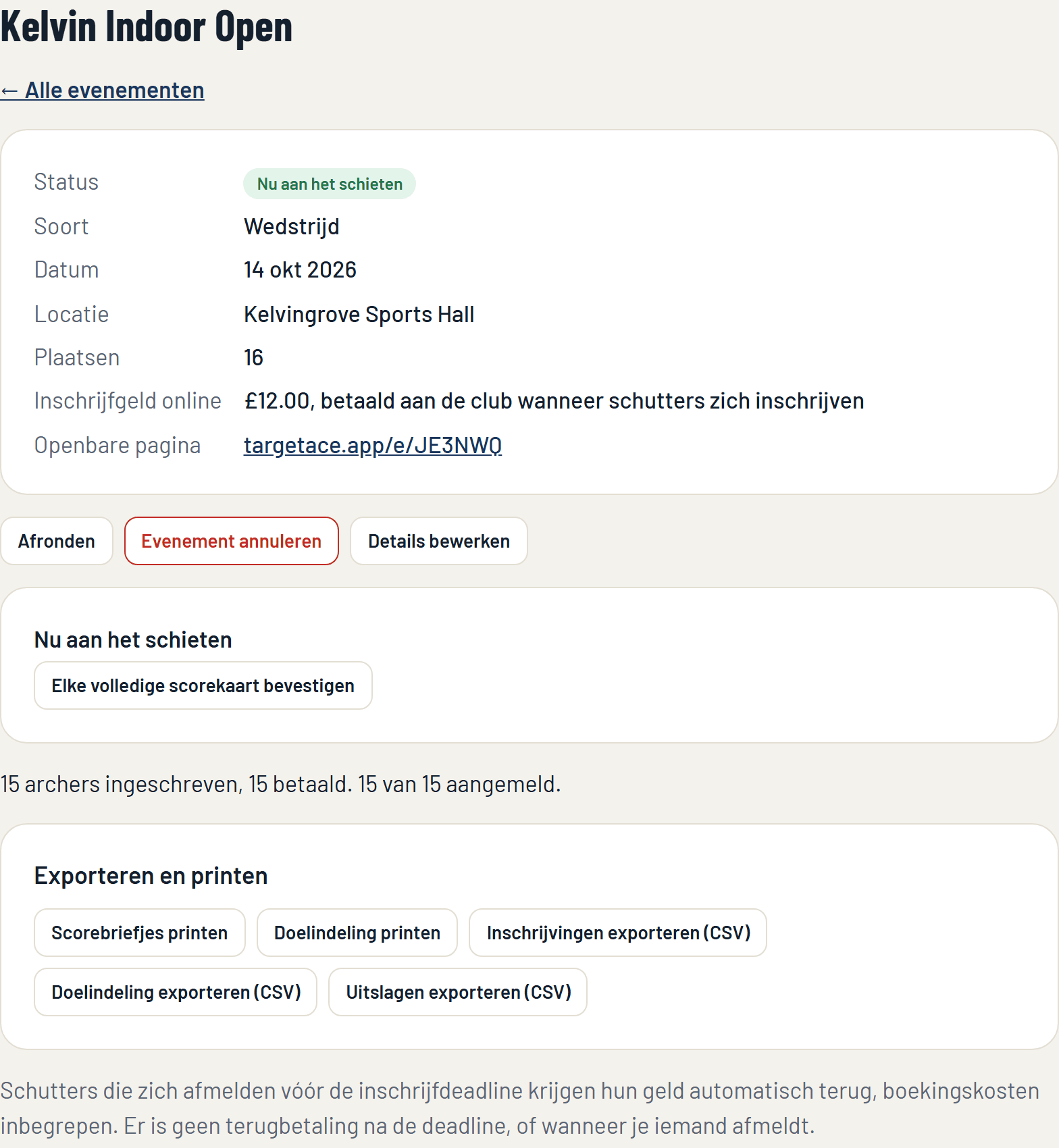
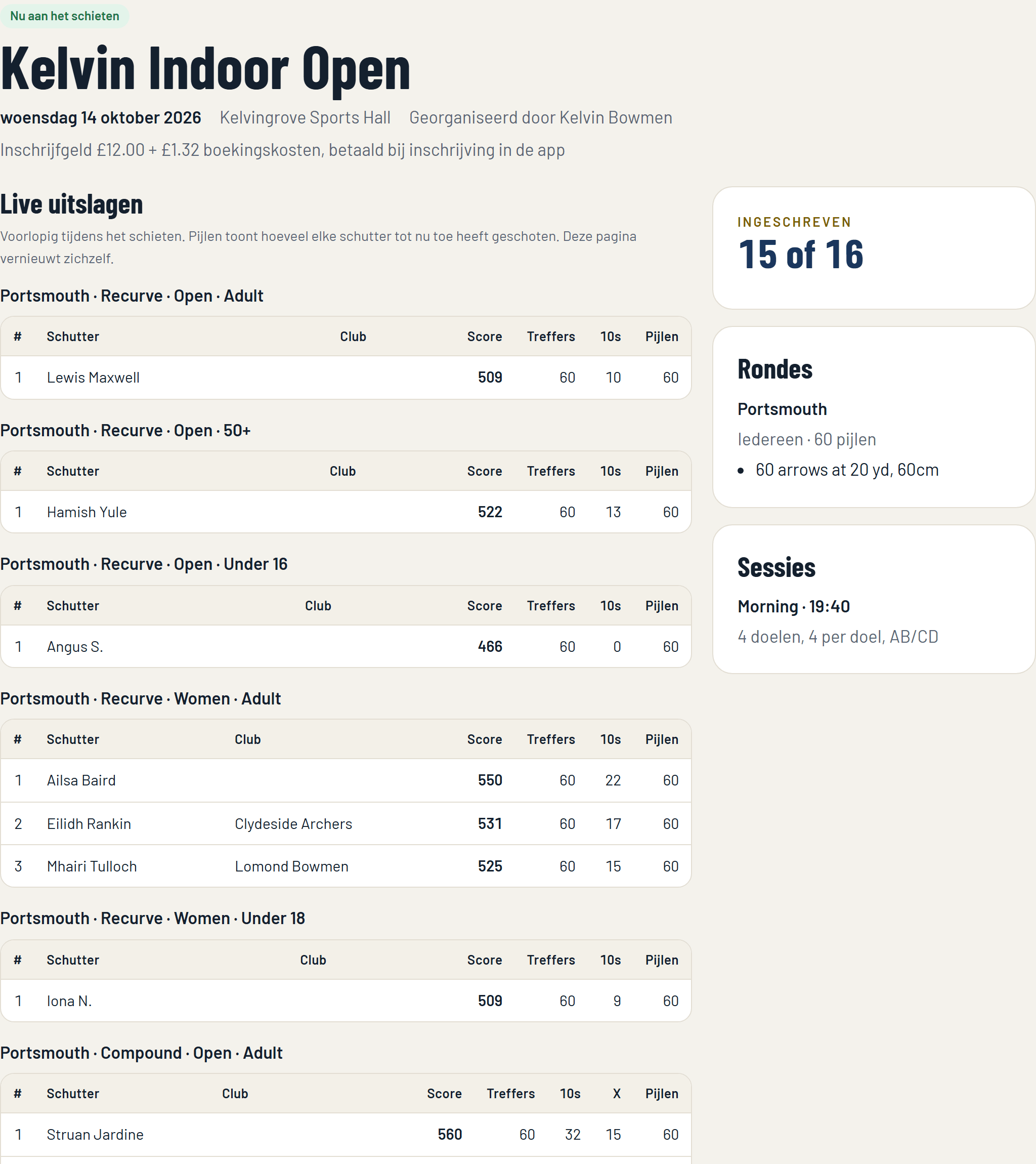
Ben je klaar om te beginnen, druk dan op Begin met schieten (in de console, of in de app onder Het evenement uitvoeren). De pagina van het evenement springt dan op Nu aan het schieten.
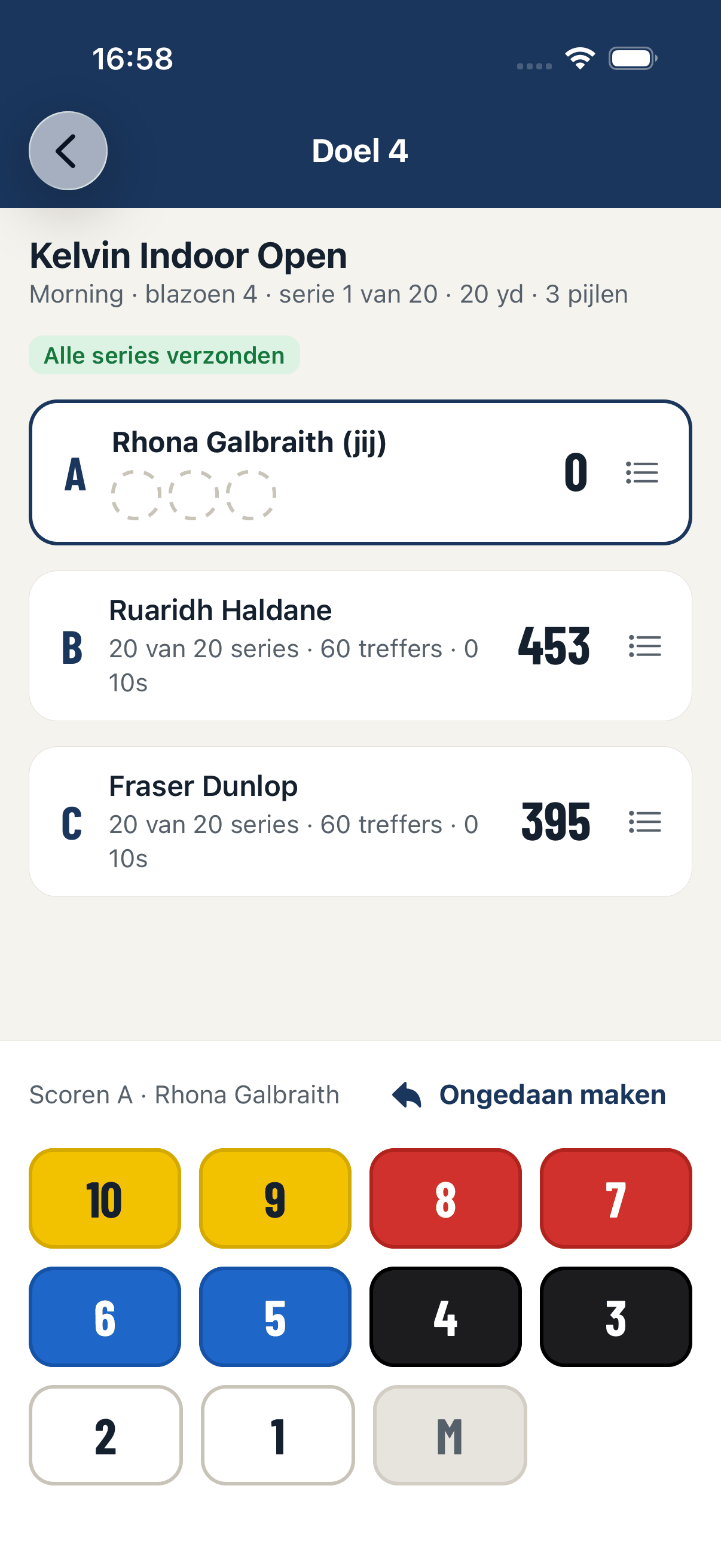
Elk doel scoort op één telefoon. Eén schutter op het doel opent het evenement in de app, kiest Mijn doel scoren en voert serie voor serie de pijlen van iedereen in. De scores gaan naar TargetAce zodra een serie is ingevoerd, dus de uitslagen zijn live. Heeft de telefoon geen bereik, dan blijven de series op de telefoon bewaard en worden ze verstuurd zodra er weer bereik is.
Heeft een schietprogramma meer dan één ronde, dan bepalen de instellingen van het evenement of elk doel vanzelf doorgaat of wacht tot jij elke ronde start. Wachten de rondes op jou, dan verschijnt er een knop Ronde starten op de pagina van het evenement.
9. De scores bevestigen
Scores worden bevestigd op de manier die je in stap 2 hebt gekozen:
- Door een organisator: als scorekaarten volledig zijn, druk je op Elke volledige scorekaart bevestigen. Bevestigde scorekaarten zijn vergrendeld. Kaarten waarop nog wordt gescoord blijven ongemoeid, dus je kunt later nog een keer drukken.
- Op het doel: zodra iedereen die een ronde heeft geschoten de scores in de app heeft goedgekeurd, zijn ze bevestigd zonder dat jij iets hoeft te doen.
Een organisator kan een scorekaart altijd bevestigen of corrigeren.
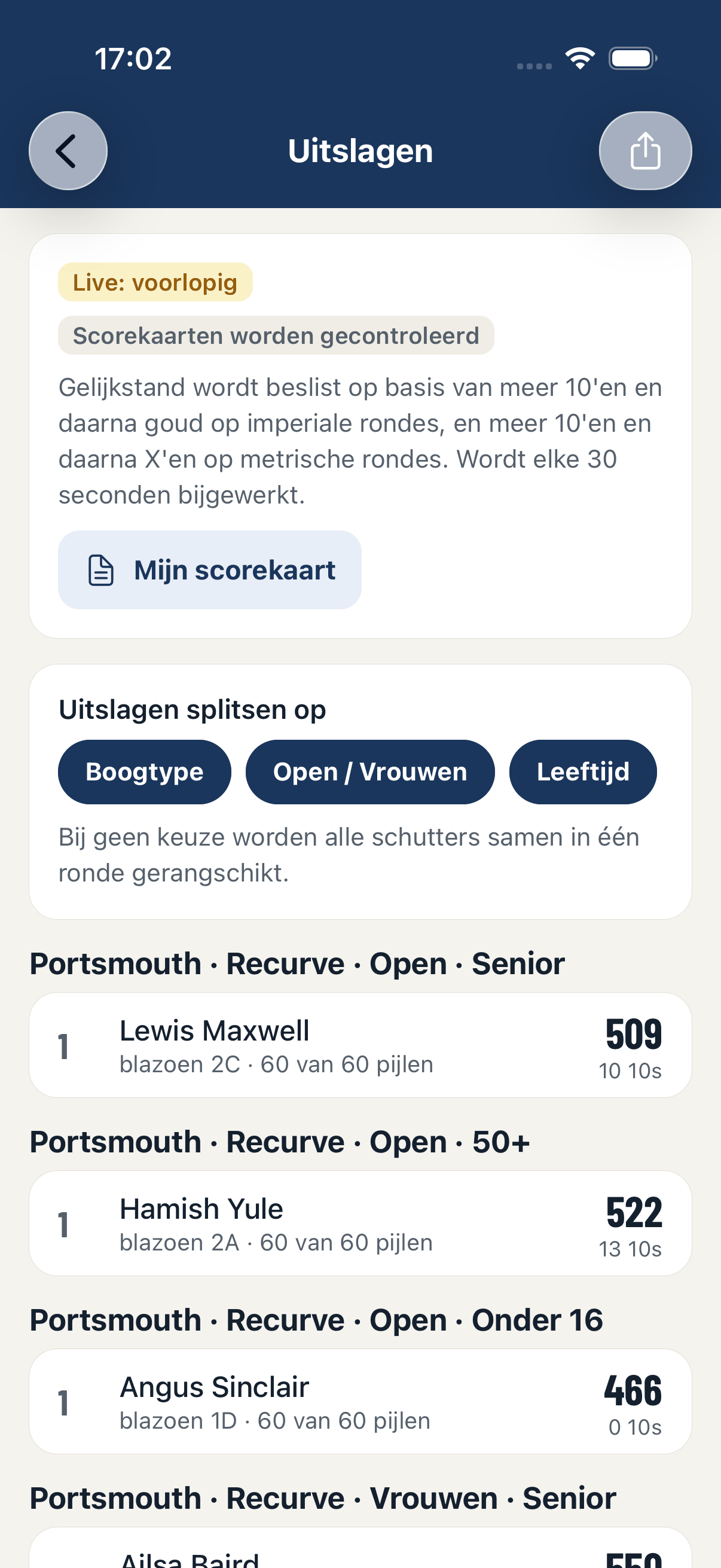
Ondertussen kan iedereen de live uitslagen volgen, in de app en op de openbare pagina, verdeeld per ronde, boogtype en categorie. (Heb je gekozen om de uitslagen pas aan het eind te tonen, dan zien tot die tijd alleen organisatoren ze.)
10. Afronden, en de uitslagen
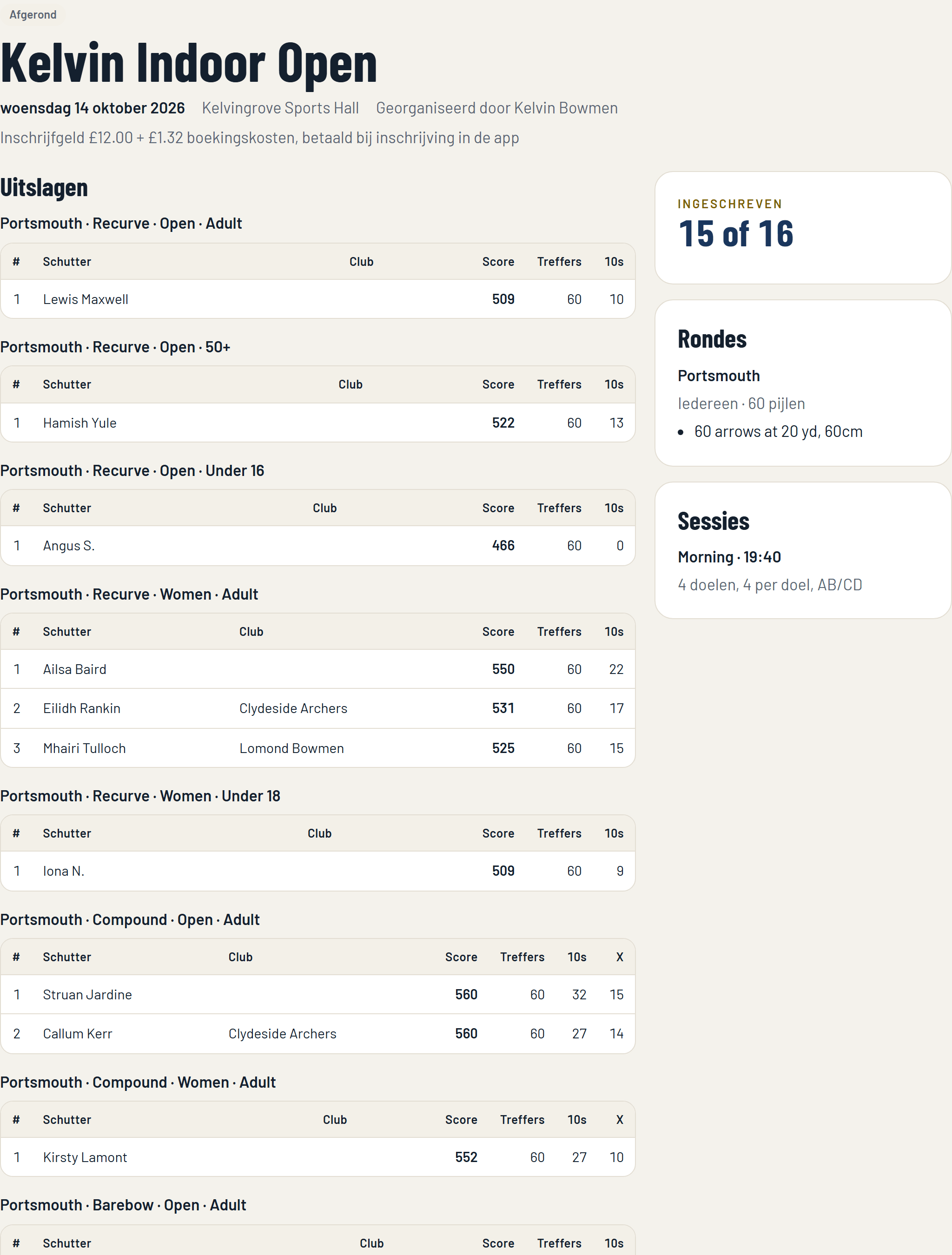
Is het schieten voorbij en zijn de scorekaarten bevestigd, druk dan op Afronden. Het scoren sluit en de uitslagen worden definitief.
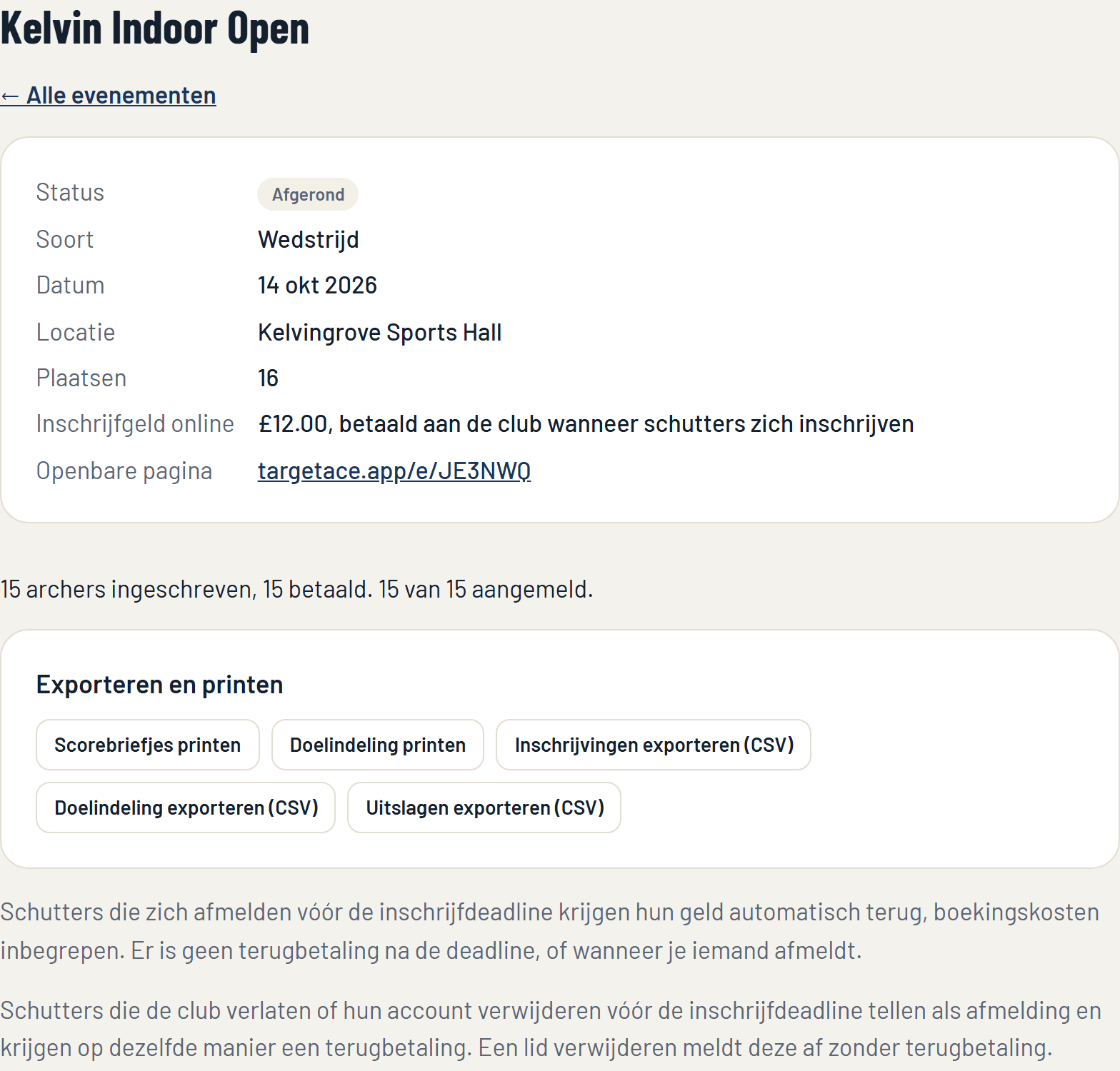
- De uitslagen blijven op de openbare pagina en in de app staan.
- Uitslagen exporteren geeft een spreadsheet met de eindklassering (Club Plus), voor je eigen administratie of om door te sturen.
- Houdt je club clubrecords bij in TargetAce en tellen evenementen mee, dan wordt elke score die een record verbetert ter bevestiging voorgelegd.
Controlelijst
- Het inschrijfgeld staat op Klaar in Clubinstellingen.
- Het evenement heeft zijn gegevens, rondes en sessies, en het aantal plaatsen klopt.
- Inschrijvingen openen, en deel de openbare pagina of de evenementcode.
- Voor de dag zelf: trek de doelindeling in de app, pas hem aan en publiceer hem. Print doelindelingen en scorebriefjes als je papier wilt.
- Op de dag zelf: meld schutters aan, en druk dan op Begin met schieten.
- Elk doel scoort op één telefoon.
- Bevestig de scorekaarten.
- Druk op Afronden om het evenement af te sluiten, en exporteer de uitslagen.
Als iets niet werkt
- Inschrijvingen openen lukt niet. Een evenement heeft minstens één ronde, één sessie en inschrijfgeld nodig, en de club moet betalingen kunnen ontvangen.
- Een schutter ziet het evenement niet. Een evenement alleen voor leden is alleen zichtbaar voor leden van je club. Geef andere schutters de evenementcode, of maak het evenement openbaar.
- Een schutter heeft geen doel. Die is niet geplaatst toen de lijst werd getrokken, of heeft zich daarna ingeschreven. Open de doelindeling in de app en plaats de schutter.
- De scores van een doel kloppen niet. De telefoon die voor het doel scoort, kan een serie wijzigen zolang de scorekaart niet is bevestigd. Daarna corrigeert een organisator de kaart.
Kom je er nog steeds niet uit? Mail naar [email protected].