Cursos de iniciación y sesiones de prueba con TargetAce
Guía para organizadores: prepara el curso, recibe reservas y pagos en línea y lleva la lista de asistencia.
Descargar esta guía (PDF) Abrir la consola del organizador
- Qué cubre esta guía
- Qué necesitas
- 1. Acepta el acuerdo de reservas de cursos (una sola vez)
- 2. Crea el curso
- 3. Prepara el formulario de reserva
- 4. Abre las reservas
- 5. Cómo reserva la gente
- 6. Cancelaciones y reembolsos
- 7. Las reservas, la lista de asistencia y las invitaciones
- 8. Qué pasa con los datos de la gente
- Lista de comprobación
- Si algo no funciona
Qué cubre esta guía
TargetAce gestiona las reservas de tus cursos de iniciación y sesiones de prueba. La gente reserva y paga en una página pública, sin app y sin cuenta. Tú tienes la lista de quién viene, una lista de asistencia para marcar y una forma de invitar a quienes terminan a hacerse socios del club.
- Un curso de iniciación suele durar varias sesiones. Una sesión de prueba suele ser una sola. Se configuran igual.
- Quienes reservan son público general, así que una reserva solo pide lo que el club necesita, y sus datos se borran después (apartado 8).
- Las reservas siempre se pagan en línea, en la cuenta de Stripe del propio club.
Por ahora, los cursos de pago son para clubes del Reino Unido.
Qué necesitas
- Ser organizador de tu club en TargetAce y haber iniciado sesión en targetace.app/console.
- Las Cuotas de inscripción configuradas en Ajustes del club, para que los pagos lleguen a la cuenta bancaria del club. Con Stripe se tarda unos diez minutos, y la guía de eventos lo explica paso a paso.
- Aceptar el acuerdo de reservas de cursos para tu club (paso 1).
1. Acepta el acuerdo de reservas de cursos (una sola vez)
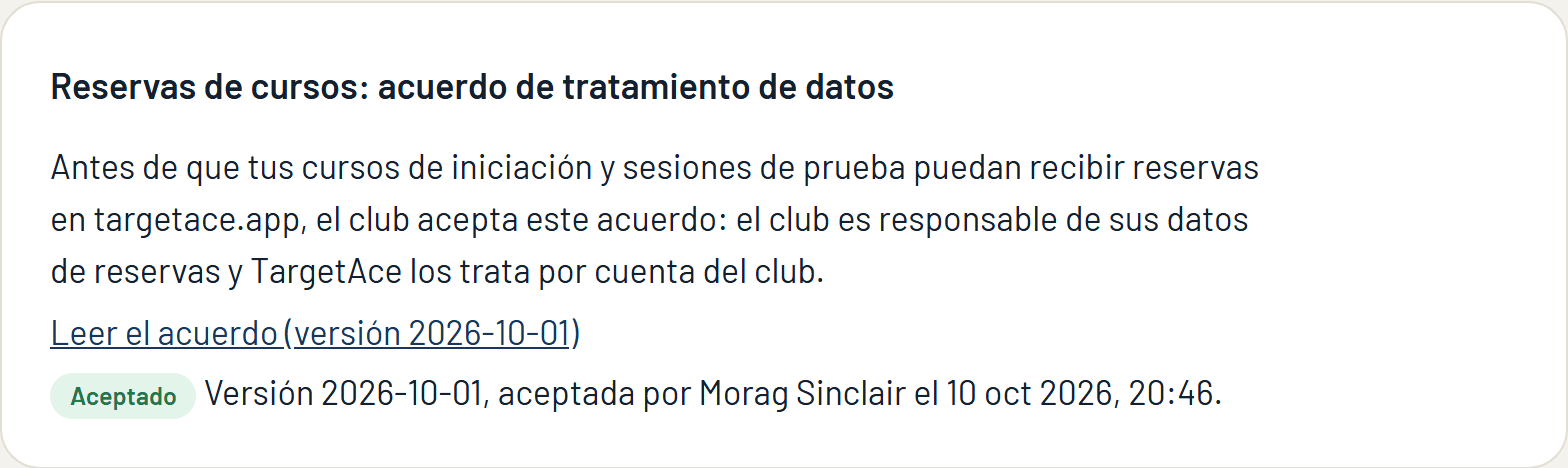
Como quienes reservan no son usuarios de TargetAce, el club es el responsable de sus datos y TargetAce los trata en nombre del club. El acuerdo lo deja por escrito. Abre Eventos en la consola: el acuerdo está en la parte de arriba de la página hasta que un organizador lo acepte. Léelo, marca la casilla y pulsa Aceptar.
2. Crea el curso
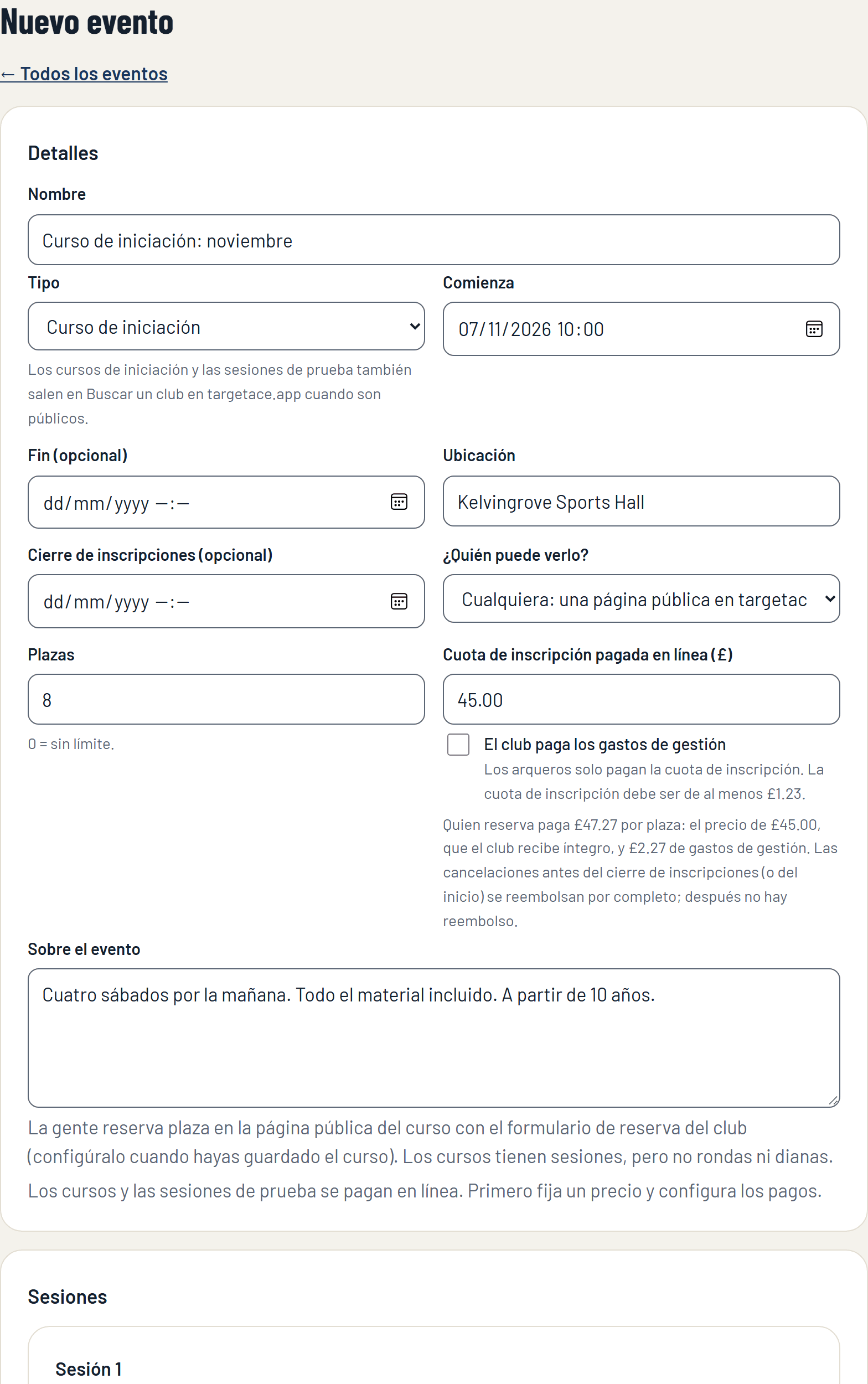
En la página Eventos pulsa Nuevo evento y pon Tipo en Curso de iniciación o Sesión de prueba. El formulario se adapta: un curso tiene sesiones, pero no rondas ni dianas.
- Nombre, Comienza, Ubicación y Sobre el evento: lo que la gente debe saber antes de reservar. Di qué se proporciona y si hay límites de edad.
- Cierre de inscripciones (opcional): el último momento para reservar. También es la fecha límite de reembolso (apartado 6).
- ¿Quién puede verlo?: elige Cualquiera. Solo se puede reservar un curso público.
- Plazas: cuántas personas admite el curso.
- Cuota de inscripción pagada en línea: el precio de una plaza. La nota de debajo muestra lo que pagará quien reserve.
- Sesiones: una por cada día que se reúne el curso, con su fecha y hora.
Pulsa Crear evento. Se guarda como borrador.
Cómo funciona el dinero: quien reserva paga tu precio más unos gastos de gestión, que cubren las comisiones de tarjeta y el cargo de TargetAce de £1 por plaza (75p para un club con Club Plus), así que el club recibe su precio íntegro. O marca El club paga los gastos de gestión, y la gente paga solo tu precio.
3. Prepara el formulario de reserva
Abre el curso y pulsa Formulario de reserva.
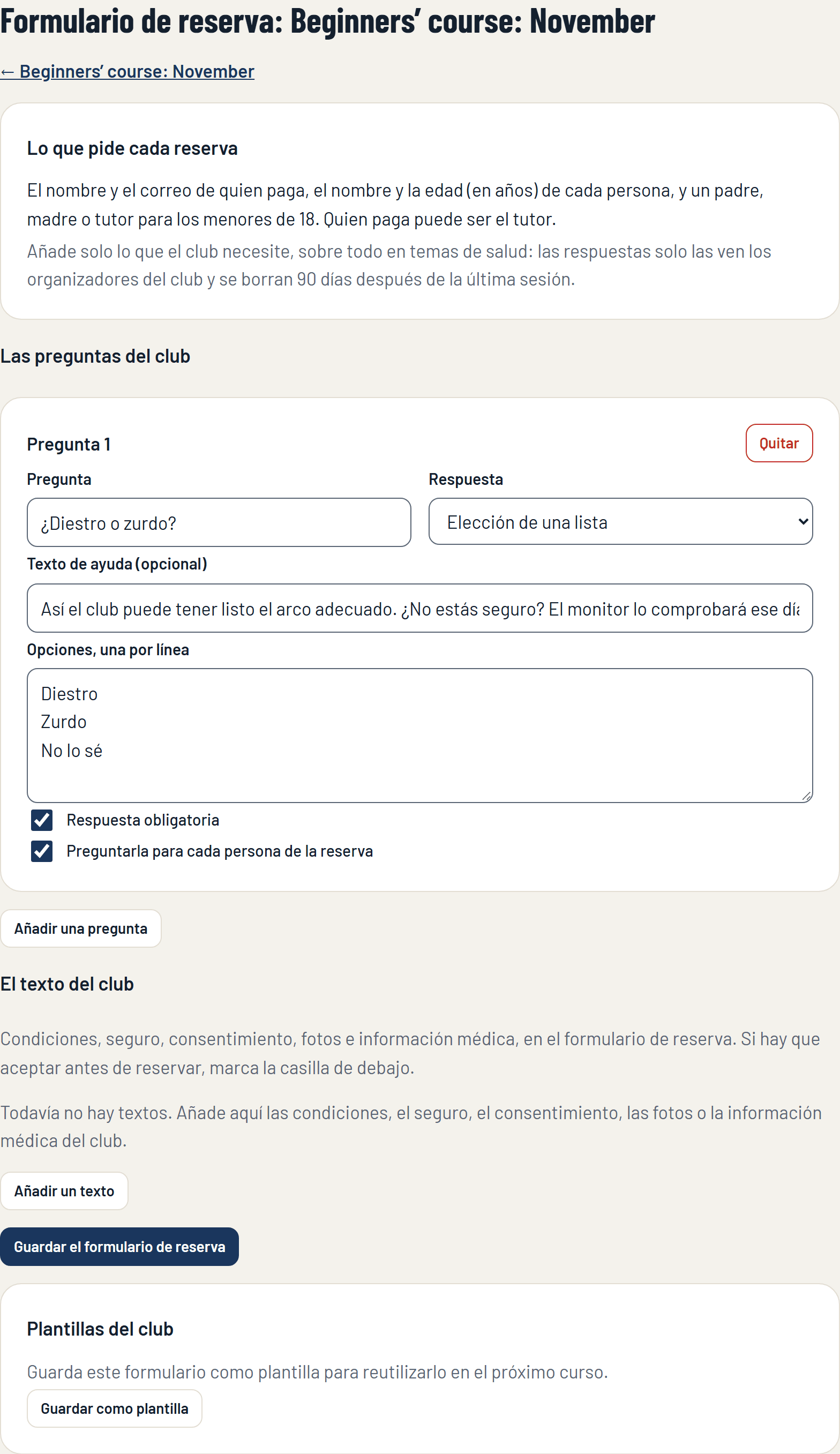
Toda reserva ya pide el nombre y el correo de quien paga, el nombre y la edad de cada persona, y un padre, madre o tutor para cualquier menor de 18 años. Añade solo lo que el club necesite además:
- ¿Diestro o zurdo?: el formulario de un curso nuevo ya lo pregunta para cada persona de la reserva, para tener listos los arcos adecuados ese día. Quítala si no la necesitas. Cualquier pregunta del club puede hacerse así para cada persona.
- Las preguntas del club: un contacto de emergencia, por ejemplo, o cualquier cosa de salud que deban saber los monitores. Las respuestas solo las ven los organizadores del club.
- El texto del club: condiciones, seguro, consentimiento, fotografías o información médica. Cuando la gente tenga que aceptarlo antes de reservar, marca la casilla de debajo.
- Plantillas: guarda el formulario como plantilla y reutilízalo en el siguiente curso.
4. Abre las reservas
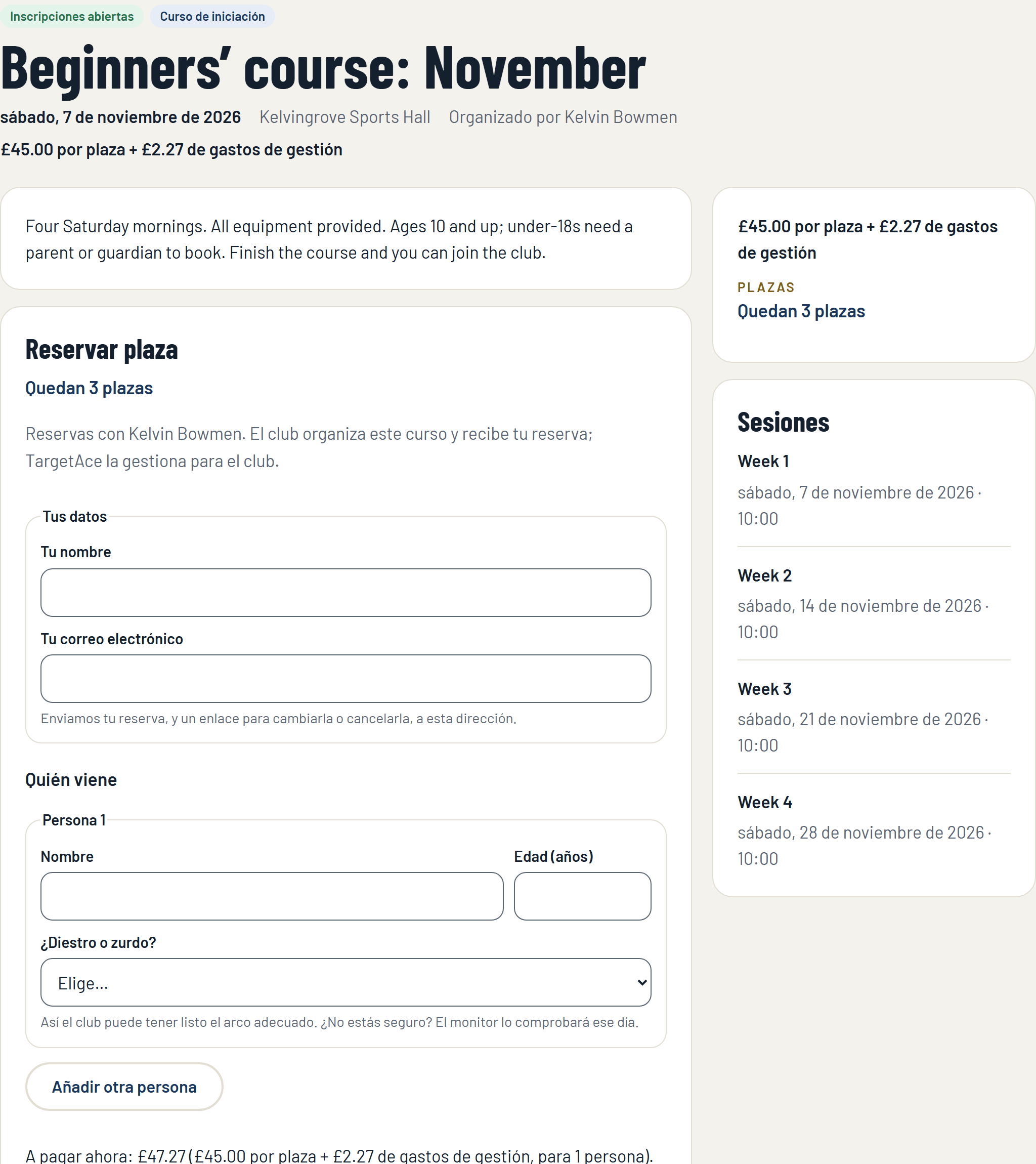
De vuelta en la página del curso, pulsa Abrir reservas. El curso tiene ahora una página pública, en una dirección como targetace.app/e/JWKBPG. Compártela en tu web, en tus correos y en redes sociales.
Un curso público también puede aparecer en las páginas Buscar un club y Eventos y cursos de TargetAce, donde lo verá la gente que busca tiro con arco cerca de casa.
5. Cómo reserva la gente
En la página pública, quien reserva da sus datos, añade a cada persona que viene, responde a tus preguntas y pulsa Reservar y pagar. Paga con tarjeta a través de Stripe.
- Una persona puede reservar para varias, por ejemplo un padre y dos hijos.
- Sus plazas quedan reservadas durante 30 minutos mientras paga.
- Cuando el pago se completa, recibe un correo de confirmación con un enlace para cambiar o cancelar la reserva.
- Cuando el curso está completo, la gente puede apuntarse a la lista de espera. Si quedan plazas libres, se ofrecen a la primera reserva en espera, que tiene un tiempo fijo para pagar.
6. Cancelaciones y reembolsos
- Alguien cancela con el enlace de su correo, algunas o todas sus plazas. Antes de la fecha límite de reembolso (el cierre de inscripciones o, si no hay, el comienzo del curso) recupera todo lo que pagó por esas plazas, gastos de gestión incluidos. Después no hay reembolso.
- Cancelas una reserva, desde la página del curso: la persona recibe un correo, con una nota tuya si la añades, y se le reembolsa todo.
- Cancelas el curso entero: todos los que han reservado reciben un correo y se les reembolsa todo.
7. Las reservas, la lista de asistencia y las invitaciones
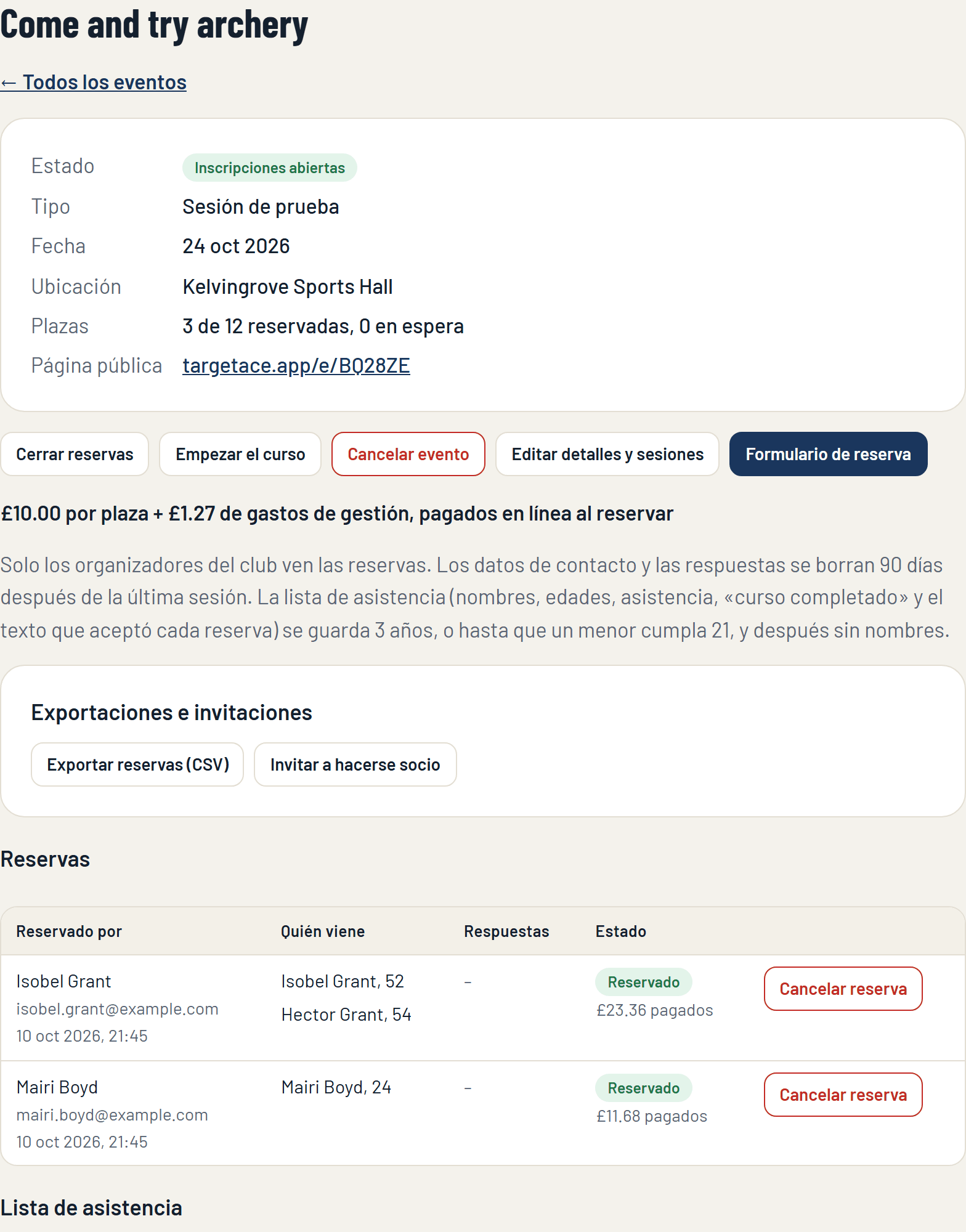
La página del curso muestra todas las reservas: quién reservó, quién viene y sus edades, sus respuestas y lo que pagó.
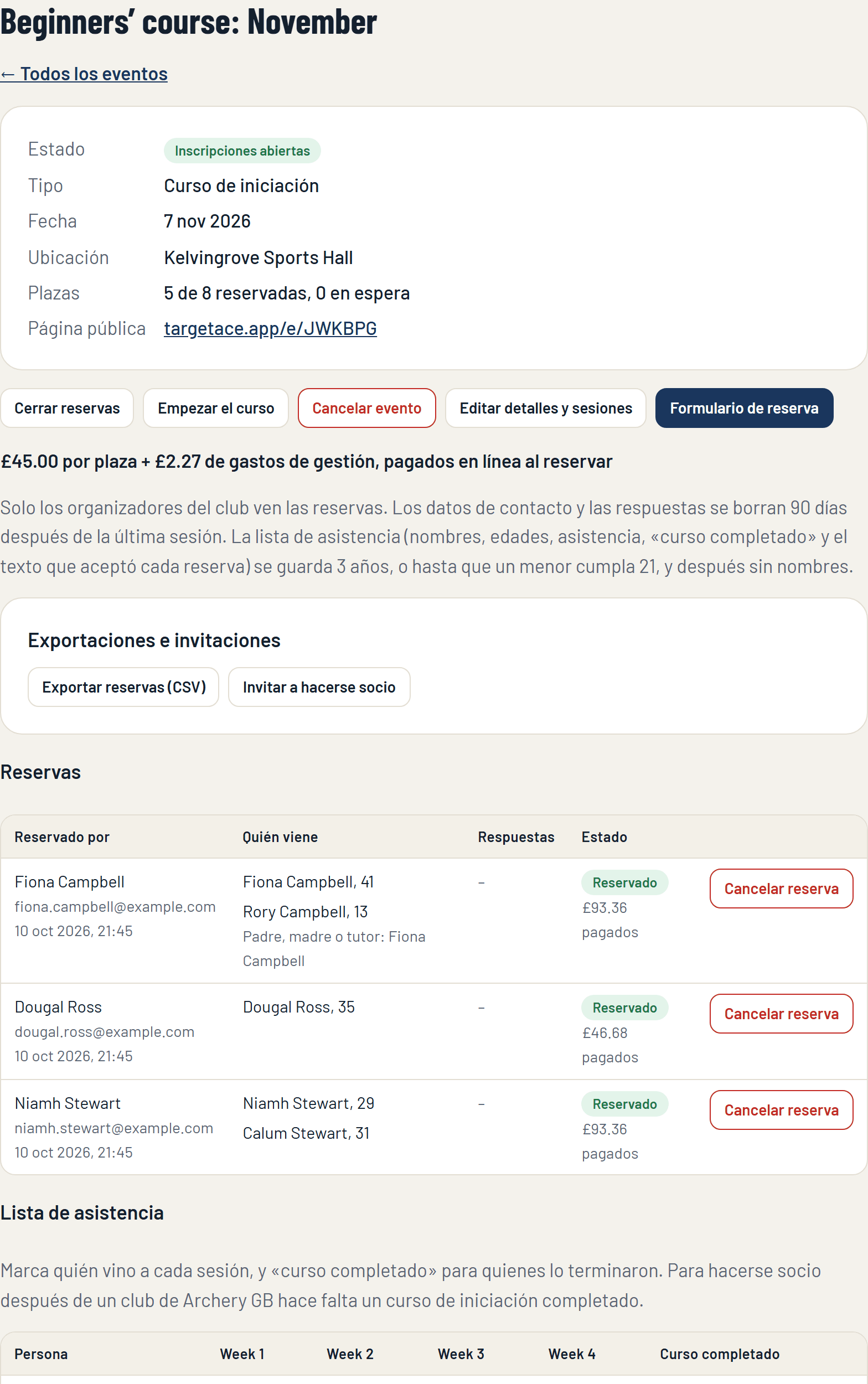
- La lista de asistencia: marca quién vino a cada sesión, y curso completado para quienes terminaron. Para hacerse socio de un club de Archery GB después hace falta haber completado un curso de iniciación, así que esta es tu constancia de ello.
- Invitar a hacerse socio: envía un correo a cada reserva con alguien marcado como curso completado, con un agradecimiento y el enlace de invitación del club, para que puedan unirse a tu club en la app.
- Exportar reservas (Club Plus): las reservas como hoja de cálculo.
- Cerrar reservas, Empezar el curso y Finalizar hacen avanzar el curso, como en cualquier evento.
Una sesión de prueba funciona igual, con una sola sesión en su lista de asistencia.
8. Qué pasa con los datos de la gente
Solo los organizadores del club ven las reservas.
- Los datos de contacto y las respuestas se borran 90 días después de la última sesión.
- La lista de asistencia (nombres, edades, asistencia, curso completado y el texto que aceptó cada reserva) se guarda durante 3 años, o hasta que un menor de 18 cumpla 21, y después se conserva sin nombres.
Lista de comprobación
- Las cuotas de inscripción están en Listo en Ajustes del club.
- El acuerdo de reservas de cursos está aceptado.
- El curso tiene sus sesiones, sus plazas y su precio, y está en Cualquiera.
- El formulario de reserva tiene tus preguntas y tu texto.
- Pulsa Abrir reservas y comparte la página pública.
- El día del curso: marca la lista de asistencia.
- Después: marca curso completado y pulsa Invitar a hacerse socio.
Si algo no funciona
- No se pueden abrir las reservas. El curso necesita un precio, el club debe poder cobrar pagos, el acuerdo debe estar aceptado y el curso debe estar en Cualquiera.
- La página pública no muestra Reservar plaza. Las reservas no se han abierto, o se han cerrado.
- Alguien no ha recibido su correo. Pídele que mire en la carpeta de correo no deseado. Puedes ver su reserva en la página del curso.
¿Sigues atascado? Escribe a [email protected].