Organizar un evento con TargetAce
Guía para organizadores: desde preparar el evento hasta publicar los resultados.
Descargar esta guía (PDF) Abrir la consola del organizador
- Qué cubre esta guía
- Qué necesitas
- 1. Configura las cuotas de inscripción (una sola vez)
- 2. Crea el evento
- 3. Añade las rondas y las sesiones
- 4. Abre las inscripciones
- 5. Sigue las inscripciones
- 6. Prepara la lista de dianas
- 7. El día del evento: registro
- 8. Empieza a tirar y puntúa
- 9. Confirma las puntuaciones
- 10. Finaliza el evento y los resultados
- Lista de comprobación
- Si algo no funciona
Qué cubre esta guía
En TargetAce, un evento es una tirada en una fecha concreta: los arqueros se inscriben y pagan en línea, tú preparas una lista de dianas, cada diana puntúa en un teléfono y los resultados se publican solos. Esta guía sigue un evento inventado, el Kelvin Indoor Open, paso a paso.
Trabajas en dos sitios:
- La consola del organizador, en targetace.app/console, desde un ordenador. Aquí preparas el evento, ves llegar las inscripciones, imprimes y exportas, y llevas la mesa de control el día del evento.
- La app de TargetAce, en tu teléfono. Aquí sorteas la lista de dianas, y aquí cada diana introduce sus puntuaciones.
Todos los demás lo siguen en la página pública del evento, en una dirección como targetace.app/e/JE3NWQ, que no necesita app ni inicio de sesión.
Un evento pasa por cinco estados, y eres tú quien lo pasa de uno a otro: Borrador, Inscripciones abiertas, Inscripciones cerradas, Tirada en curso y Finalizado.
Los eventos cobran la cuota de inscripción en línea. Para una noche de club gratuita, sin inscripción y sin nada que pagar, usa una clasificación: está en el menú de la consola, en Competiciones de socios.
Qué necesitas
- Ser organizador de tu club en TargetAce y haber iniciado sesión en targetace.app/console.
- Una cuenta de Stripe para el club, para que las cuotas de inscripción lleguen a la cuenta bancaria del club. El paso 1 la configura.
- Los arqueros necesitan la app de TargetAce para inscribirse y para puntuar. Es gratuita.
1. Configura las cuotas de inscripción (una sola vez)
En la consola, abre Ajustes del club y baja hasta Cuotas de inscripción. TargetAce puede crear una cuenta de Stripe nueva para el club o vincular una que el club ya tenga. Stripe pide los datos del club y una cuenta bancaria, y comprueba quién lo gestiona. Se tarda unos diez minutos. Cuando el panel diga Listo, puedes poner una cuota de inscripción en cualquier evento.
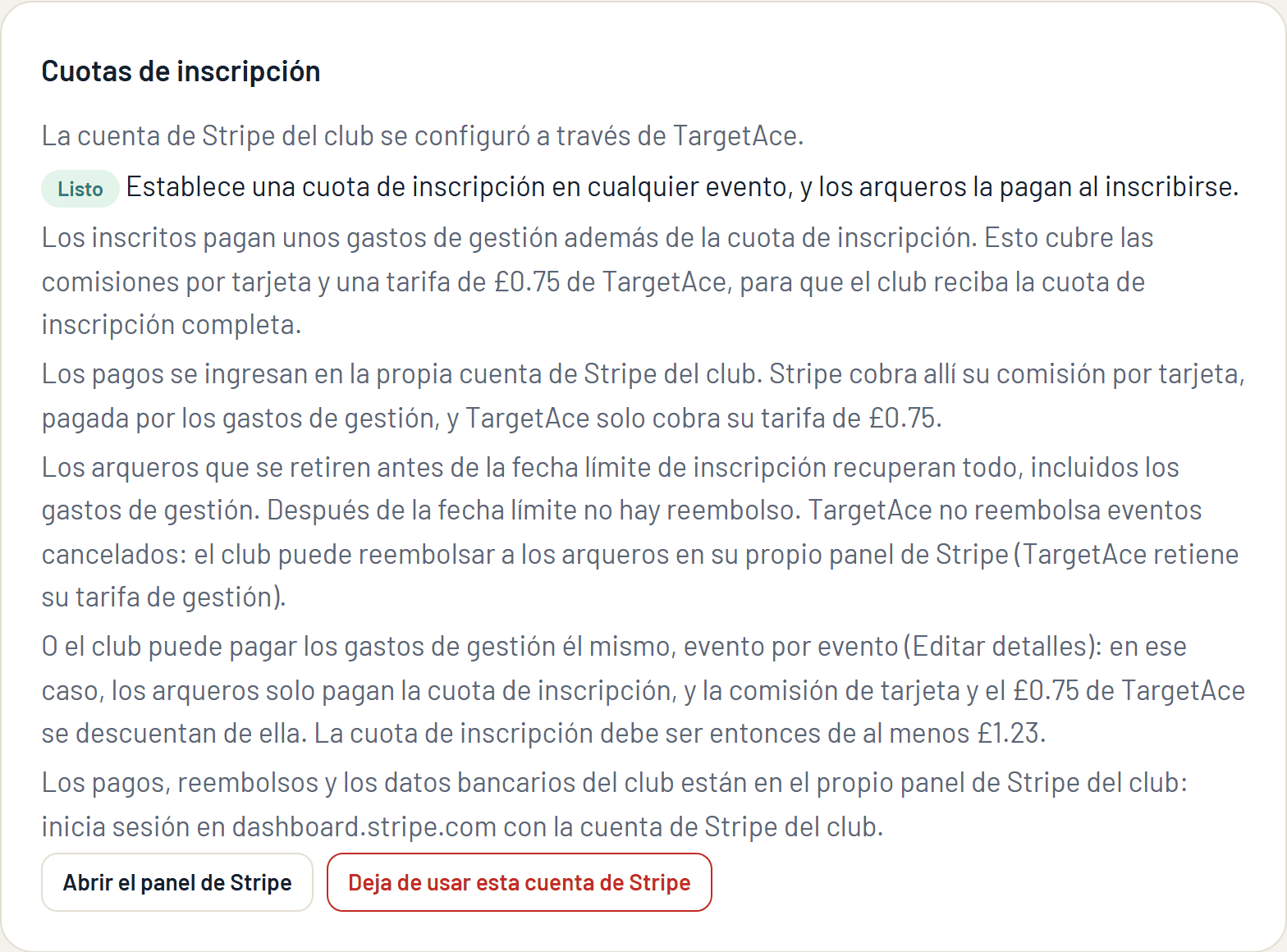
Cómo funciona el dinero:
- El arquero paga tu cuota de inscripción más unos gastos de gestión. Los gastos de gestión cubren las comisiones de tarjeta y el cargo de TargetAce de £1 por plaza (75p para un club con Club Plus), así que el club recibe su cuota de inscripción íntegra.
- O el club puede pagar los gastos de gestión, evento por evento. Entonces los arqueros pagan solo la cuota de inscripción, y las comisiones de tarjeta y el cargo de TargetAce se descuentan de ella.
- Los pagos van directamente a la cuenta de Stripe del propio club. Las transferencias, los reembolsos y los datos bancarios están en el panel de Stripe del club.
- Los clubes de la zona euro cobran las cuotas de inscripción en euros. Los gastos de gestión son las comisiones de tarjeta más €1.20 por plaza (€0.90 con Club Plus), y el club entrega la parte de TargetAce desde la consola en un plazo de 45 días.
- Los clubes en Estados Unidos cobran las cuotas de inscripción de la misma forma en dólares estadounidenses: las comisiones de tarjeta más $1.35 por plaza ($1.00 con Club Plus).
2. Crea el evento
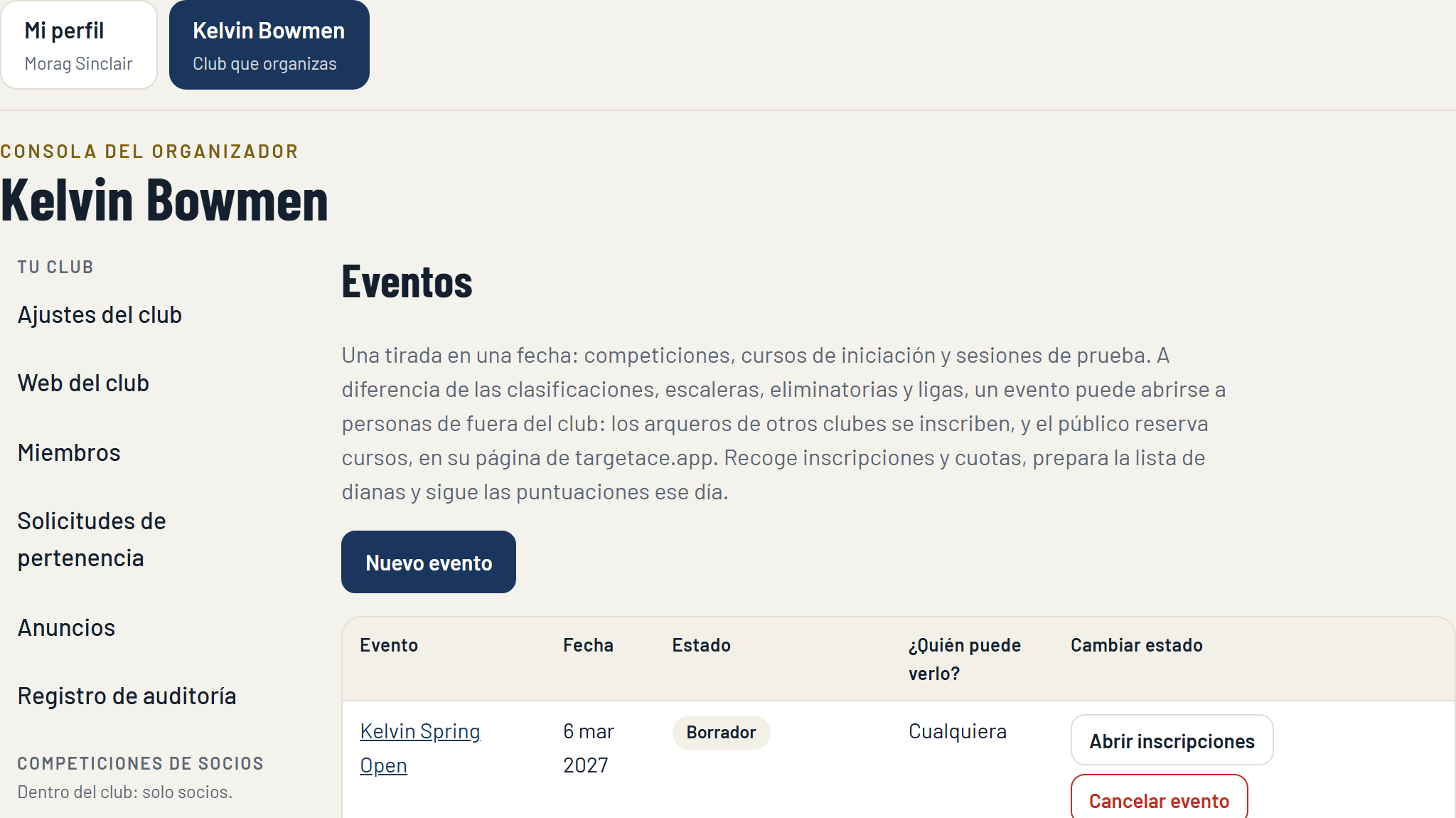
Abre Eventos en el menú de la consola y pulsa Nuevo evento.
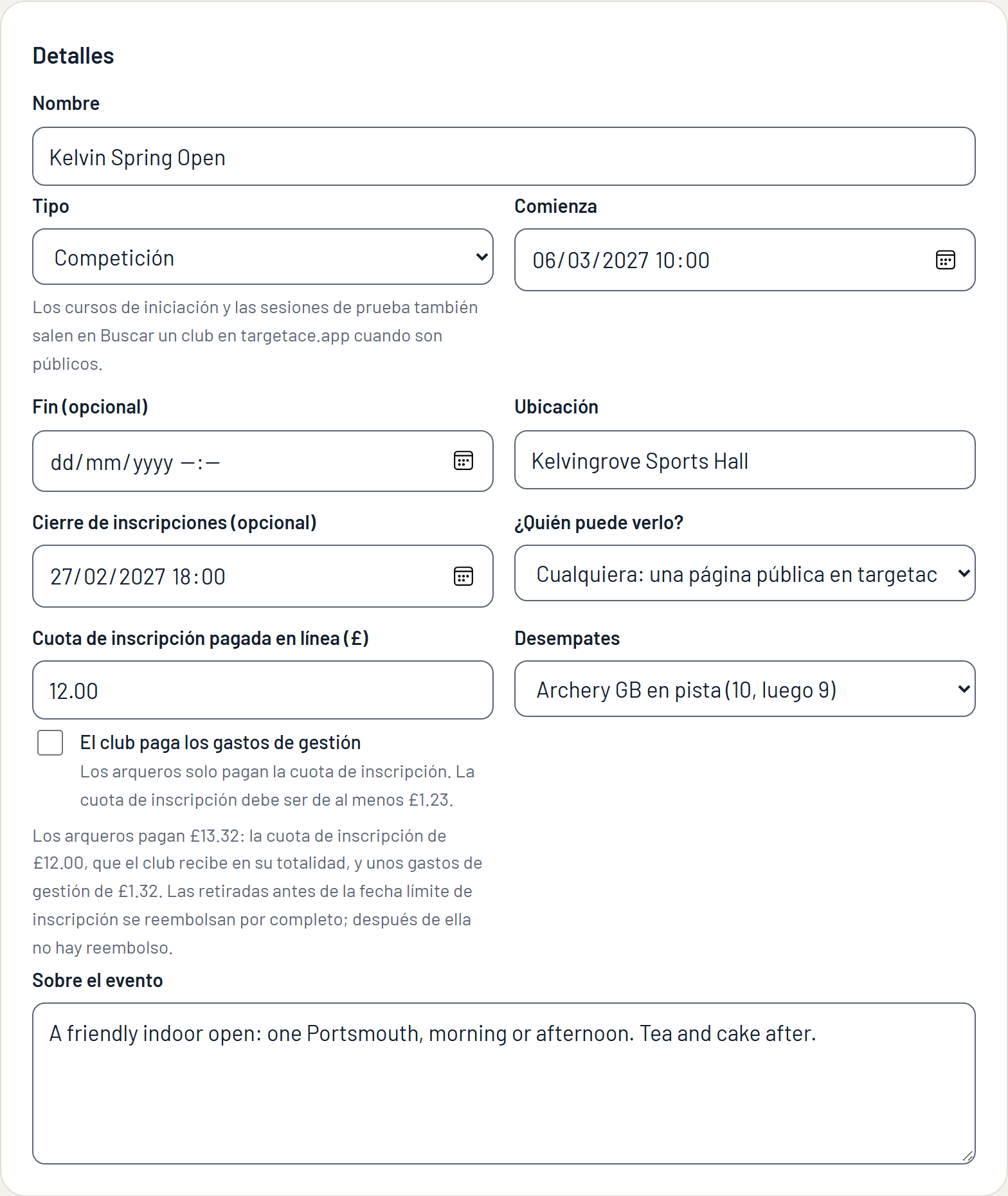
Rellena los datos:
- Nombre, Comienza y la Ubicación.
- Tipo: Competición. (Los cursos de iniciación y las sesiones de prueba también se crean aquí, y aceptan reservas del público.)
- Cierre de inscripciones: la fecha límite de inscripción. También es la fecha límite de reembolso: un arquero que se retira antes recupera todo lo que pagó.
- ¿Quién puede verlo?: solo los miembros del club, o cualquiera. Un evento público tiene su propia página en targetace.app, y pueden inscribirse arqueros de otros clubes.
- Cuota de inscripción pagada en línea: lo que el club quiere recibir por cada inscripción. La nota de debajo muestra lo que pagará el arquero.
- Desempates: Archery GB en exteriores (impactos, luego oros) o en pista (10, luego 9).
- Sobre el evento: todo lo que los arqueros deban saber. Aparece en la página del evento.
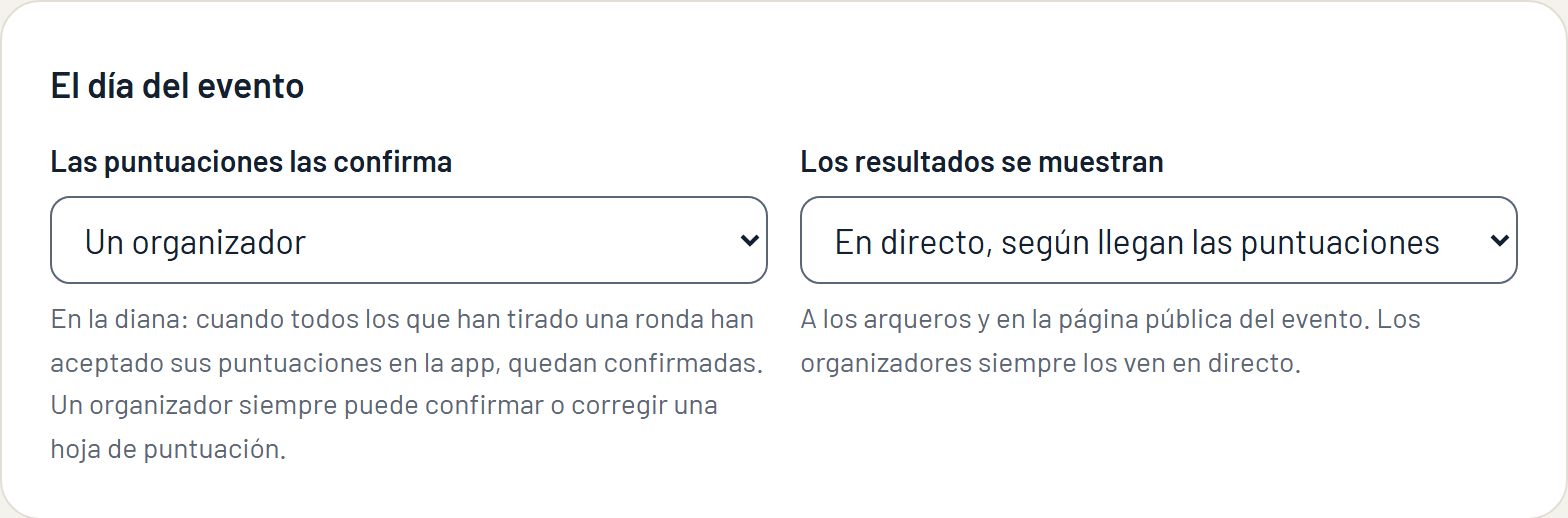
Después indica cómo funcionará el día:
- Las puntuaciones las confirma un organizador, o los arqueros de cada diana en la app.
- Los resultados se muestran en directo según llegan las puntuaciones, o solo cuando el evento ha terminado.
3. Añade las rondas y las sesiones
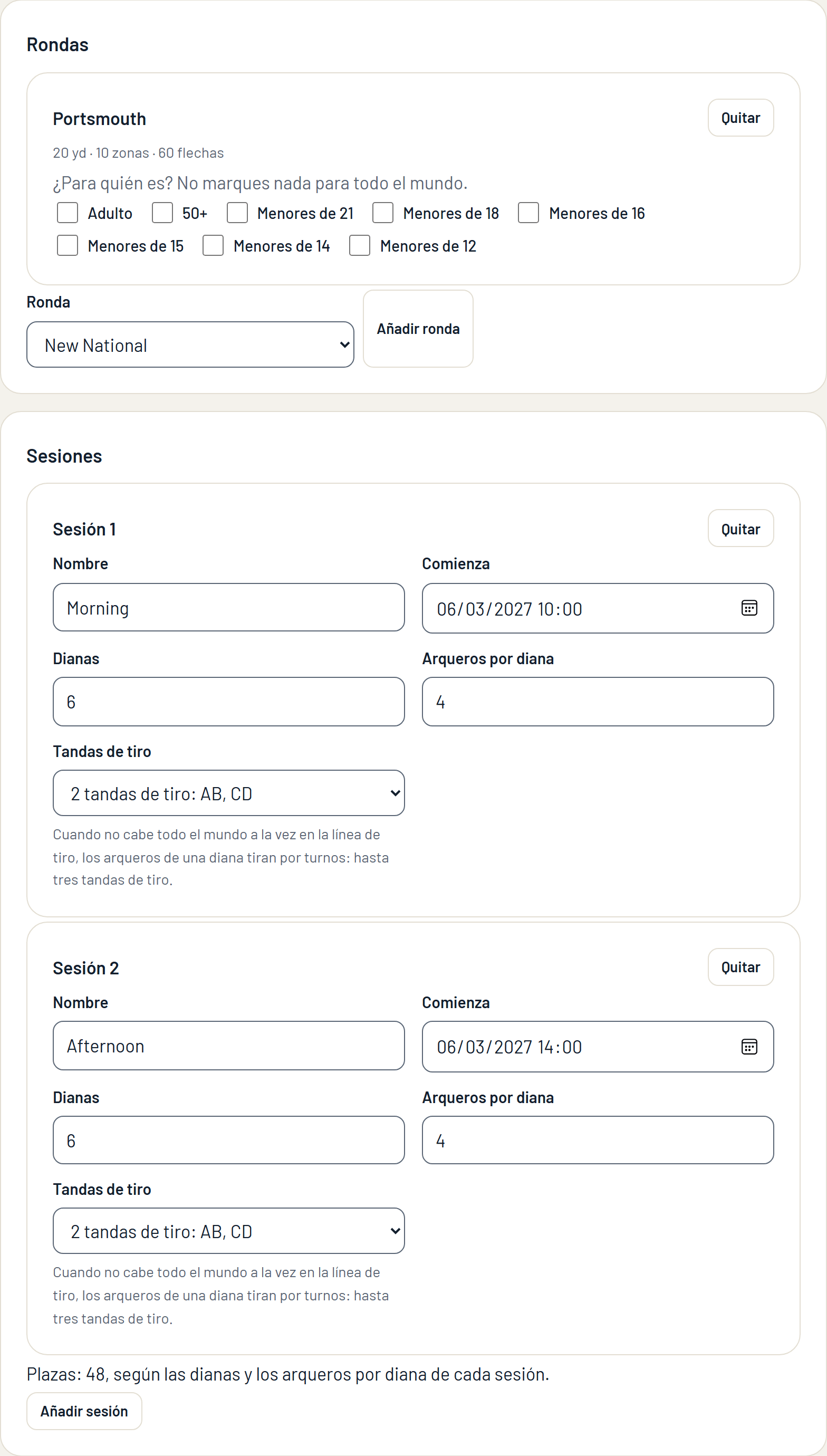
Rondas: elige en la lista cada ronda que pueden tirar los arqueros y pulsa Añadir ronda. Marca categorías de edad para reservar una ronda a ciertos arqueros (una ronda para menores, por ejemplo); si no marcas ninguna, es para todos.
Sesiones: cuándo se tira. Para cada sesión indica el número de dianas, los arqueros por diana y las tandas de tiro: si todos tiran a la vez o si los arqueros de cada diana se turnan en la línea (AB y luego CD).
Nunca escribes el número de plazas. Las plazas son las dianas: dianas por arqueros por diana, sumado en todas las sesiones. El formulario muestra la cifra mientras lo rellenas. Cuando el evento está completo, los arqueros pasan a una lista de espera.
Pulsa Crear evento. Se guarda como borrador: nadie más lo ve todavía.
Vender plazas por programa de tiro (opcional)
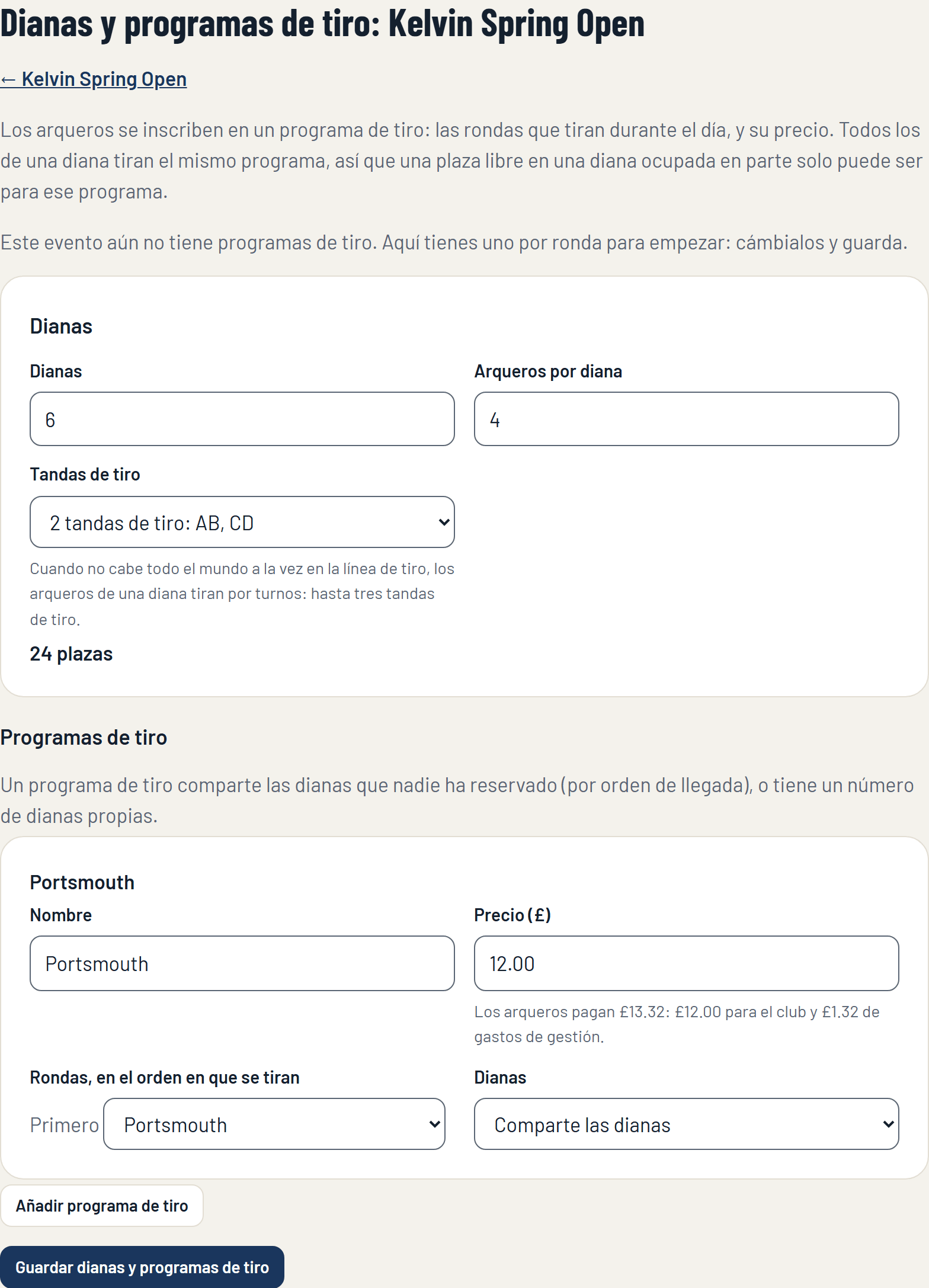
Para un evento en el que los arqueros tiran más de una ronda en el día, o en el que las rondas tienen precios distintos, usa programas de tiro. En la página del evento elige Configurar dianas y programas de tiro. Un programa de tiro es un conjunto de rondas que se tiran en orden, con su propio precio: un Portsmouth y un doble Portsmouth pueden ser dos programas de tiro del mismo evento. Configuras la línea de dianas una vez, y cada programa de tiro comparte las dianas o tiene algunas reservadas. Cada programa de tiro tiene su propia lista de espera.
4. Abre las inscripciones
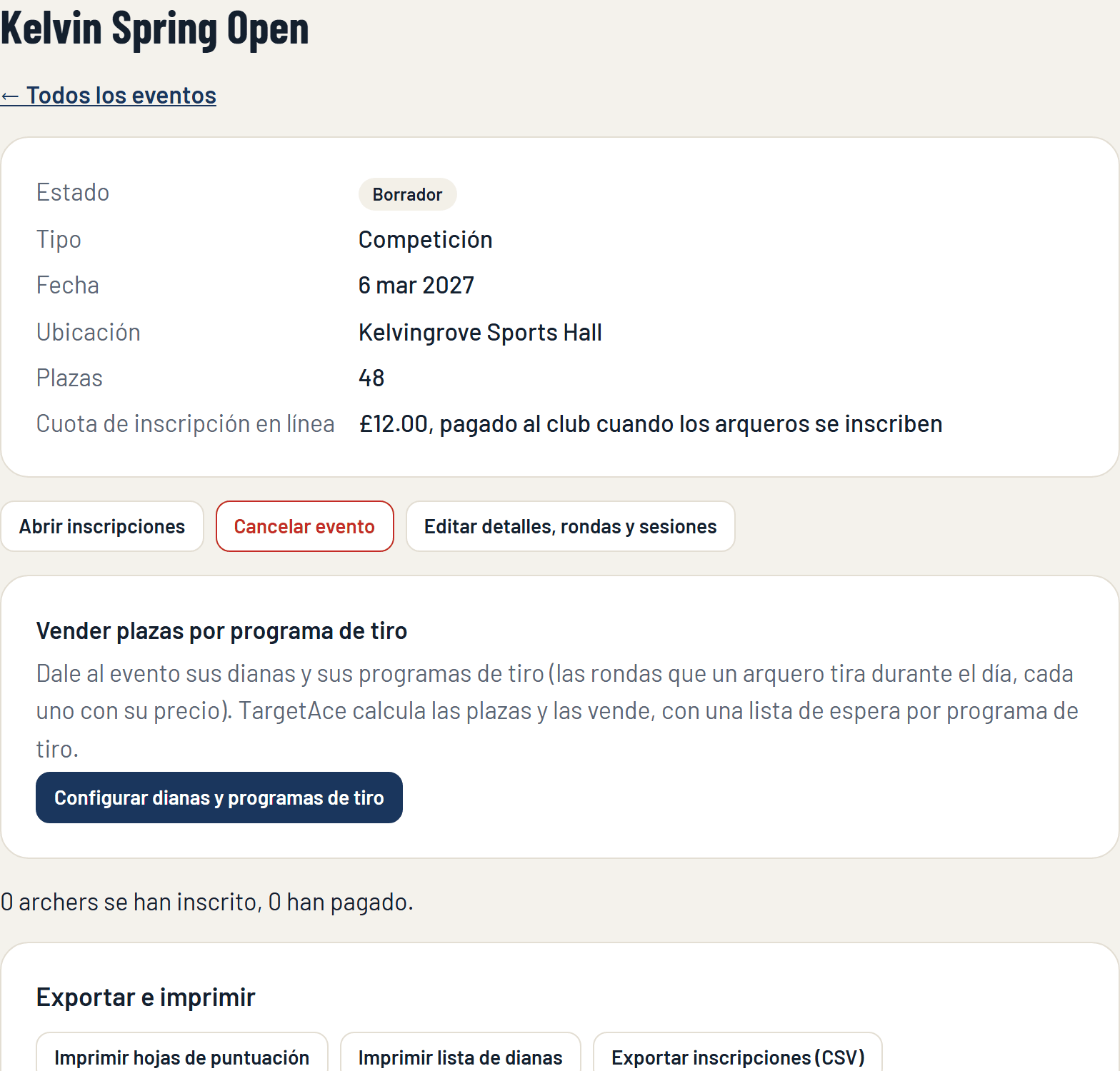
Abre el evento desde la página Eventos y revísalo. Cuando estés listo, pulsa Abrir inscripciones.
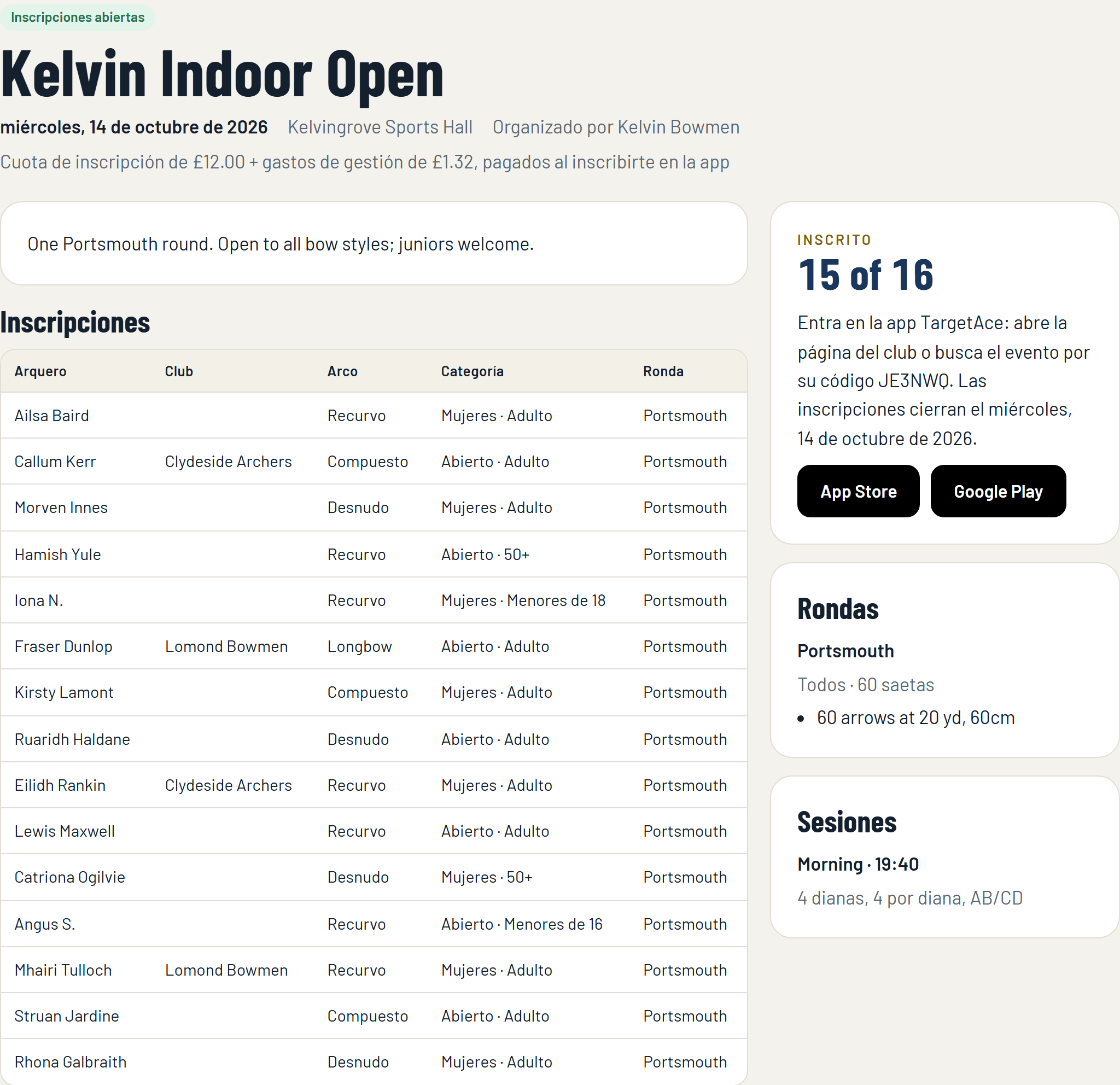
Ahora los arqueros pueden inscribirse:
- Los Miembros del club ven el evento en la página del club en la app.
- Los demás usan la página pública (si el evento es público) o escriben el código de evento en la app. Comparte la dirección de la página en tus correos y en redes sociales.
5. Sigue las inscripciones
Los arqueros se inscriben en la app: eligen su ronda, su tipo de arco y su categoría, y pagan. Su plaza queda confirmada cuando el pago se completa.
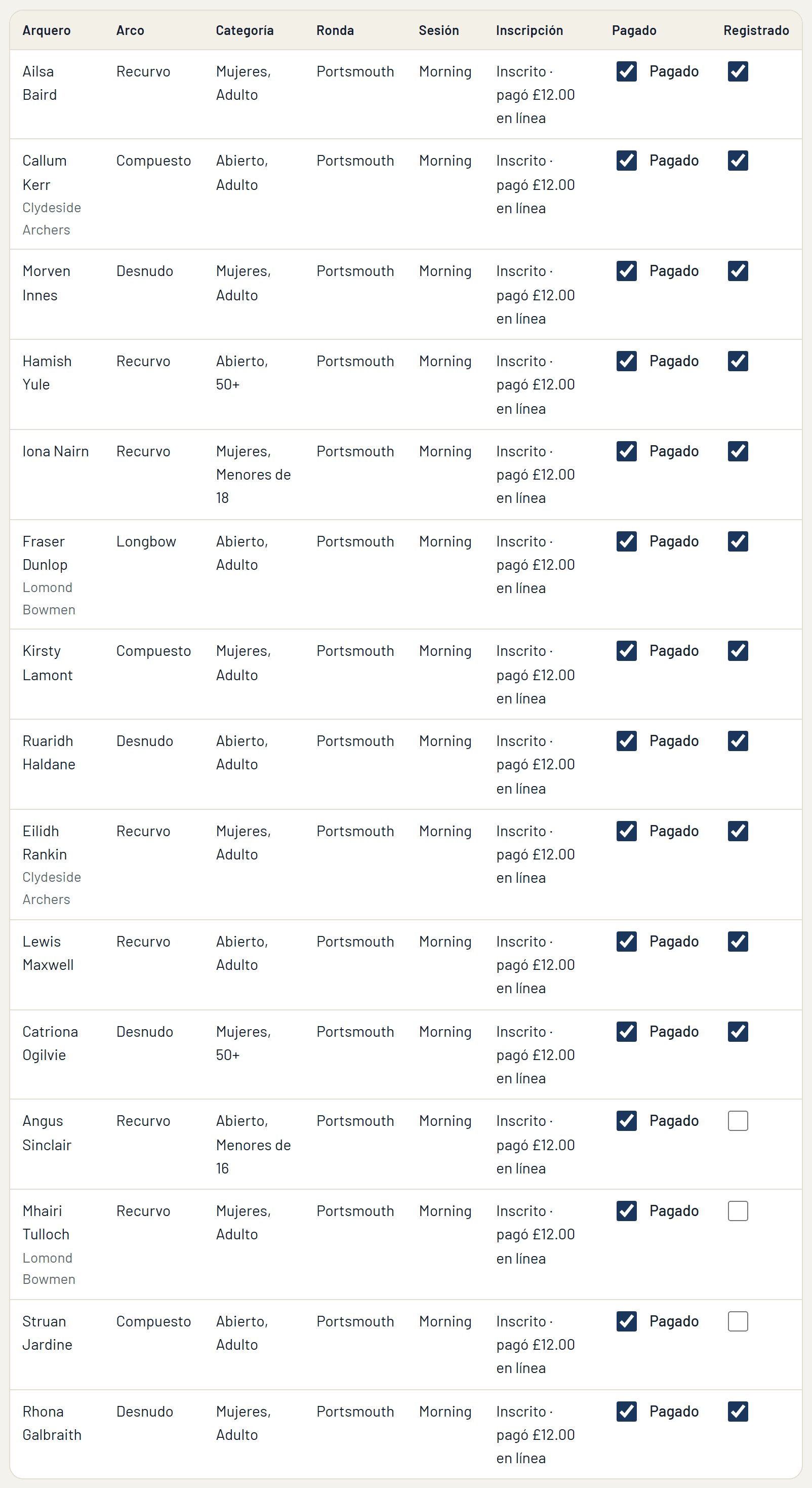
La página del evento en la consola muestra todas las inscripciones, con lo que tira cada arquero y si ha pagado. Desde aquí también puedes exportar las inscripciones como hoja de cálculo (Club Plus).
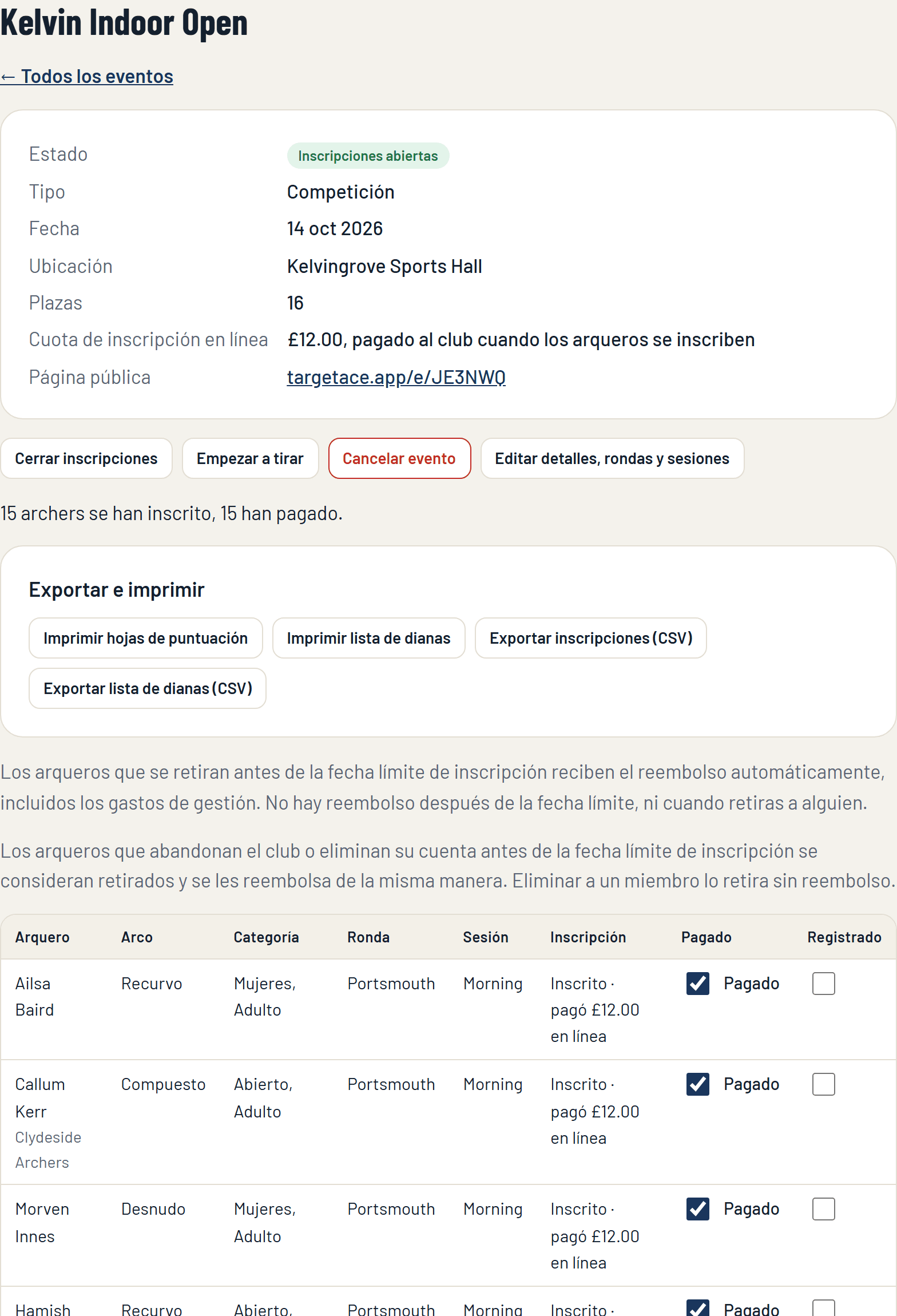
Conviene saber:
- Completo: cuando todas las plazas están ocupadas, los nuevos arqueros pasan a la lista de espera. Cuando queda una plaza libre, se ofrece al primer arquero en espera, que tiene un tiempo fijo para pagarla.
- Retirarse: a un arquero que se retira antes de la fecha límite de inscripción se le reembolsa automáticamente, gastos de gestión incluidos. Después de esa fecha no hay reembolso.
- Si cancelas el evento, TargetAce no reembolsa las inscripciones: el club reembolsa a los arqueros desde su propio panel de Stripe.
- Puedes pulsar Cerrar inscripciones en cualquier momento, y volver a abrirlas.
6. Prepara la lista de dianas
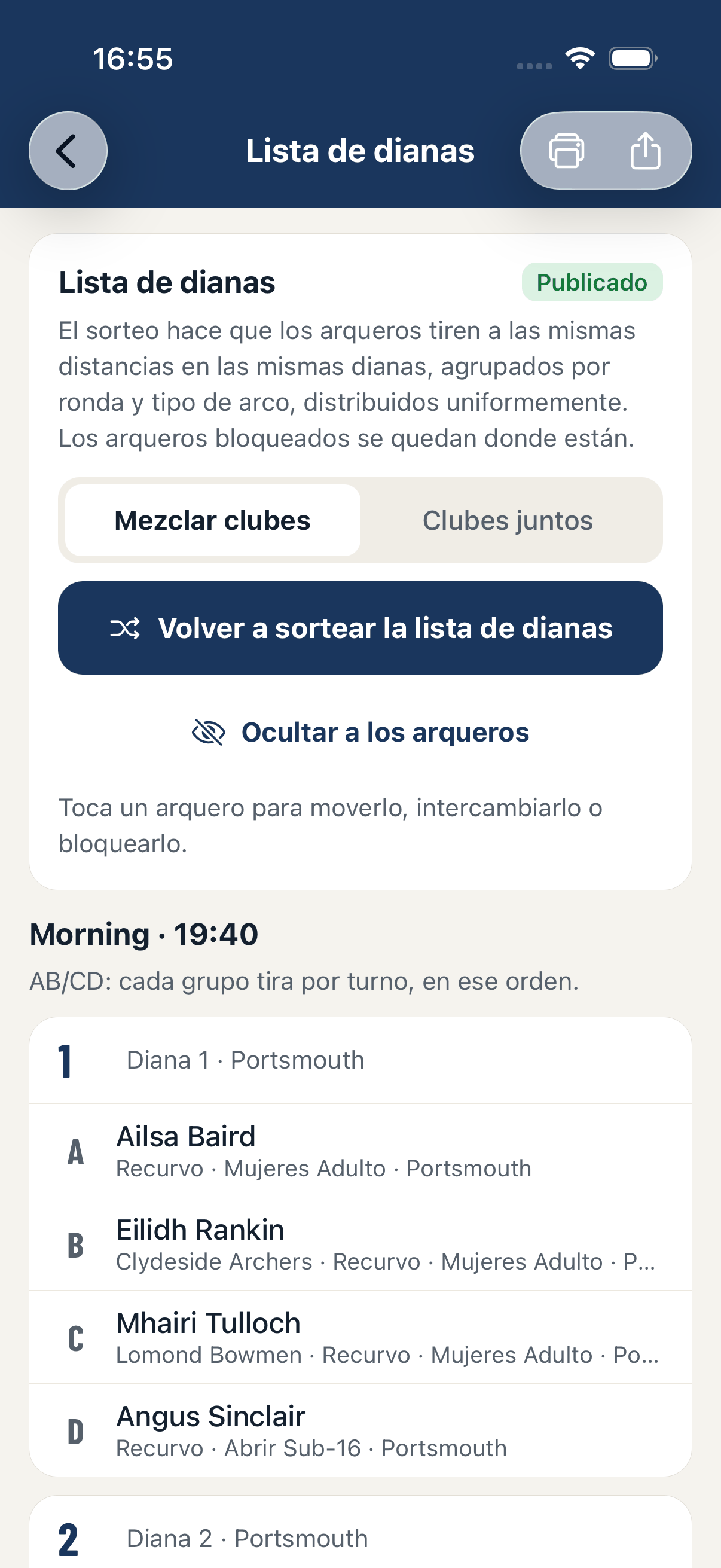
La lista de dianas se hace en la app. Abre el evento en la app y, en El día del evento, elige Lista de dianas.
- Pulsa Sortear la lista de dianas. TargetAce coloca a todos los arqueros: los que tiran a las mismas distancias comparten diana, agrupados por ronda y tipo de arco y repartidos de forma equilibrada.
- Ajústala. Toca un arquero para moverlo, intercambia a dos arqueros o bloquea a alguien en su sitio para que un nuevo sorteo no lo mueva.
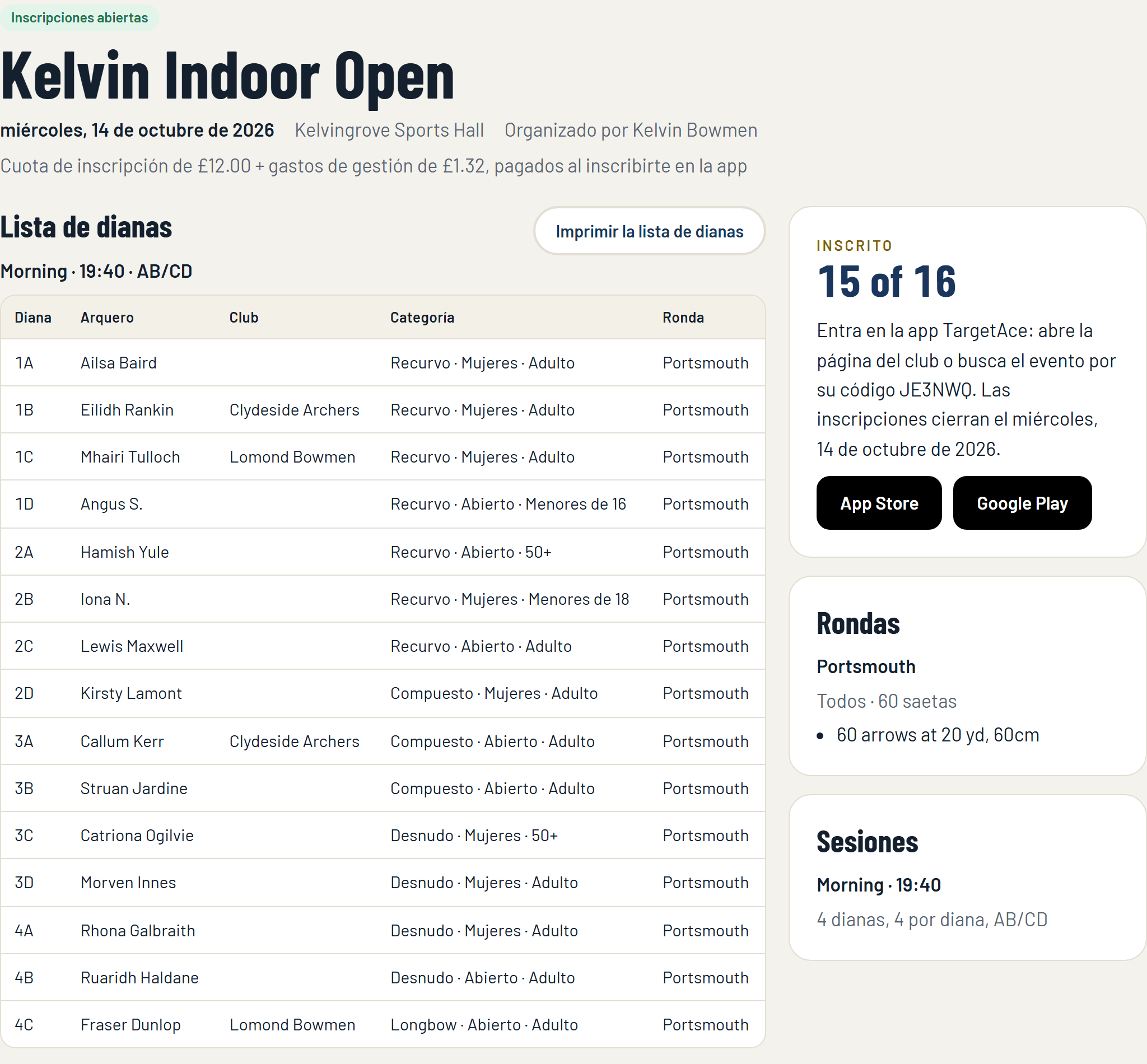
- Pulsa Publicar para los arqueros. Hasta entonces, los arqueros no la ven. Una vez publicada, cada arquero ve su diana en la app, y la lista completa aparece en la página pública.
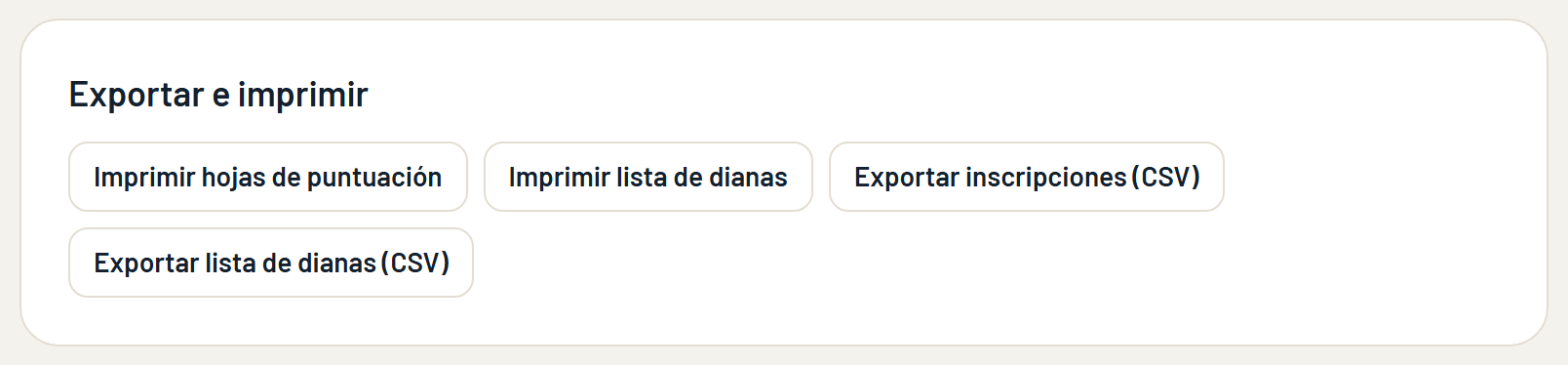
De vuelta en la consola, un club con Club Plus puede imprimir la lista de dianas y las hojas de puntuación, con el escudo del club, y exportar la lista de dianas como hoja de cálculo.
7. El día del evento: registro
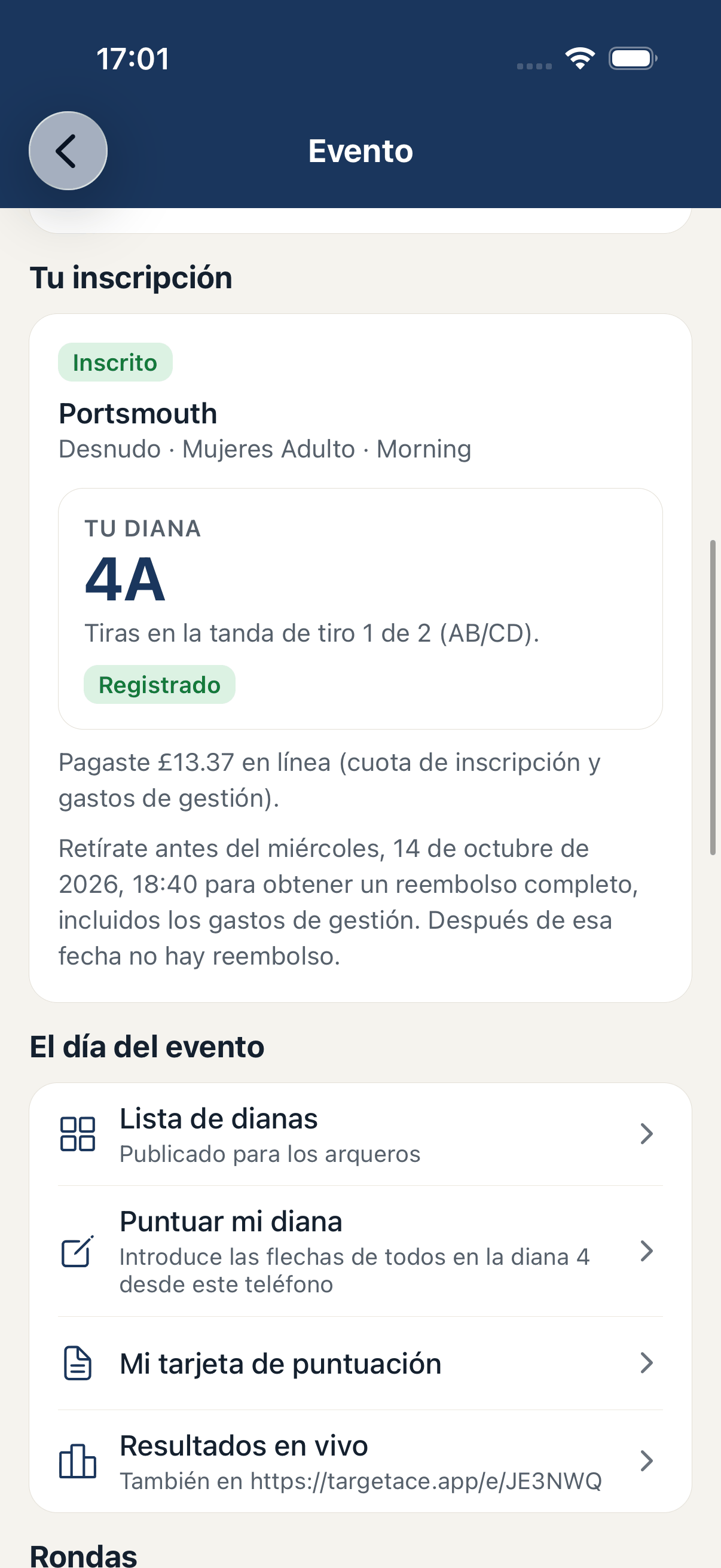
Desde el comienzo del día del evento, los arqueros pulsan Registrar en la app al llegar, y ven su diana. En la página del evento en la consola ves quién se ha registrado, y puedes registrar tú mismo a un arquero en la mesa de control.
8. Empieza a tirar y puntúa
Cuando estés listo para empezar, pulsa Empezar a tirar (en la consola, o en la app en Gestionar el evento). La página del evento pasa a Tirada en curso.
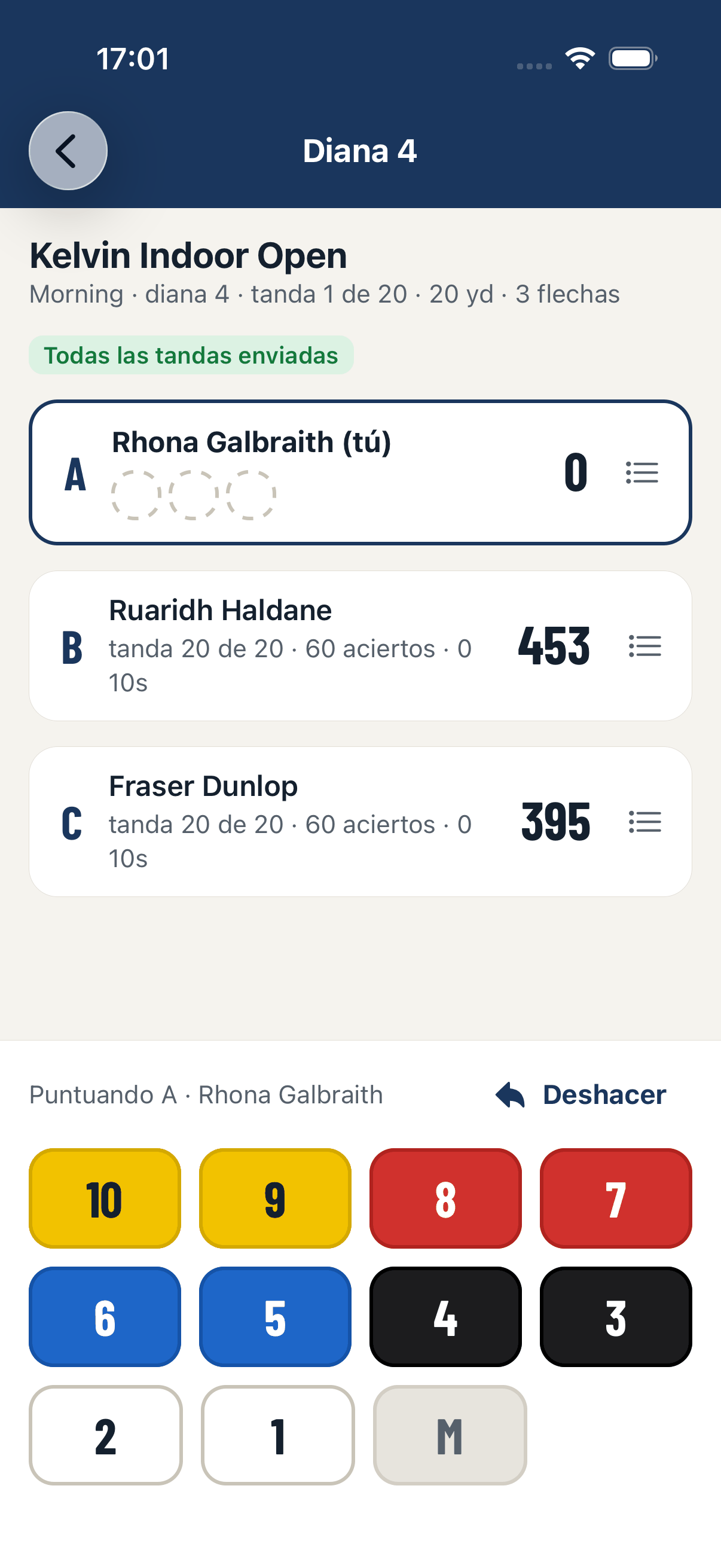
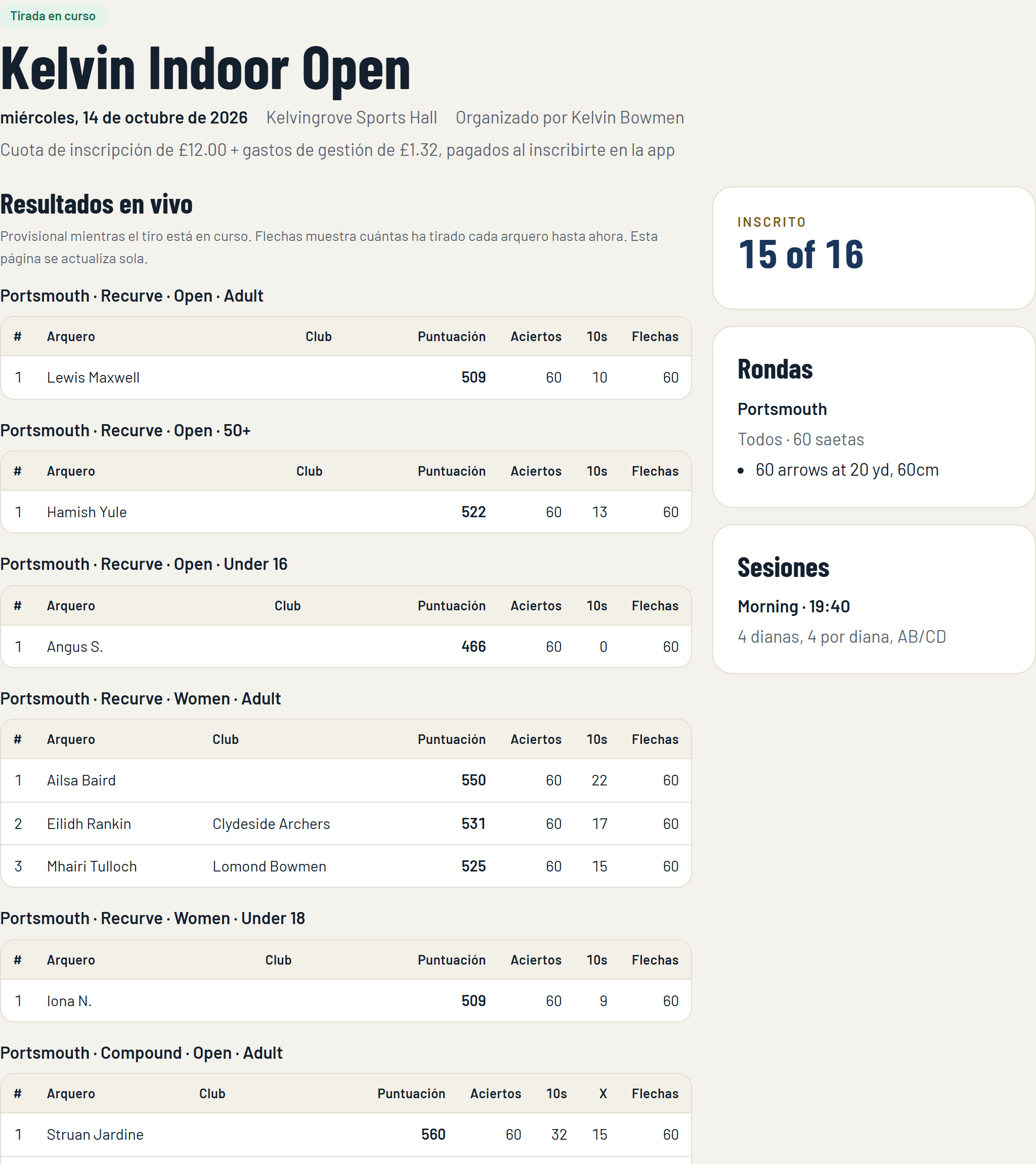
Cada diana puntúa en un solo teléfono. Un arquero de la diana abre el evento en la app, elige Puntuar mi diana e introduce las flechas de todos, tanda a tanda. Las puntuaciones llegan a TargetAce a medida que se introduce cada tanda, así que los resultados son en directo. Si el teléfono no tiene cobertura, las tandas se guardan en él y se envían cuando vuelve la cobertura.
Cuando un programa de tiro tiene más de una ronda, los ajustes del evento indican si cada diana sigue por su cuenta o espera a que tú inicies cada ronda. Si las rondas esperan, aparece un botón Iniciar ronda en la página del evento.
9. Confirma las puntuaciones
Las puntuaciones se confirman de la forma que elegiste en el paso 2:
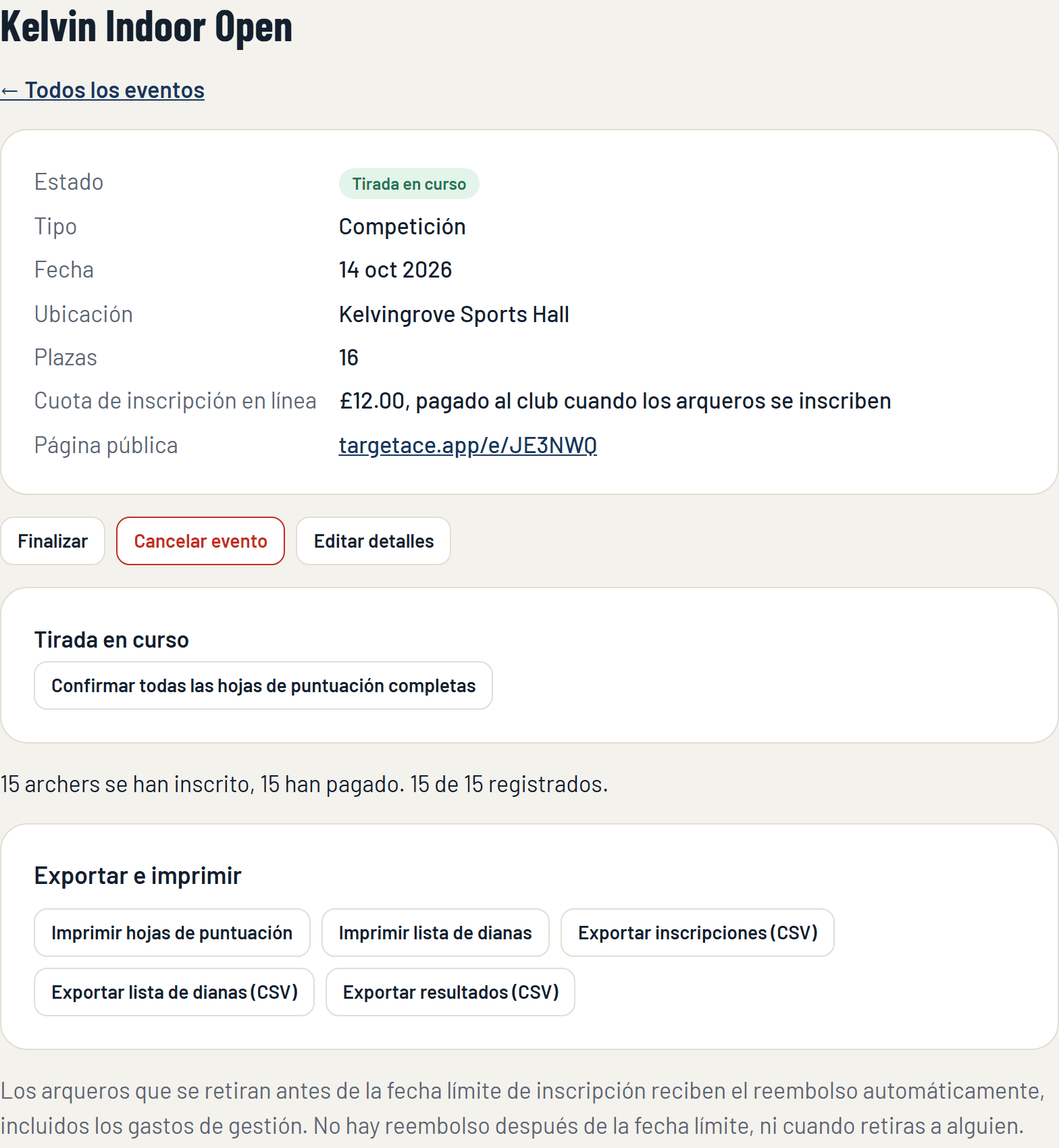
- Un organizador: cuando las hojas de puntuación estén completas, pulsa Confirmar todas las hojas de puntuación completas. Las hojas confirmadas quedan bloqueadas. Las que aún se están puntuando no se tocan, así que puedes volver a pulsarlo más tarde.
- En la diana: cuando todos los que han tirado una ronda han aceptado sus puntuaciones en la app, quedan confirmadas sin que tengas que hacer nada.
Un organizador siempre puede confirmar o corregir una hoja de puntuación.
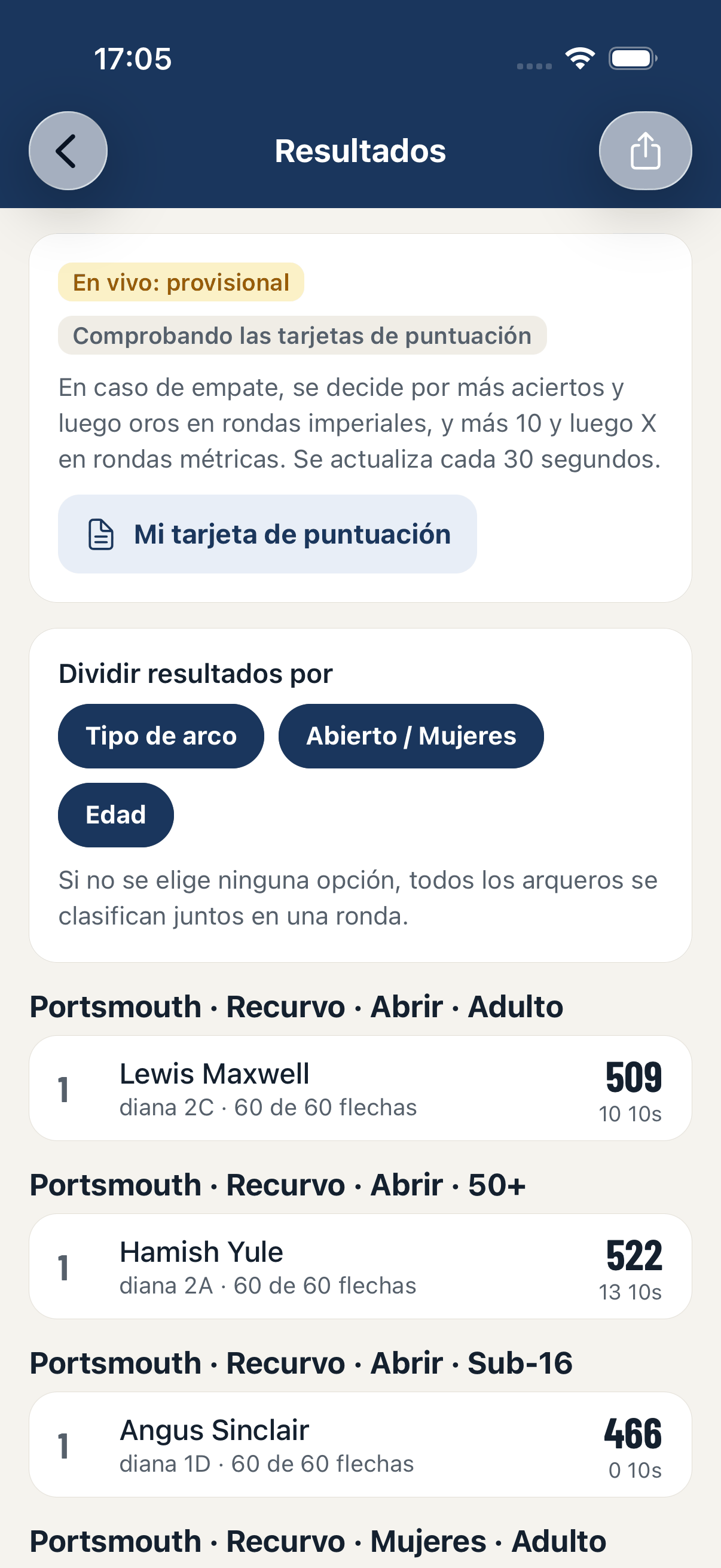
Mientras tanto, todos pueden seguir los resultados en vivo, en la app y en la página pública, separados por ronda, tipo de arco y categoría. (Si elegiste mostrar los resultados solo al final, hasta entonces solo los ven los organizadores.)
10. Finaliza el evento y los resultados
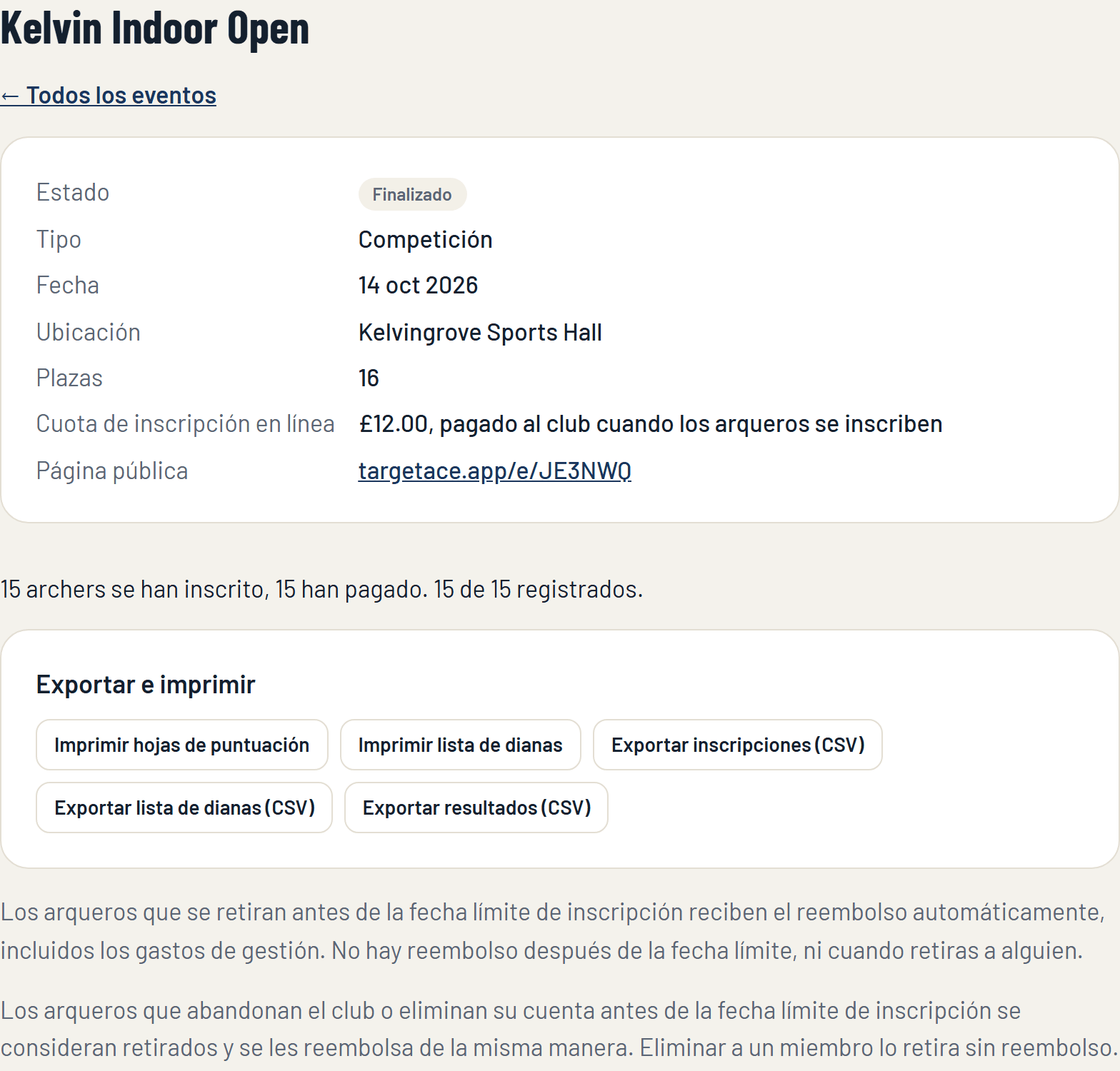
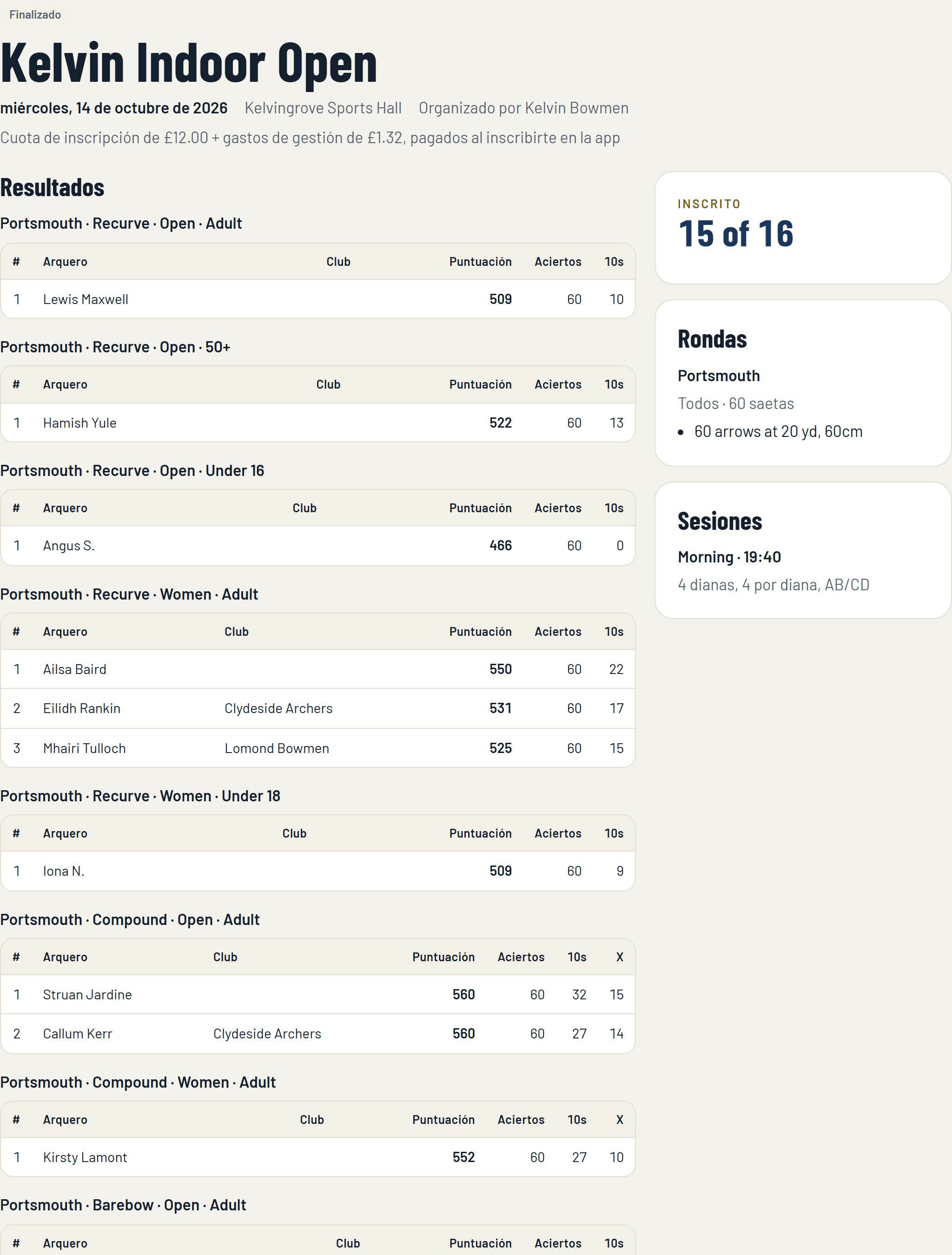
Cuando termine la tirada y las hojas de puntuación estén confirmadas, pulsa Finalizar. La puntuación se cierra y los resultados pasan a ser definitivos.
- Los resultados siguen en la página pública y en la app.
- Exportar resultados te da una hoja de cálculo con la clasificación final (Club Plus), para tus propios registros o para enviarla.
- Si tu club lleva sus récords del club en TargetAce y cuenta los eventos, cualquier puntuación que bata un récord se propone para confirmarla.
Lista de comprobación
- Las cuotas de inscripción están en Listo en Ajustes del club.
- El evento tiene sus datos, rondas y sesiones, y las plazas cuadran.
- Pulsa Abrir inscripciones y comparte la página pública o el código de evento.
- Antes del día: sortea, ajusta y publica la lista de dianas en la app. Imprime las listas de dianas y las hojas de puntuación si quieres tenerlas en papel.
- El día del evento: registra a los arqueros y pulsa Empezar a tirar.
- Cada diana puntúa en un solo teléfono.
- Pulsa Confirmar en las hojas de puntuación.
- Pulsa Finalizar para cerrar el evento y exporta los resultados.
Si algo no funciona
- No se pueden abrir las inscripciones. Un evento necesita al menos una ronda, una sesión y una cuota de inscripción, y el club debe poder cobrar pagos.
- Un arquero no ve el evento. Un evento solo para miembros solo lo ven los miembros de tu club. Da a los demás arqueros el código de evento, o haz público el evento.
- Un arquero no tiene diana. No se le colocó al sortear la lista, o se inscribió después. Abre la lista de dianas en la app y colócalo.
- Las puntuaciones de una diana están mal. El teléfono que puntúa la diana puede cambiar una tanda antes de que se confirme la hoja de puntuación. Después, la corrige un organizador.
¿Sigues atascado? Escribe a [email protected].