Organizzare un evento con TargetAce
Una guida per gli organizzatori: dalla preparazione dell'evento alla pubblicazione dei risultati.
Scarica questa guida (PDF) Apri la console organizzatore
- Cosa trovi in questa guida
- Cosa ti serve
- 1. Configura le quote di iscrizione (una volta sola)
- 2. Crea l'evento
- 3. Aggiungi i round e le sessioni
- 4. Apri le iscrizioni
- 5. Segui le iscrizioni che arrivano
- 6. Prepara la lista visuali
- 7. Il giorno della gara: la registrazione
- 8. Inizia il tiro e segna i punteggi
- 9. Conferma i punteggi
- 10. Chiudi l'evento e i risultati
- Promemoria
- Se qualcosa non funziona
Cosa trovi in questa guida
In TargetAce un evento è una gara in una data precisa: gli arcieri si iscrivono e pagano online, tu prepari la lista visuali, ogni visuale segna i punteggi su un telefono e i risultati si pubblicano da soli. Questa guida segue un evento inventato, il Kelvin Indoor Open, in ogni passaggio.
Lavori in due posti:
- Console organizzatore, su targetace.app/console, da un computer. Qui prepari l'evento, segui le iscrizioni che arrivano, stampi ed esporti, e il giorno della gara gestisci l'accoglienza.
- L'app TargetAce, sul tuo telefono. Qui estrai la lista visuali, e qui ogni visuale inserisce i suoi punteggi.
Tutti gli altri seguono l'evento sulla sua pagina pubblica, a un indirizzo come targetace.app/e/JE3NWQ, che non richiede né l'app né l'accesso.
Un evento passa per cinque fasi, e sei tu a portarlo da una all'altra: Bozza, Iscrizioni aperte, Iscrizioni chiuse, In corso e Completato.
Gli eventi incassano la quota di iscrizione online. Per una serata di club gratuita, senza iscrizioni e senza niente da pagare, usa invece una classifica: la trovi nel menu della console, sotto Gare dei soci.
Cosa ti serve
- Essere organizzatore del tuo club in TargetAce, con l'accesso fatto su targetace.app/console.
- Un account Stripe per il club, così le quote di iscrizione arrivano sul conto bancario del club. Lo configuri al passo 1.
- Gli arcieri hanno bisogno dell'app TargetAce per iscriversi e per segnare i punteggi. È gratuita.
1. Configura le quote di iscrizione (una volta sola)
Nella console apri Impostazioni del club e scendi fino a Quote di iscrizione. TargetAce può creare un nuovo account Stripe per il club, oppure collegare quello che il club ha già. Stripe chiede i dati del club e un conto bancario, e verifica chi lo gestisce. Ci vogliono circa dieci minuti. Quando il riquadro mostra Pronto, puoi mettere una quota di iscrizione su qualsiasi evento.
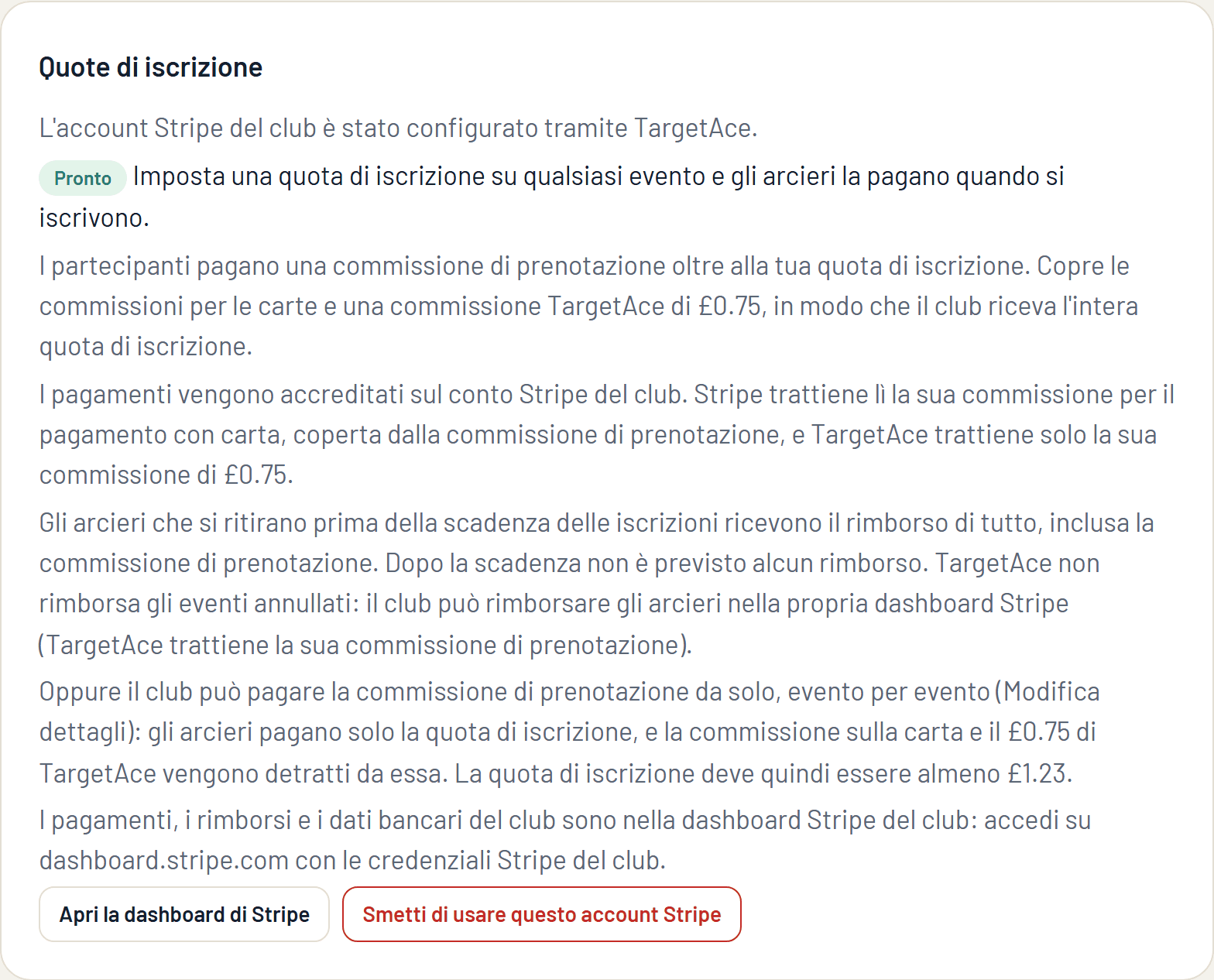
Come funzionano i soldi:
- L'arciere paga la tua quota di iscrizione più una commissione di prenotazione. La commissione copre i costi della carta e il compenso di TargetAce di £1 a posto (75p per un club con Club Plus), così il club riceve la quota di iscrizione per intero.
- Oppure il club può pagare la commissione di prenotazione al posto degli arcieri, evento per evento. In questo caso gli arcieri pagano solo la quota di iscrizione, e i costi della carta e il compenso di TargetAce vengono detratti da questa.
- I pagamenti arrivano direttamente sull'account Stripe del club. Accrediti, rimborsi e coordinate bancarie si trovano nella dashboard Stripe del club.
- I club dell'area euro incassano le quote di iscrizione in euro. La commissione di prenotazione è pari ai costi della carta più €1.20 a posto (€0.90 con Club Plus), e il club versa la parte di TargetAce dalla console entro 45 giorni.
- I club negli Stati Uniti incassano le quote di iscrizione allo stesso modo in dollari USA: i costi della carta più $1.35 a posto ($1.00 con Club Plus).
2. Crea l'evento
Apri Eventi nel menu della console e premi Nuovo evento.
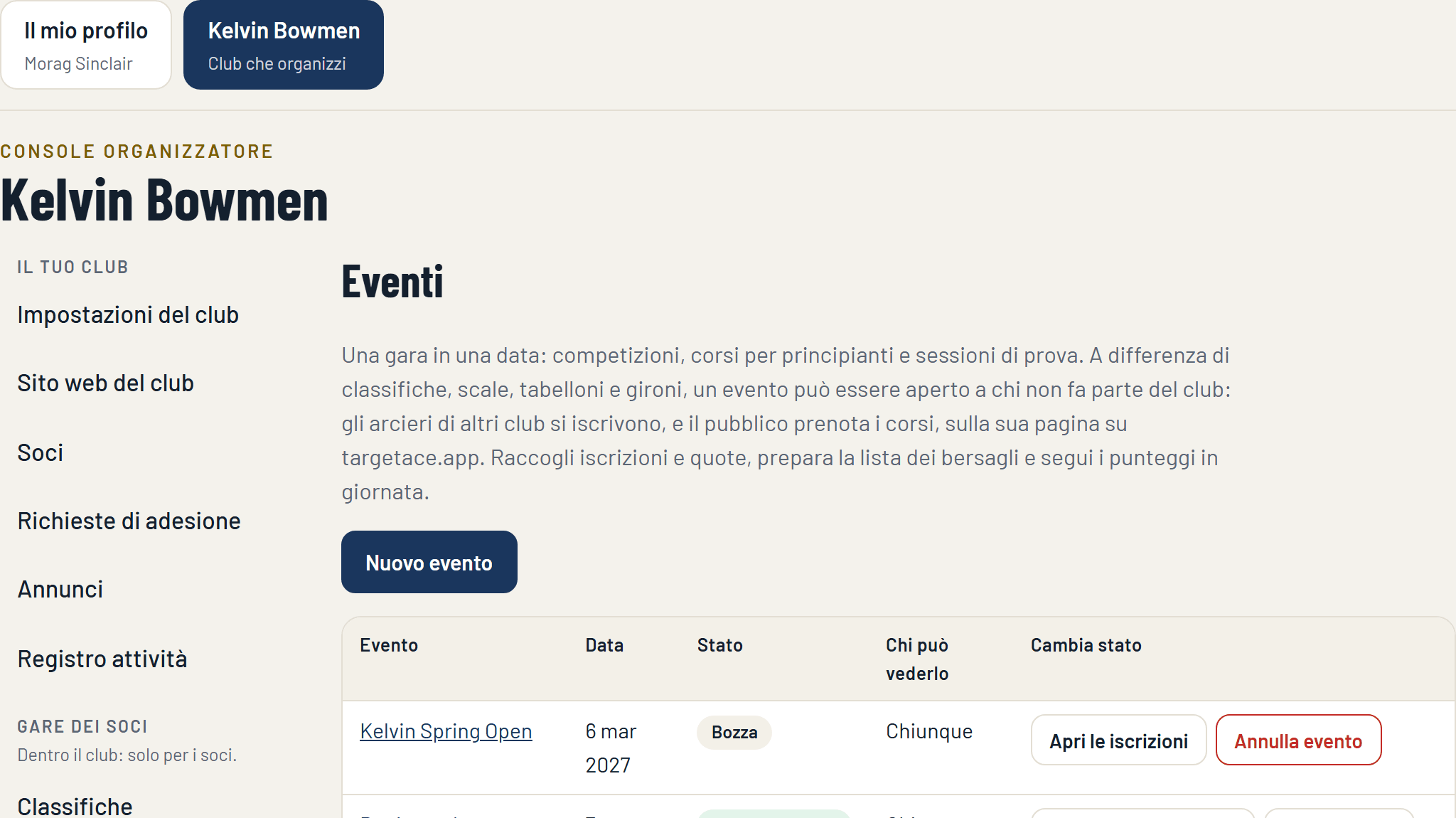
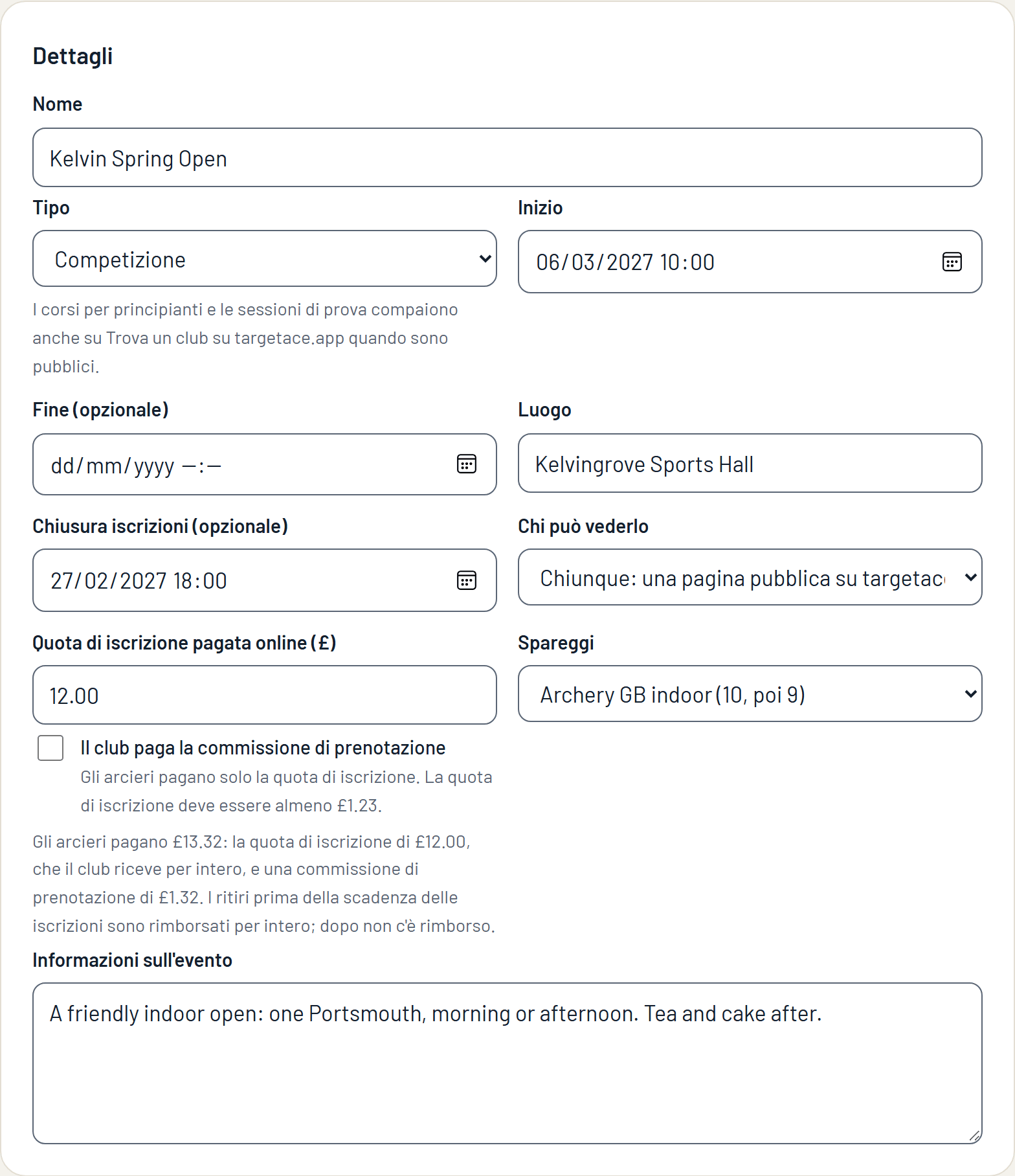
Compila i dati:
- Nome, Inizio e Luogo.
- Tipo: Competizione. (Anche i corsi per principianti e le sessioni di prova si creano qui, e raccolgono prenotazioni dal pubblico.)
- Chiusura iscrizioni: il termine per iscriversi. È anche il termine per i rimborsi: un arciere che si ritira prima di questa data riceve indietro tutto.
- Chi può vederlo: solo i soci del club, oppure chiunque. Un evento pubblico ha una sua pagina su targetace.app, e possono iscriversi anche arcieri di altri club.
- Quota di iscrizione pagata online: quanto il club vuole ricevere per ogni iscrizione. La nota sotto il campo mostra quanto pagherà l'arciere.
- Spareggi: Archery GB outdoor (colpi, poi ori) oppure indoor (10, poi 9).
- Informazioni sull'evento: tutto quello che gli arcieri devono sapere. Compare sulla pagina dell'evento.
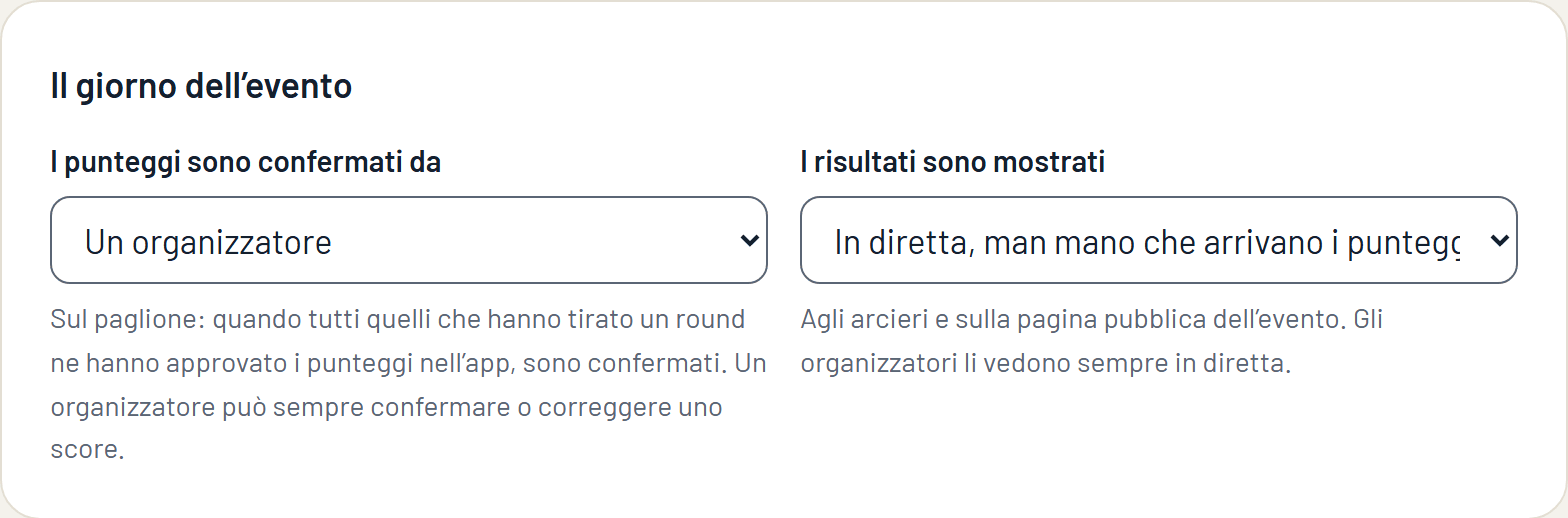
Poi indica come si svolgerà la giornata:
- I punteggi sono confermati da un organizzatore, oppure dagli arcieri di ogni visuale nell'app.
- I risultati sono mostrati in diretta, man mano che arrivano i punteggi, oppure solo quando l'evento è terminato.
3. Aggiungi i round e le sessioni
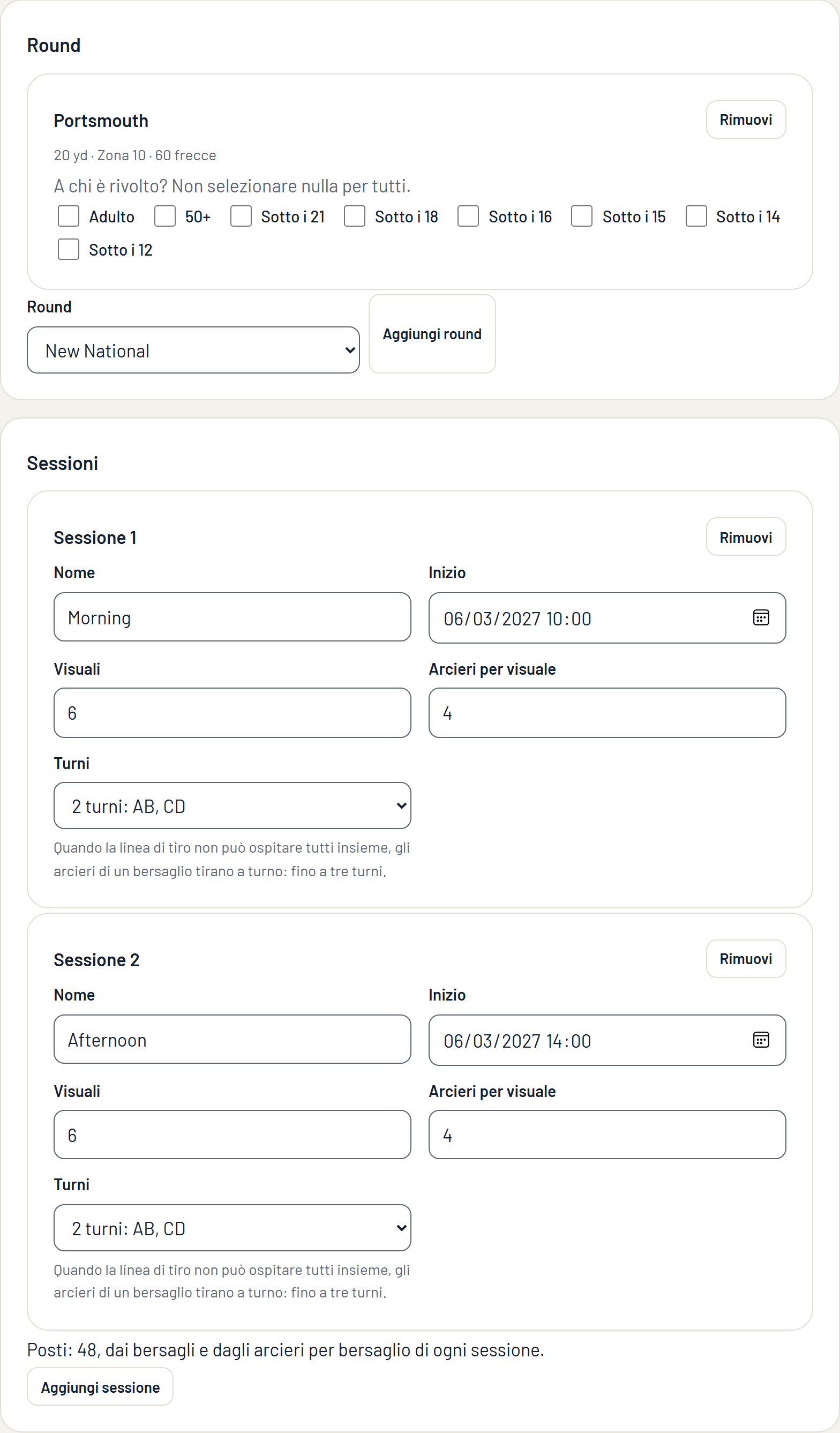
Round: scegli dalla lista ogni round che gli arcieri possono tirare e premi Aggiungi round. Spunta delle classi di età per riservare un round a certi arcieri (un round per i giovani, per esempio); se non ne spunti nessuna, il round è per tutti.
Sessioni: quando si tira. Per ogni sessione indica il numero di visuali, gli arcieri per visuale e i turni: se tutti tirano insieme, oppure se gli arcieri di una visuale si alternano sulla linea di tiro (AB poi CD).
Non devi mai scrivere il numero di posti. I posti sono le visuali: visuali per arcieri per visuale, sommati su tutte le sessioni. Il modulo mostra il totale mentre compili. Quando l'evento è al completo, gli arcieri entrano in lista d'attesa.
Premi Crea evento. L'evento viene salvato come bozza: per ora nessun altro lo vede.
Vendere i posti per programma di tiro (facoltativo)
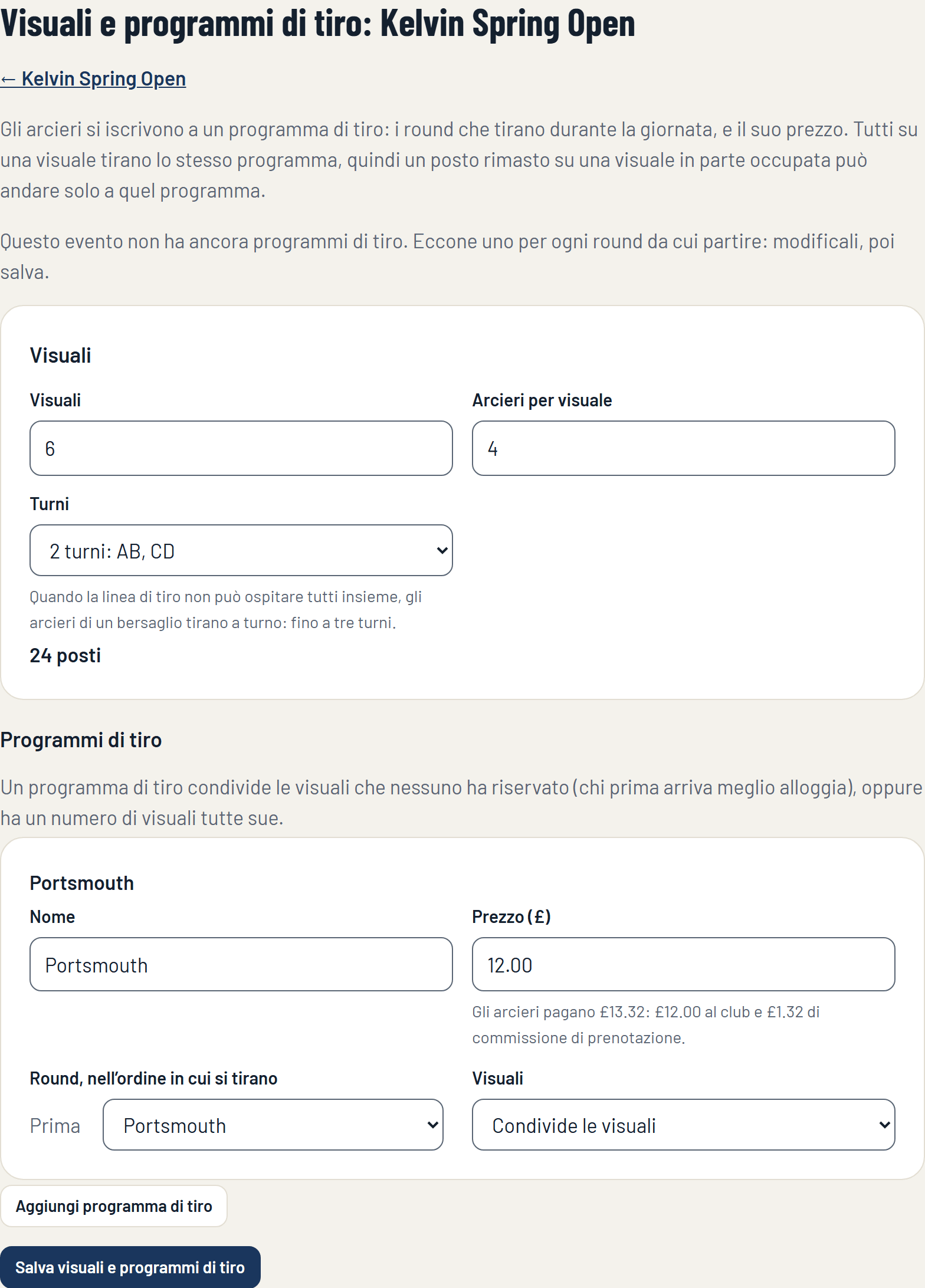
Per un evento in cui gli arcieri tirano più di un round nella giornata, o in cui i round hanno prezzi diversi, usa i programmi di tiro. Nella pagina dell'evento scegli Configura visuali e programmi di tiro. Un programma di tiro è una serie di round tirati in ordine, con un suo prezzo: un Portsmouth e un doppio Portsmouth possono essere due programmi di tiro nello stesso evento. Imposti la fila di visuali una sola volta, e ogni programma di tiro può usare le visuali in comune oppure averne alcune riservate. Ogni programma di tiro ha la sua lista d'attesa.
4. Apri le iscrizioni
Apri l'evento dalla pagina Eventi e ricontrollalo. Quando sei pronto, premi Apri le iscrizioni.
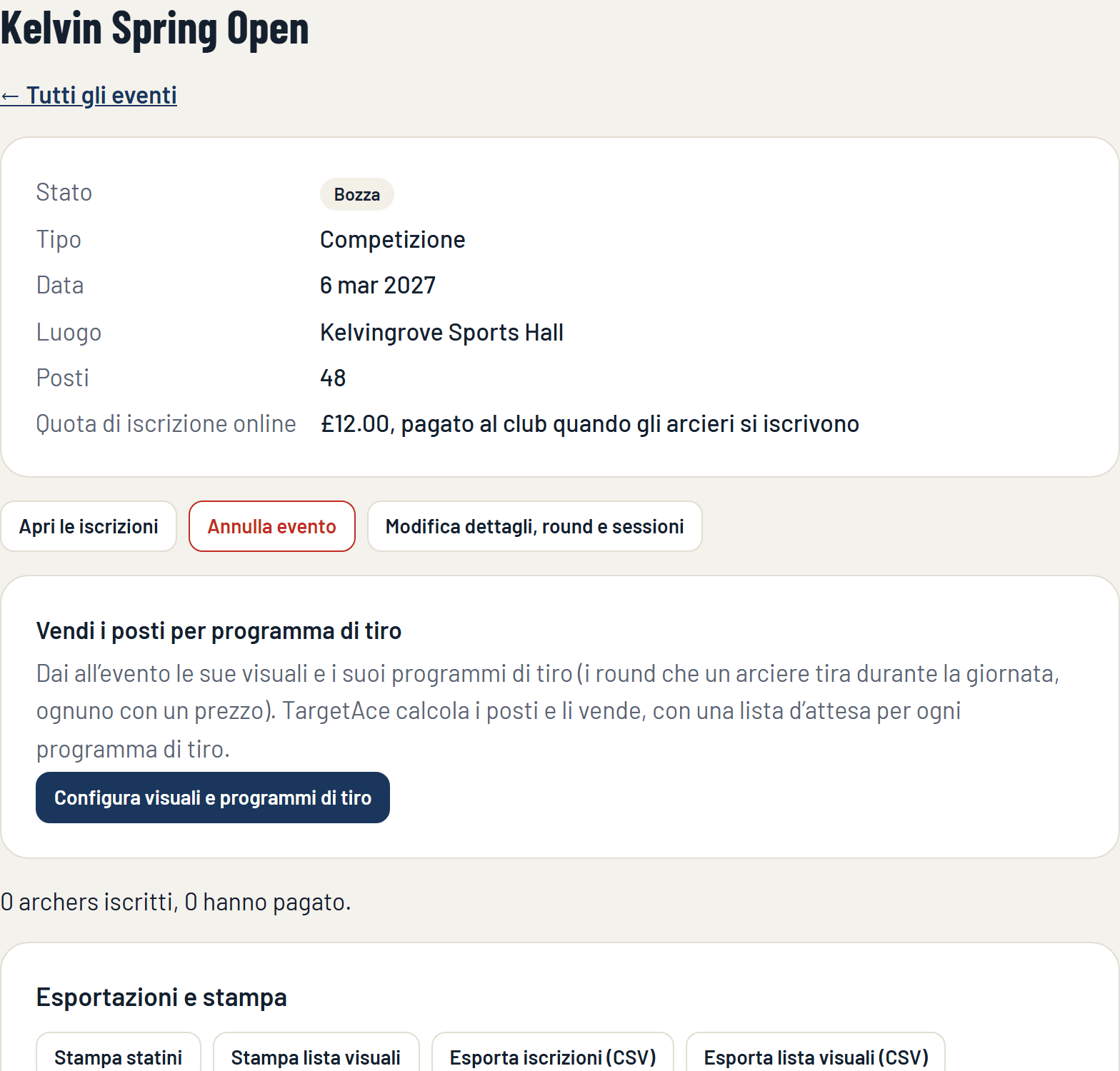
Ora gli arcieri possono iscriversi:
- I membri del club vedono l'evento nella pagina del club nell'app.
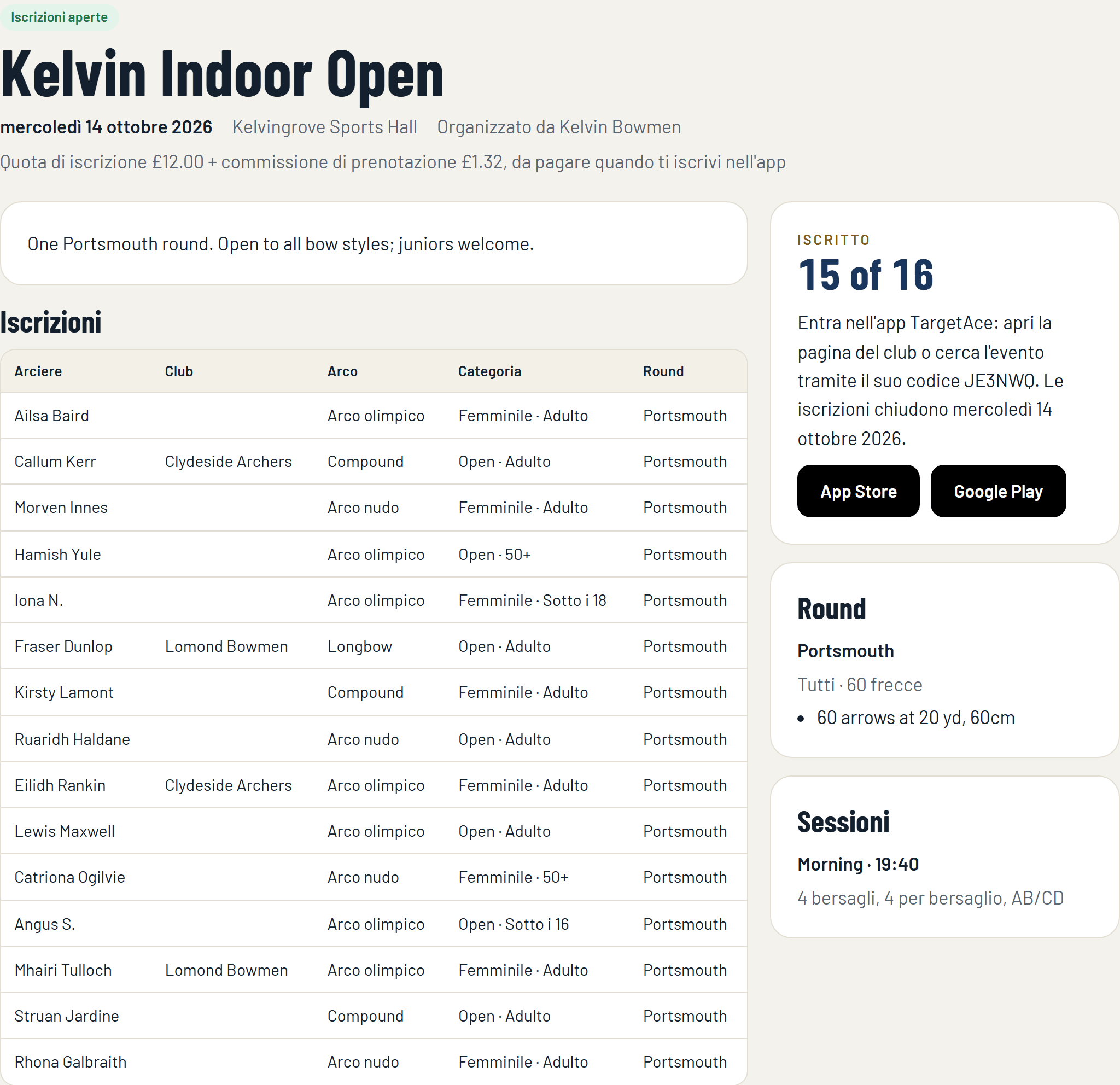
- Tutti gli altri usano la pagina pubblica (per un evento pubblico) oppure inseriscono il codice evento nell'app. Condividi l'indirizzo della pagina nelle tue email e sui social.
5. Segui le iscrizioni che arrivano
Gli arcieri si iscrivono nell'app: scelgono il round, il tipo di arco e la categoria, e pagano. Il posto è confermato quando il pagamento va a buon fine.
La pagina dell'evento nella console elenca tutte le iscrizioni, con cosa tira ogni arciere e se ha pagato. Da qui puoi anche esportare le iscrizioni in un foglio di calcolo (Club Plus).
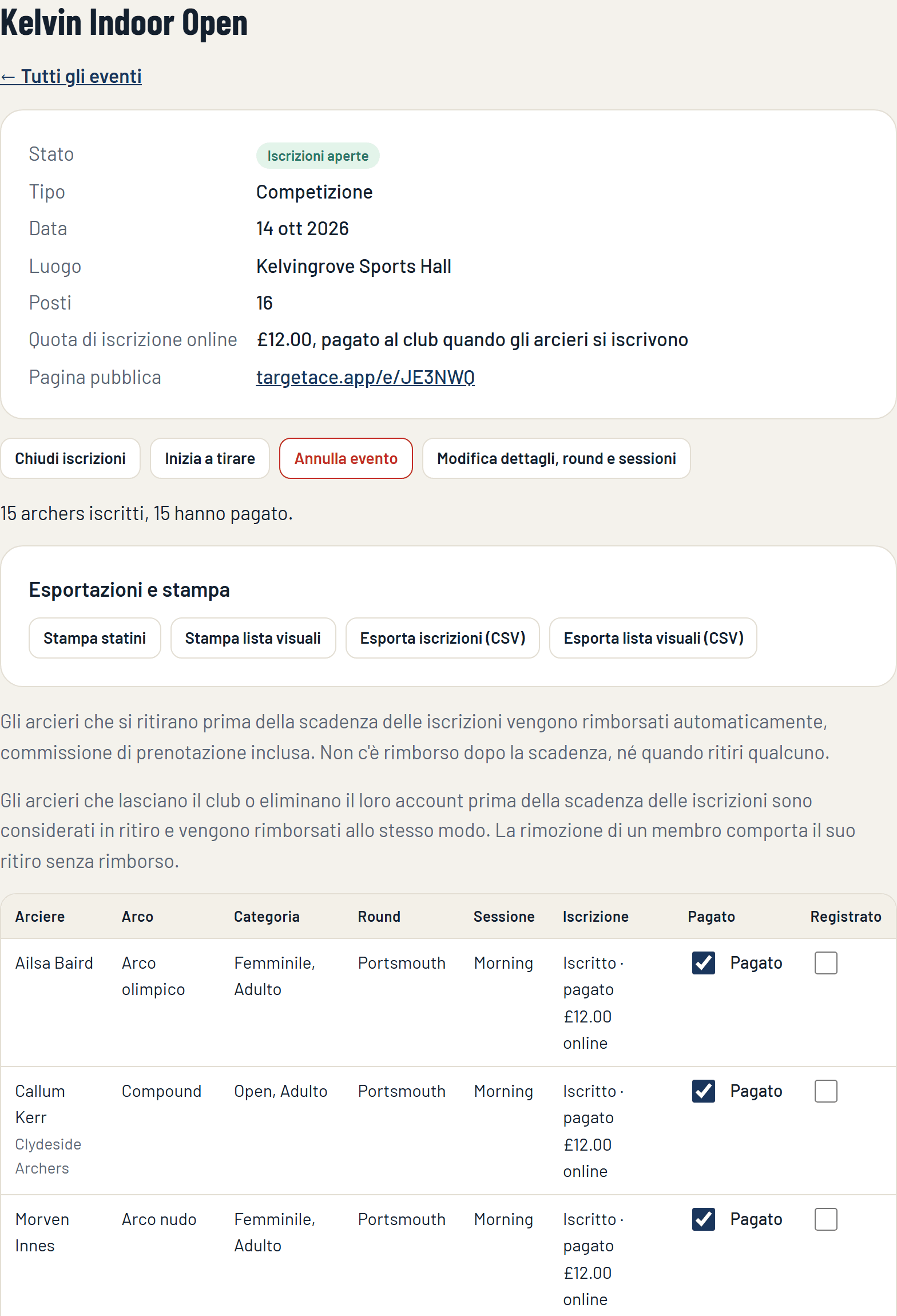
Utile da sapere:
- Completo: quando tutti i posti sono presi, i nuovi arcieri entrano in lista d'attesa. Quando si libera un posto, viene offerto al primo arciere in attesa, che ha un tempo stabilito per pagarlo.
- Ritiro: un arciere che si ritira prima della chiusura delle iscrizioni viene rimborsato in automatico, commissione di prenotazione compresa. Dopo la chiusura non c'è rimborso.
- Se annulli l'evento, TargetAce non rimborsa le iscrizioni: è il club a rimborsare gli arcieri dalla propria dashboard Stripe.
- Puoi premere Chiudi iscrizioni in qualsiasi momento, e riaprirle.
6. Prepara la lista visuali
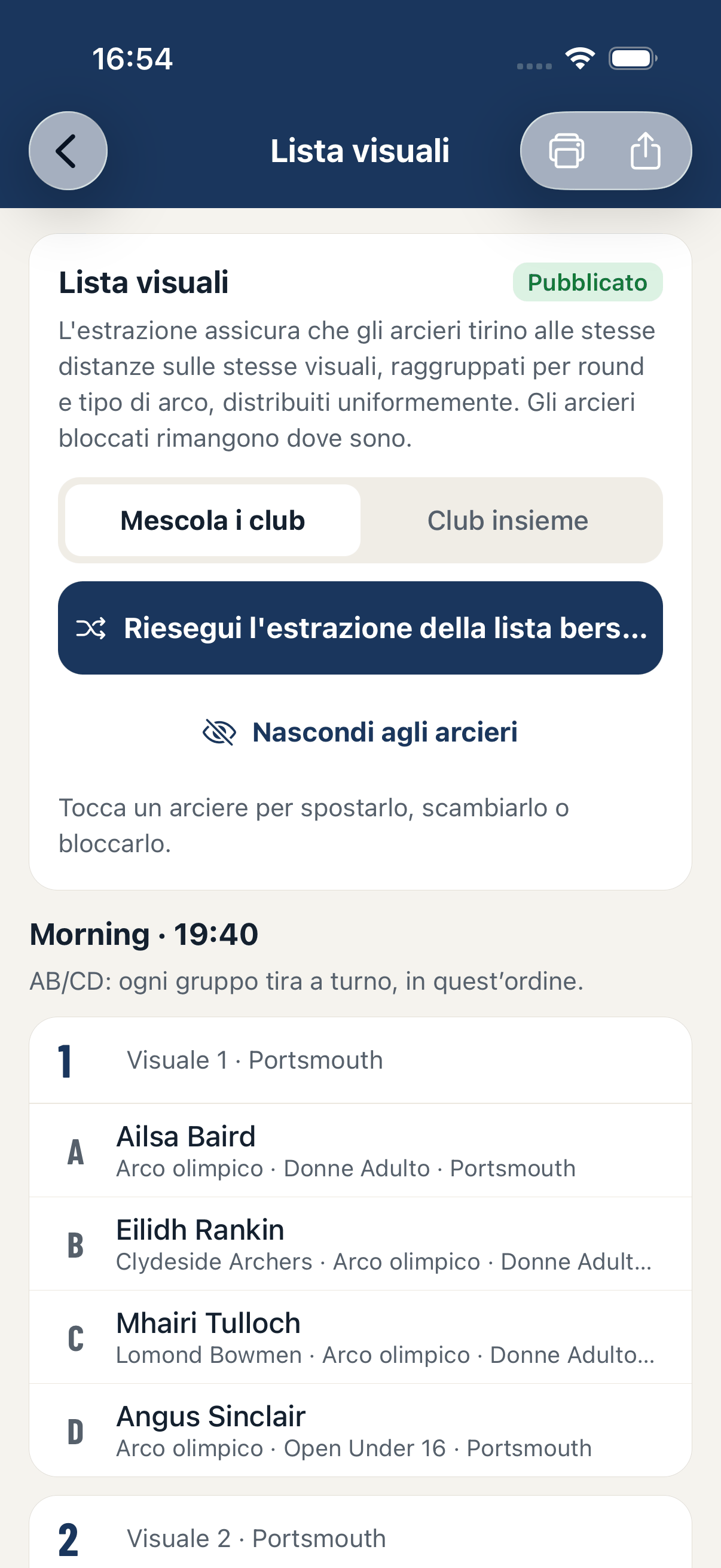
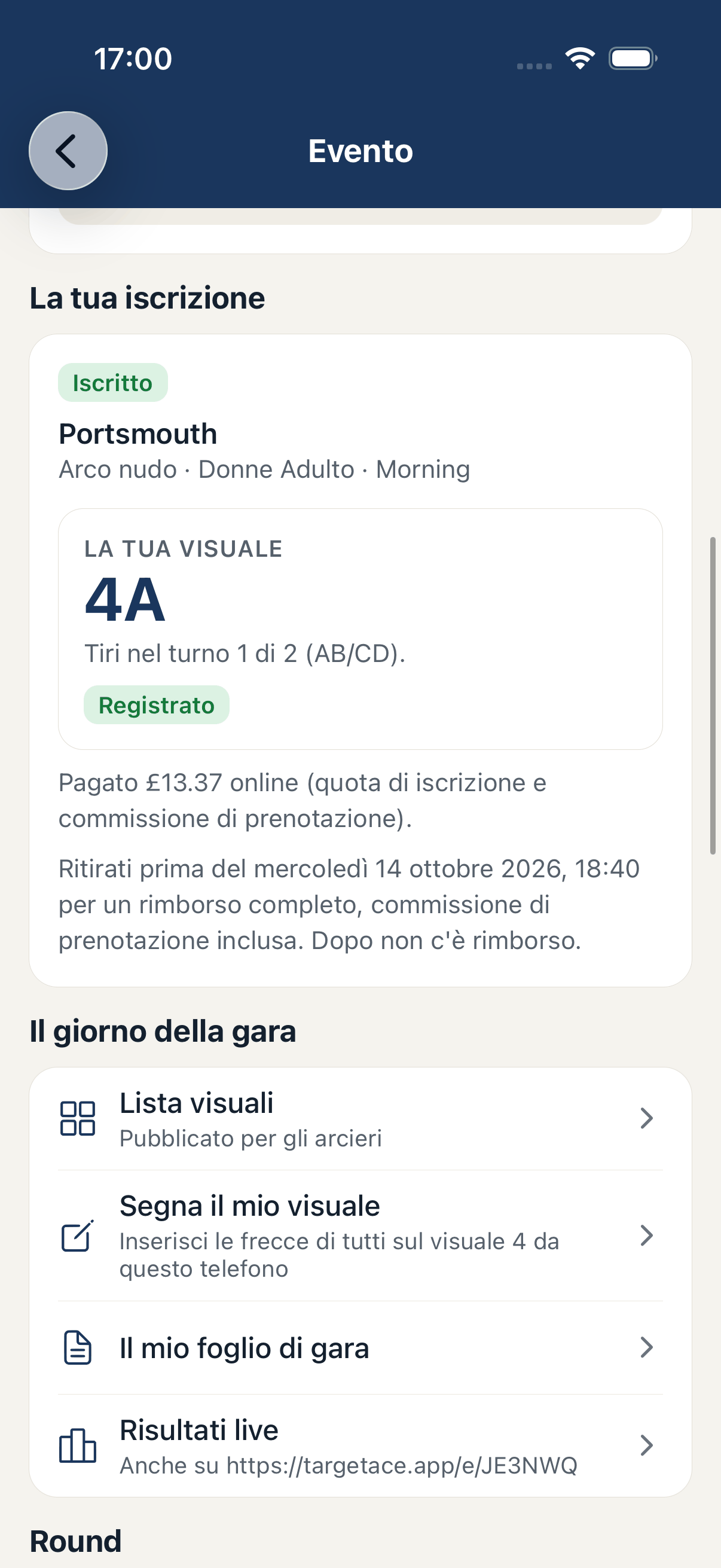
La lista visuali si prepara nell'app. Apri l'evento nell'app e, sotto Il giorno della gara, scegli Lista visuali.
- Premi Estrai la lista dei bersagli. TargetAce assegna un posto a ogni arciere: chi tira alle stesse distanze condivide le visuali, raggruppato per round e tipo di arco e distribuito in modo uniforme.
- Sistemala. Tocca un arciere per spostarlo, scambia due arcieri, oppure blocca qualcuno al suo posto così una nuova estrazione non lo sposta.
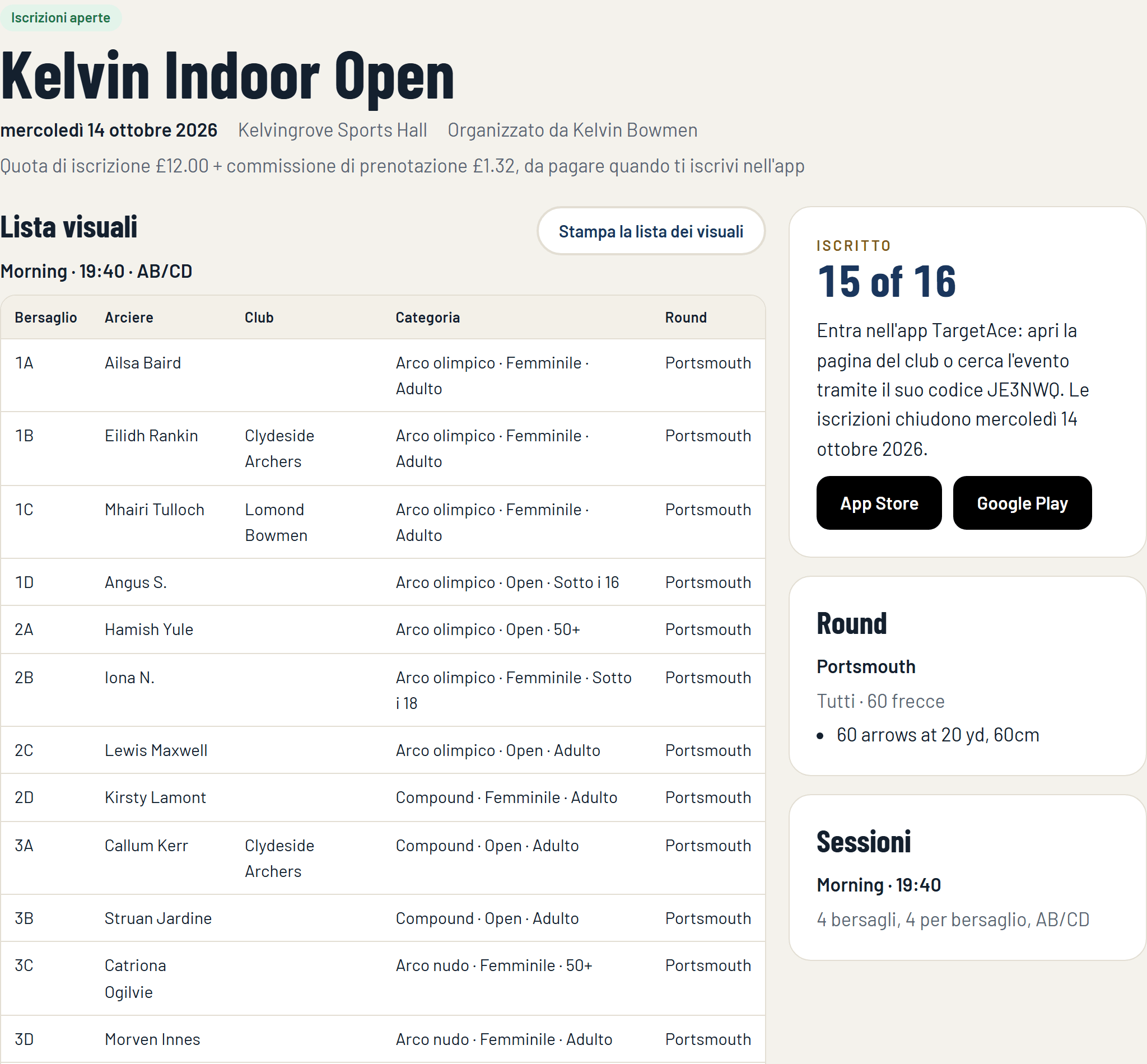
- Premi Pubblica agli arcieri. Finché non lo fai, gli arcieri non la vedono. Una volta pubblicata, ogni arciere vede la propria visuale nell'app, e la lista completa è sulla pagina pubblica.
Nella console, un club con Club Plus può stampare la lista visuali e gli statini, con il logo del club, ed esportare la lista visuali in un foglio di calcolo.

7. Il giorno della gara: la registrazione
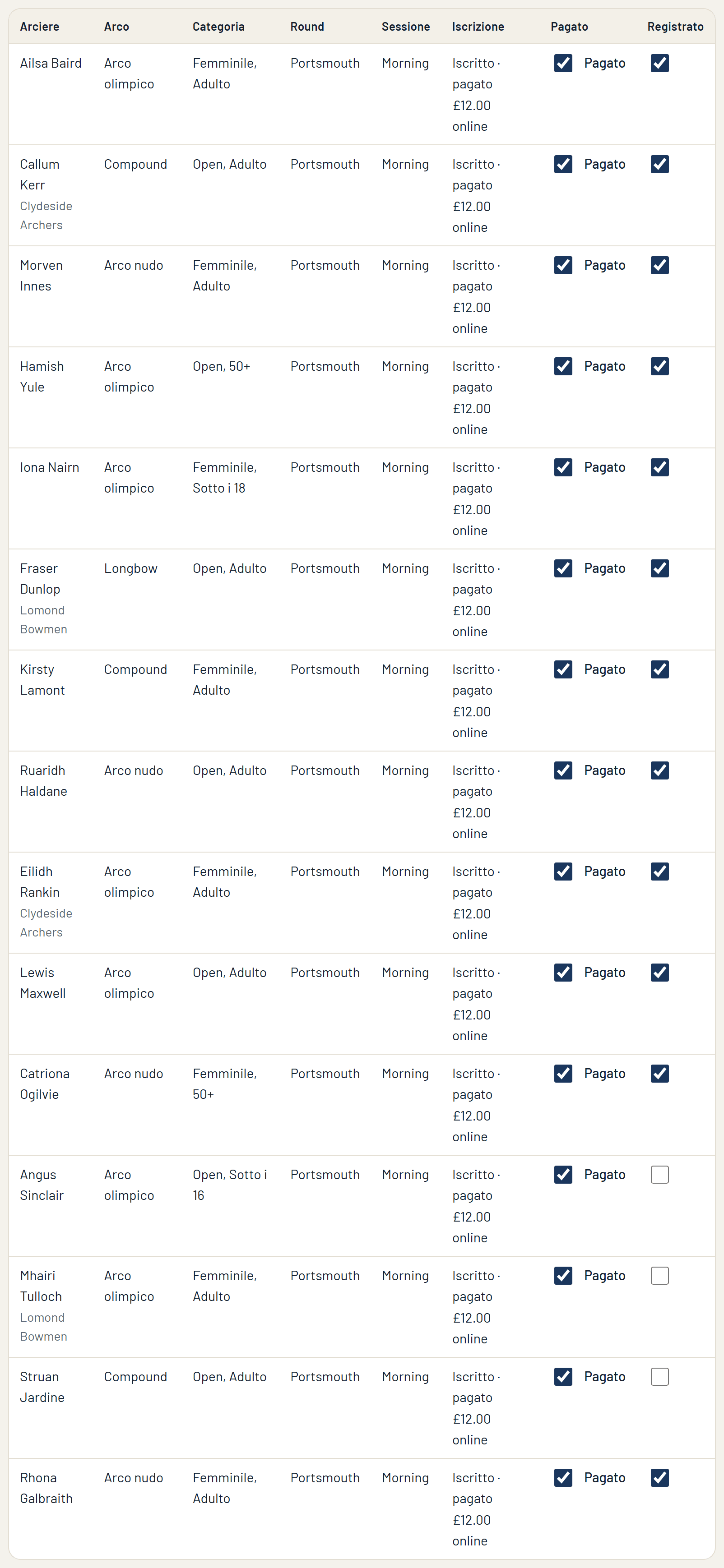
Dall'inizio della giornata dell'evento, gli arcieri toccano Registra nell'app quando arrivano, e vedono la loro visuale. Nella pagina dell'evento nella console vedi chi si è registrato, e puoi registrare tu stesso un arciere all'accoglienza.
8. Inizia il tiro e segna i punteggi
Quando sei pronto a cominciare, premi Inizia a tirare (nella console, oppure nell'app sotto Avvia l'evento). La pagina dell'evento passa a In corso.
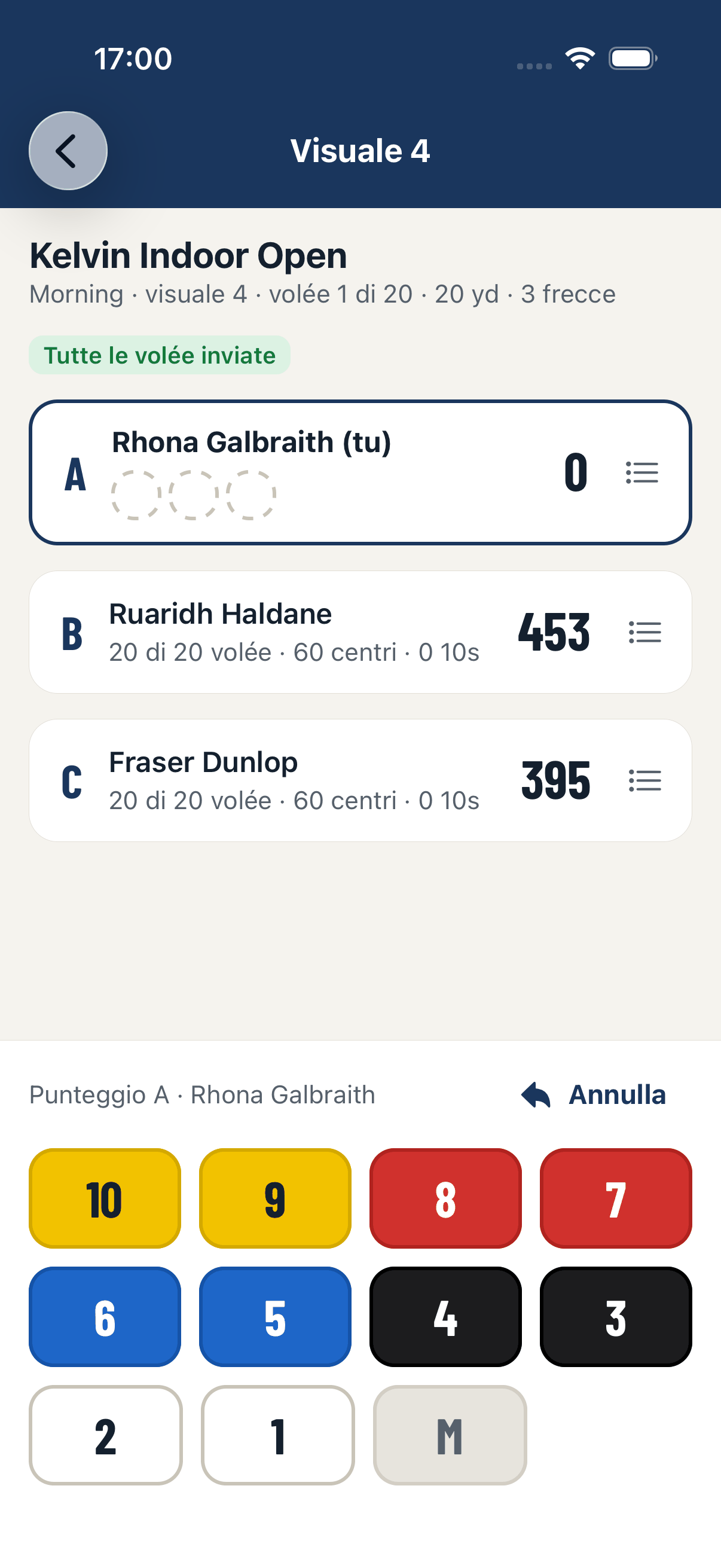
Ogni visuale segna i punteggi su un solo telefono. Un arciere della visuale apre l'evento nell'app, sceglie Segna il mio visuale e inserisce le frecce di tutti, volée per volée. I punteggi arrivano a TargetAce a ogni volée inserita, quindi i risultati sono in diretta. Se il telefono non ha campo, le volée restano salvate sul telefono e partono quando il segnale torna.
Quando un programma di tiro ha più di un round, le impostazioni dell'evento indicano se ogni visuale passa da sola al round successivo o aspetta che sia tu ad avviare ogni round. Se i round aspettano te, nella pagina dell'evento compare un pulsante Inizia round.
9. Conferma i punteggi
I punteggi si confermano nel modo che hai scelto al passo 2:
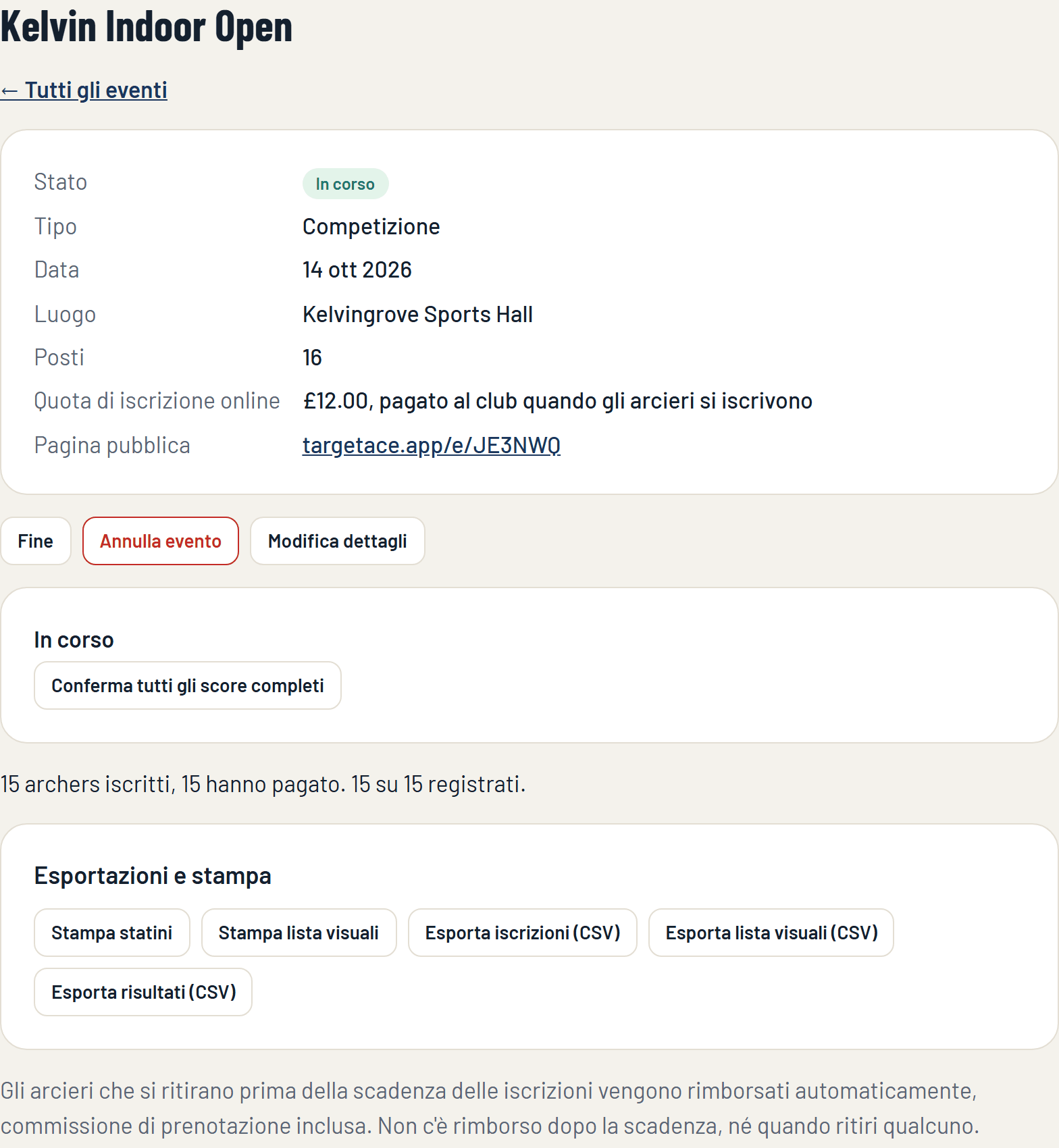
- Da un organizzatore: quando gli statini sono completi, premi Conferma tutti gli score completi. Gli statini confermati vengono bloccati. Quelli ancora in corso restano come sono, quindi puoi premerlo di nuovo più tardi.
- Sul paglione: quando tutti quelli che hanno tirato un round ne hanno approvato i punteggi nell'app, i punteggi sono confermati senza che tu debba fare nulla.
Un organizzatore può sempre confermare o correggere uno statino.
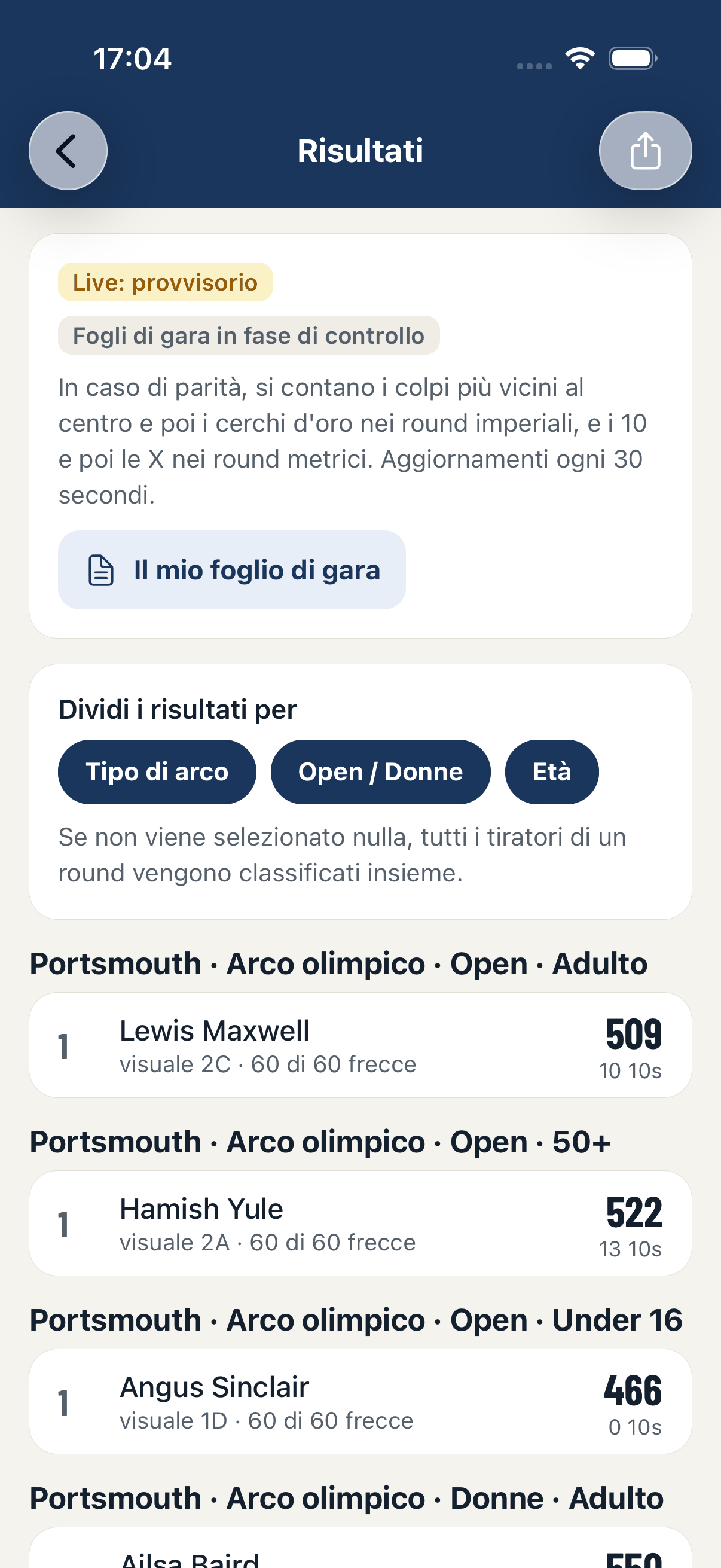
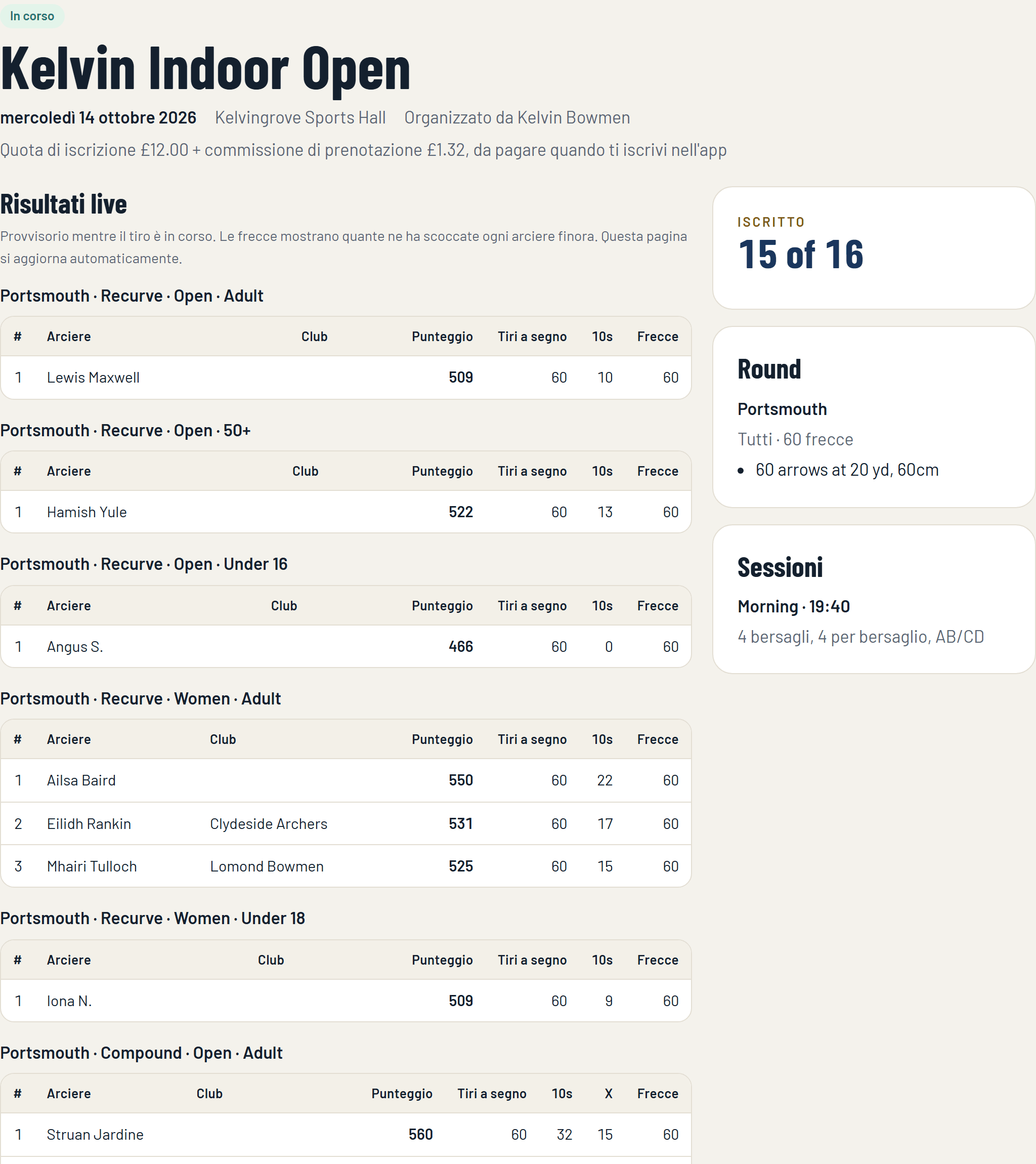
Intanto tutti possono seguire i risultati live, nell'app e sulla pagina pubblica, divisi per round, tipo di arco e categoria. (Se hai scelto di mostrare i risultati solo alla fine, fino ad allora li vedono solo gli organizzatori.)
10. Chiudi l'evento e i risultati
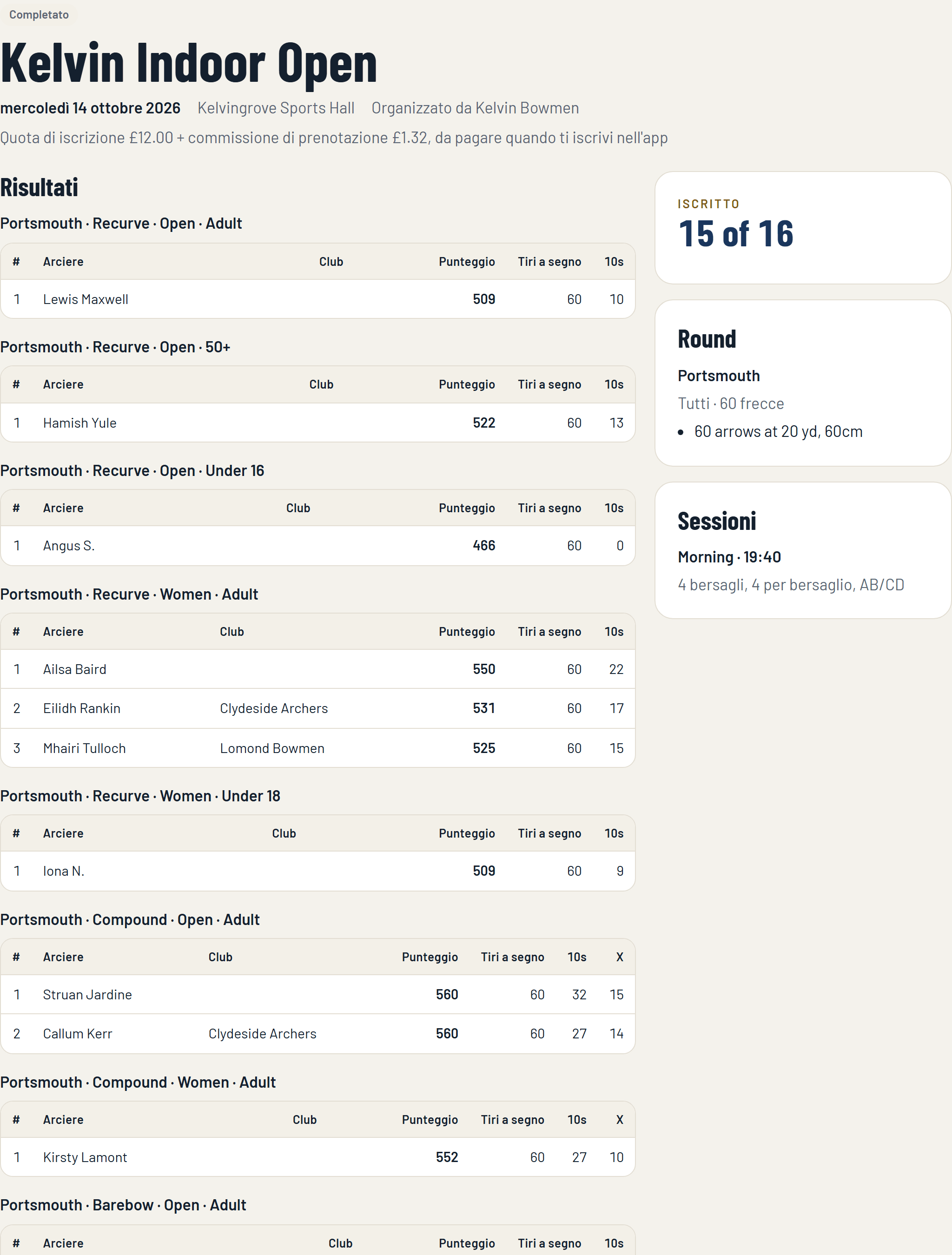
Quando il tiro è finito e gli statini sono confermati, premi Fine. La registrazione dei punteggi si chiude e i risultati diventano definitivi.
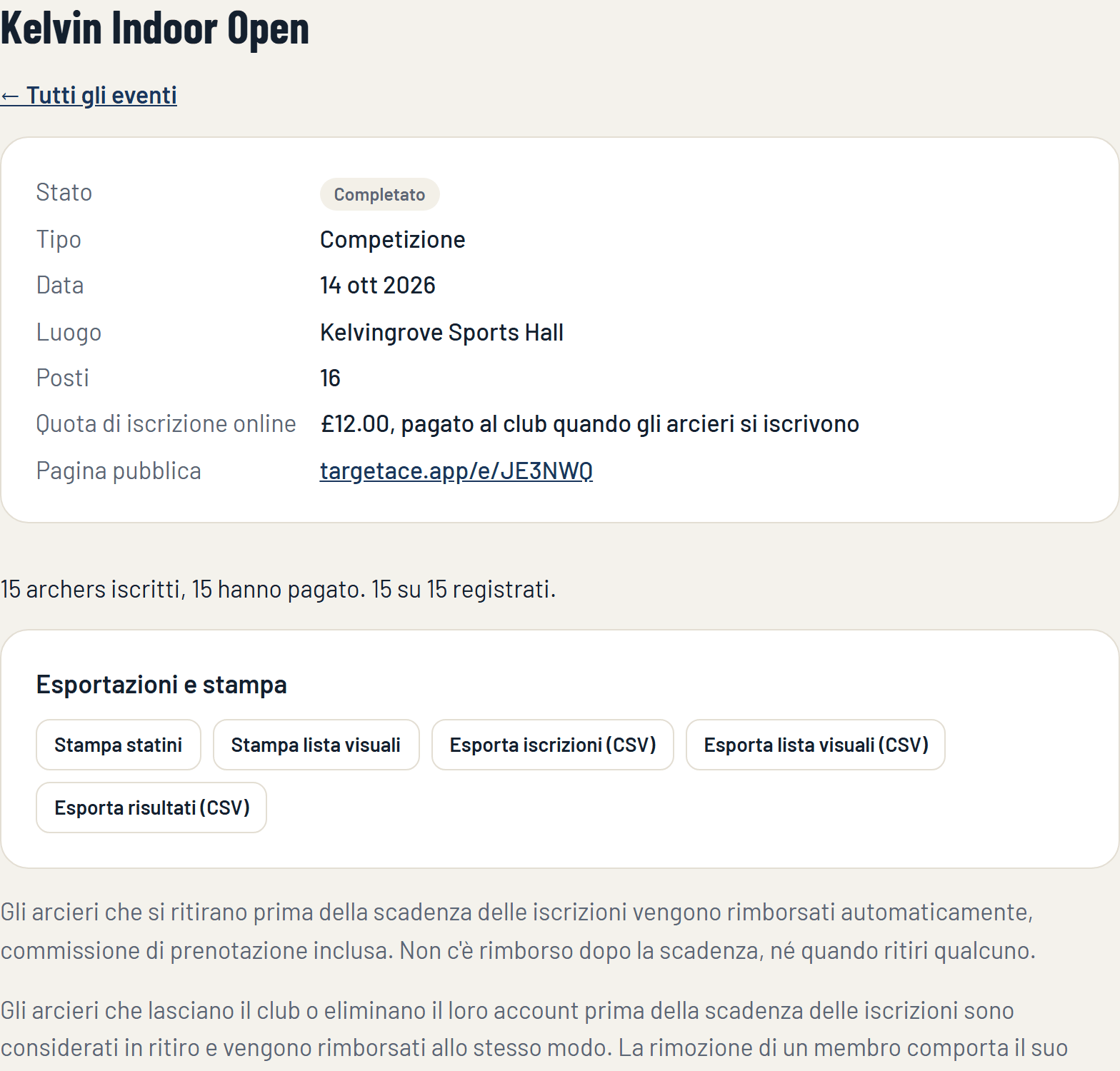
- I risultati restano sulla pagina pubblica e nell'app.
- Esporta risultati crea un foglio di calcolo con la classifica finale (Club Plus), per il tuo archivio o da inoltrare.
- Se il tuo club tiene i record della società in TargetAce e conta gli eventi, ogni punteggio che batte un record viene proposto per la conferma.
Promemoria
- Le quote di iscrizione risultano Pronto nelle Impostazioni del club.
- L'evento ha i suoi dati, round e sessioni, e i posti sono corretti.
- Apri le iscrizioni, e condividi la pagina pubblica o il codice evento.
- Prima della gara: estrai, sistema e pubblica la lista visuali nell'app. Stampa liste visuali e statini se vuoi la carta.
- Il giorno della gara: registra gli arcieri, poi Inizia a tirare.
- Ogni visuale segna i punteggi su un solo telefono.
- Conferma gli statini.
- Premi Fine per chiudere l'evento, ed esporta i risultati.
Se qualcosa non funziona
- Le iscrizioni non si aprono. Un evento ha bisogno di almeno un round, una sessione e una quota di iscrizione, e il club deve poter ricevere pagamenti.
- Un arciere non vede l'evento. Un evento riservato ai soci è visibile solo ai membri del tuo club. Dai agli altri arcieri il codice evento, oppure rendi l'evento pubblico.
- Un arciere non ha una visuale. Non era stato inserito quando hai estratto la lista, oppure si è iscritto dopo. Apri la lista visuali nell'app e assegnagli un posto.
- I punteggi di una visuale sono sbagliati. Il telefono che segna la visuale può modificare una volée finché lo statino non è confermato. Dopo, la correzione la fa un organizzatore.
Hai ancora problemi? Scrivi a [email protected].