Corsi per principianti e sessioni di prova con TargetAce
Una guida per gli organizzatori: prepara il corso, raccogli prenotazioni e pagamenti online, e tieni il registro presenze.
Scarica questa guida (PDF) Apri la console organizzatore
- Cosa trovi in questa guida
- Cosa ti serve
- 1. Accetta l'accordo per le prenotazioni ai corsi (una volta sola)
- 2. Crea il corso
- 3. Prepara il modulo di prenotazione
- 4. Apri le prenotazioni
- 5. Come si prenota
- 6. Cancellazioni e rimborsi
- 7. Prenotazioni, registro presenze e inviti
- 8. Cosa succede ai dati delle persone
- Promemoria
- Se qualcosa non funziona
Cosa trovi in questa guida
TargetAce raccoglie le prenotazioni per i tuoi corsi per principianti e le tue sessioni di prova. Le persone prenotano e pagano su una pagina pubblica, senza app e senza account. Tu ricevi l'elenco di chi viene, un registro presenze da spuntare e un modo per invitare chi finisce il corso a iscriversi al club.
- Un corso per principianti di solito si svolge in più sessioni. Una sessione di prova di solito è una sola. Si preparano allo stesso modo.
- Chi prenota è il pubblico, quindi una prenotazione chiede solo quello che serve al club, e i dati vengono cancellati in seguito (sezione 8).
- Le prenotazioni si pagano sempre online, sull'account Stripe del club.
Per ora i corsi a pagamento sono disponibili solo per i club del Regno Unito.
Cosa ti serve
- Essere organizzatore del tuo club in TargetAce, con l'accesso fatto su targetace.app/console.
- Le quote di iscrizione configurate nelle Impostazioni del club, così i pagamenti arrivano sul conto bancario del club. Con Stripe ci vogliono circa dieci minuti, e la guida agli eventi mostra la procedura passo per passo.
- Accettare per il tuo club l'accordo sul trattamento dei dati per le prenotazioni ai corsi (passo 1).
1. Accetta l'accordo per le prenotazioni ai corsi (una volta sola)
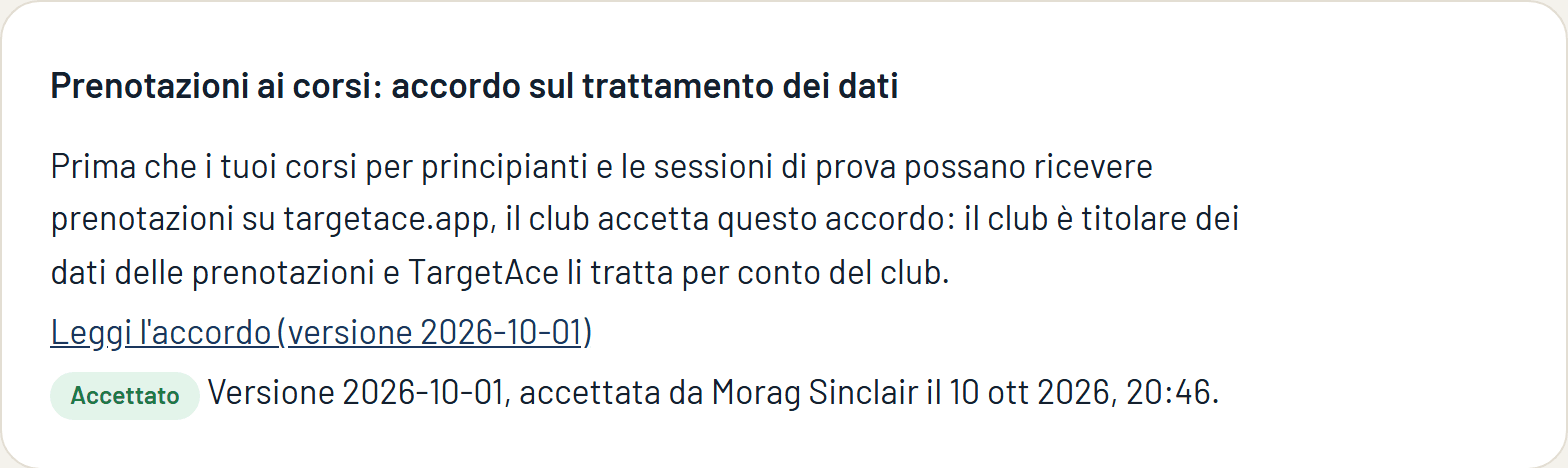
Le persone che prenotano non sono utenti di TargetAce, quindi il club è responsabile dei loro dati e TargetAce li tratta per conto del club. L'accordo stabilisce proprio questo. Apri Eventi nella console: l'accordo resta in cima alla pagina finché un organizzatore non lo ha accettato. Leggilo, spunta la casella e premi Accetta.
2. Crea il corso
Nella pagina Eventi premi Nuovo evento e imposta Tipo su Corso per principianti o Sessione di prova. Il modulo si adatta: un corso ha delle sessioni, ma niente round e niente visuali.
- Nome, Inizio, Luogo e Informazioni sull'evento: quello che le persone devono sapere prima di prenotare. Indica cosa viene fornito ed eventuali limiti di età.
- Chiusura iscrizioni (facoltativo): l'ultimo momento per prenotare. È anche il termine per i rimborsi (sezione 6).
- Chi può vederlo: scegli Chiunque. Si possono prenotare solo i corsi pubblici.
- Posti: quante persone può accogliere il corso.
- Quota di iscrizione pagata online: il prezzo di un posto. La nota sotto il campo mostra quanto pagherà chi prenota.
- Sessioni: una per ogni incontro del corso, con data e ora.
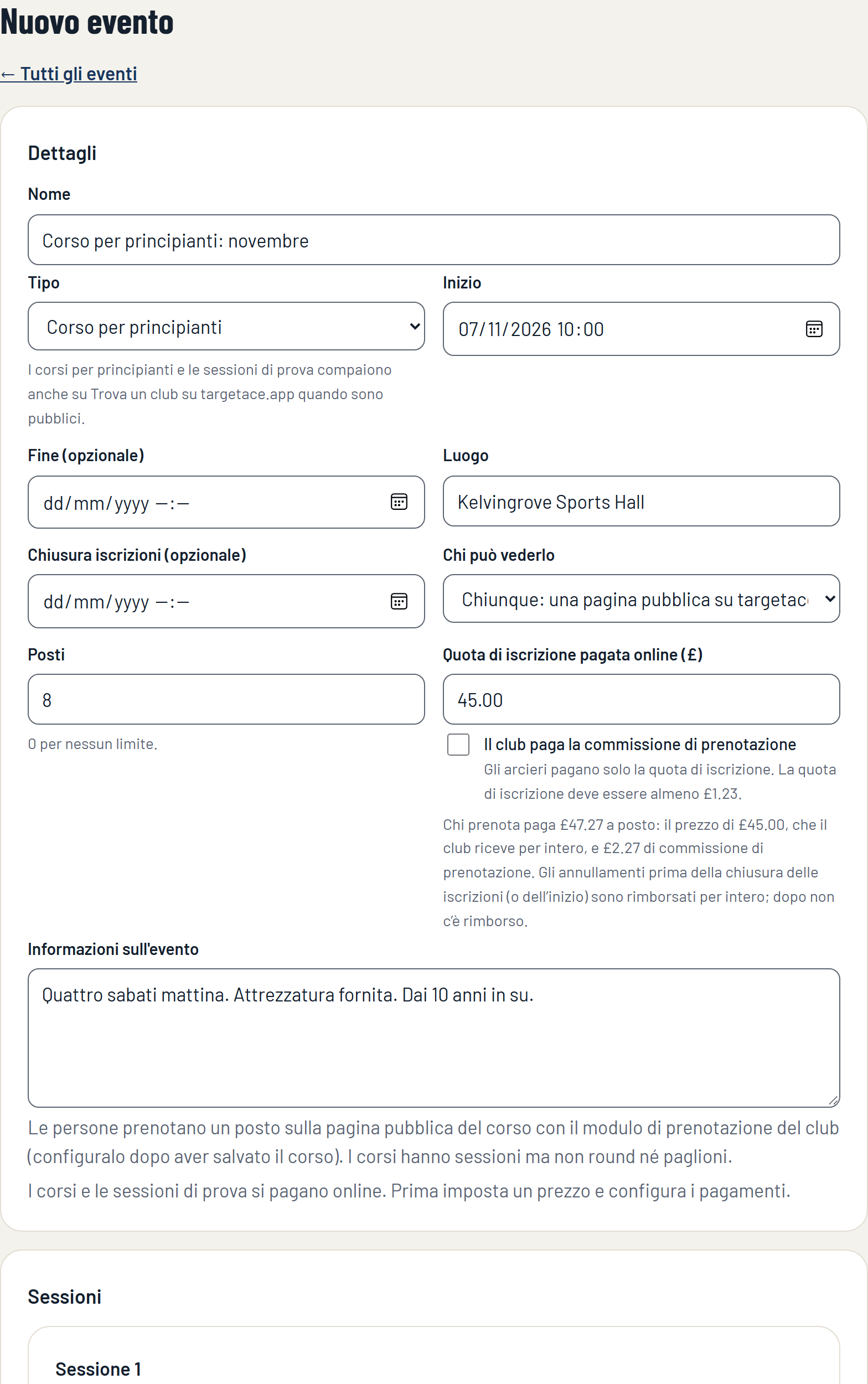
Premi Crea evento. Il corso viene salvato come bozza.
Come funzionano i soldi: chi prenota paga il tuo prezzo più una commissione di prenotazione, che copre i costi della carta e il compenso di TargetAce di £1 a posto (75p per un club con Club Plus), così il club riceve il suo prezzo per intero. Oppure spunta Il club paga la commissione di prenotazione, e le persone pagano solo il tuo prezzo.
3. Prepara il modulo di prenotazione
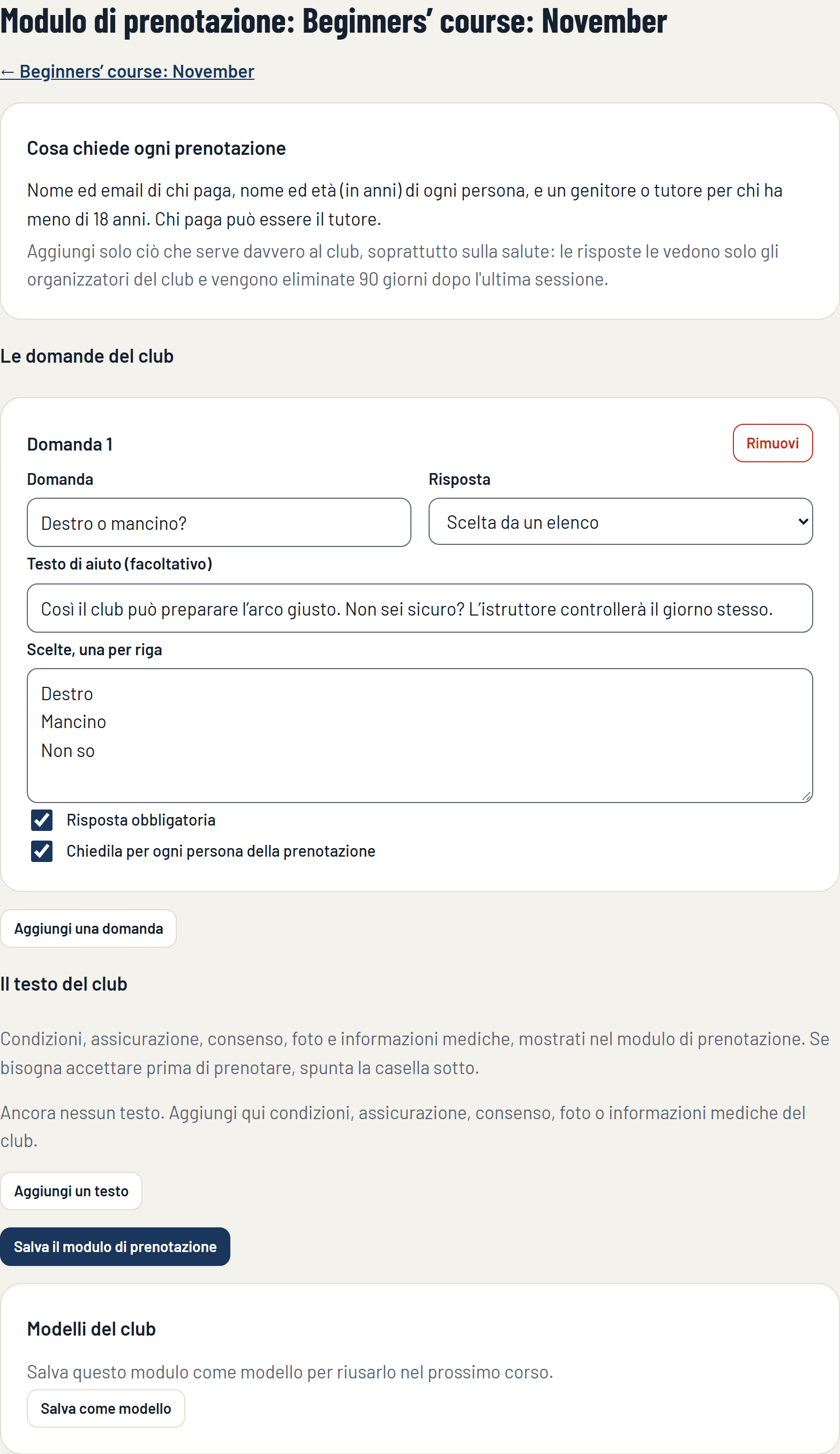
Apri il corso e premi Modulo di prenotazione.
Ogni prenotazione chiede già il nome e l'email di chi paga, il nome e l'età di ogni partecipante, e un genitore o tutore per chi ha meno di 18 anni. Aggiungi solo quello che serve ancora al club:
- Destro o mancino?: il modulo di un nuovo corso lo chiede già per ogni persona della prenotazione, così il giorno del corso gli archi giusti sono pronti. Toglila se non ti serve. Ogni domanda del club può essere fatta così per ogni persona.
- Le domande del club: un contatto di emergenza, per esempio, o qualsiasi informazione sulla salute che serve agli istruttori. Le risposte le vedono solo gli organizzatori del club.
- Il testo del club: condizioni, assicurazione, consenso, foto o informazioni mediche. Se le persone devono accettarlo prima di prenotare, spunta la casella sotto il testo.
- Modelli: salva il modulo come modello e riusalo per il corso successivo.
4. Apri le prenotazioni
Torna alla pagina del corso e premi Apri le prenotazioni. Ora il corso ha una pagina pubblica, a un indirizzo come targetace.app/e/JWKBPG. Condividila sul tuo sito, nelle email e sui social.
Un corso pubblico può comparire anche nelle pagine Trova un club ed Eventi e corsi di TargetAce, dove lo vedrà chi cerca il tiro con l'arco nella propria zona.
5. Come si prenota
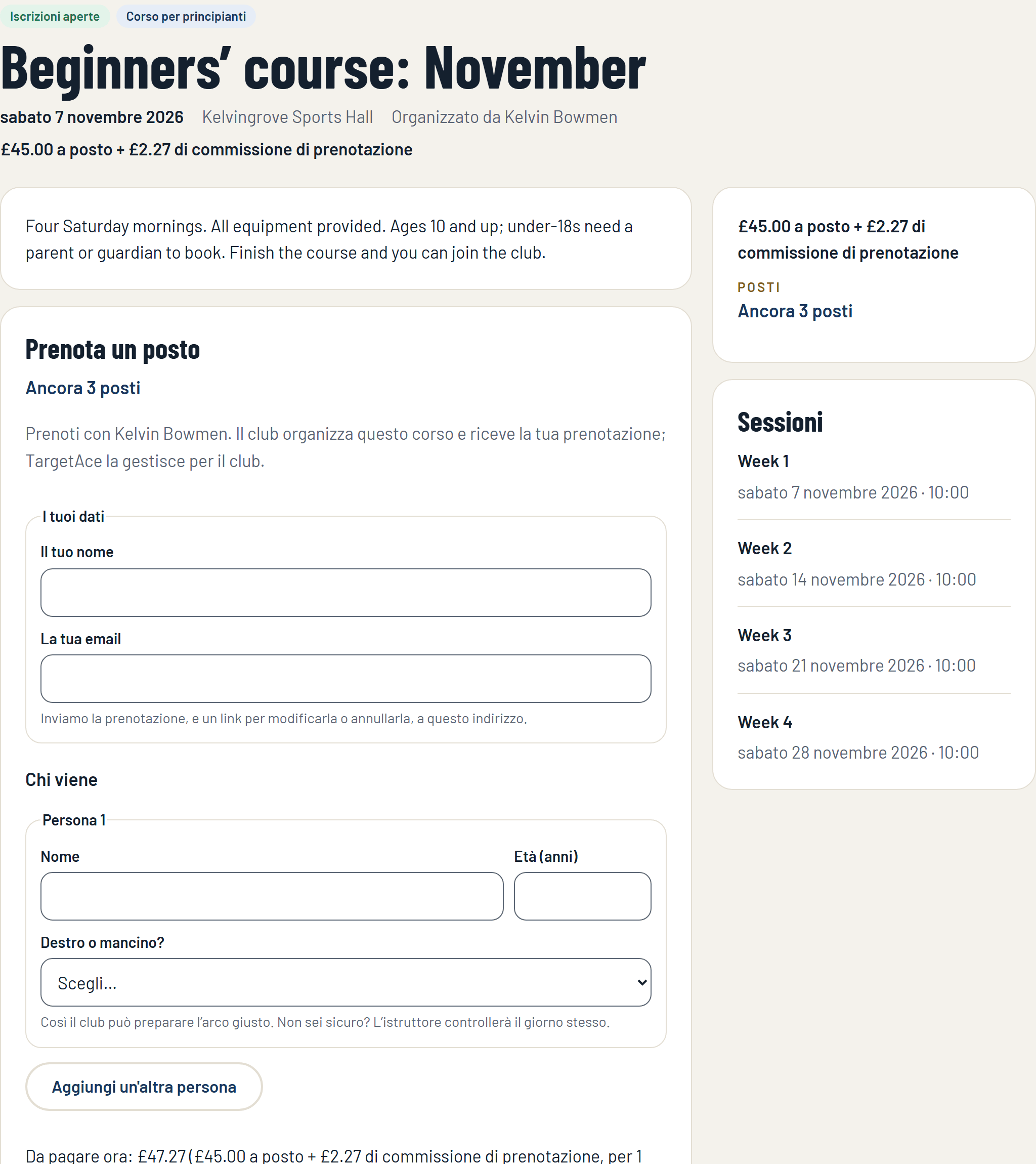
Sulla pagina pubblica chi prenota inserisce i propri dati, aggiunge ogni persona che verrà, risponde alle tue domande e preme Prenota e paga. Il pagamento si fa con carta tramite Stripe.
- Una persona può prenotare per più persone, per esempio un genitore e due figli.
- I posti restano bloccati per 30 minuti mentre paga.
- Quando il pagamento va a buon fine riceve un'email di conferma, con un link per modificare o annullare la prenotazione.
- Quando il corso è al completo, le persone possono mettersi in lista d'attesa. Se si liberano dei posti, vengono offerti alla prima prenotazione in attesa, che ha un tempo stabilito per pagare.
6. Cancellazioni e rimborsi
- Qualcuno annulla con il link nella sua email, per alcuni o per tutti i suoi posti. Prima del termine per i rimborsi (la chiusura delle iscrizioni, oppure l'inizio del corso) riceve indietro tutto quello che ha pagato per quei posti, commissione di prenotazione compresa. Dopo non c'è rimborso.
- Annulli tu una prenotazione, dalla pagina del corso: la persona riceve un'email, con una tua nota se la aggiungi, e viene rimborsata per intero.
- Annulli tu tutto il corso: tutti i prenotati ricevono un'email e vengono rimborsati per intero.
7. Prenotazioni, registro presenze e inviti
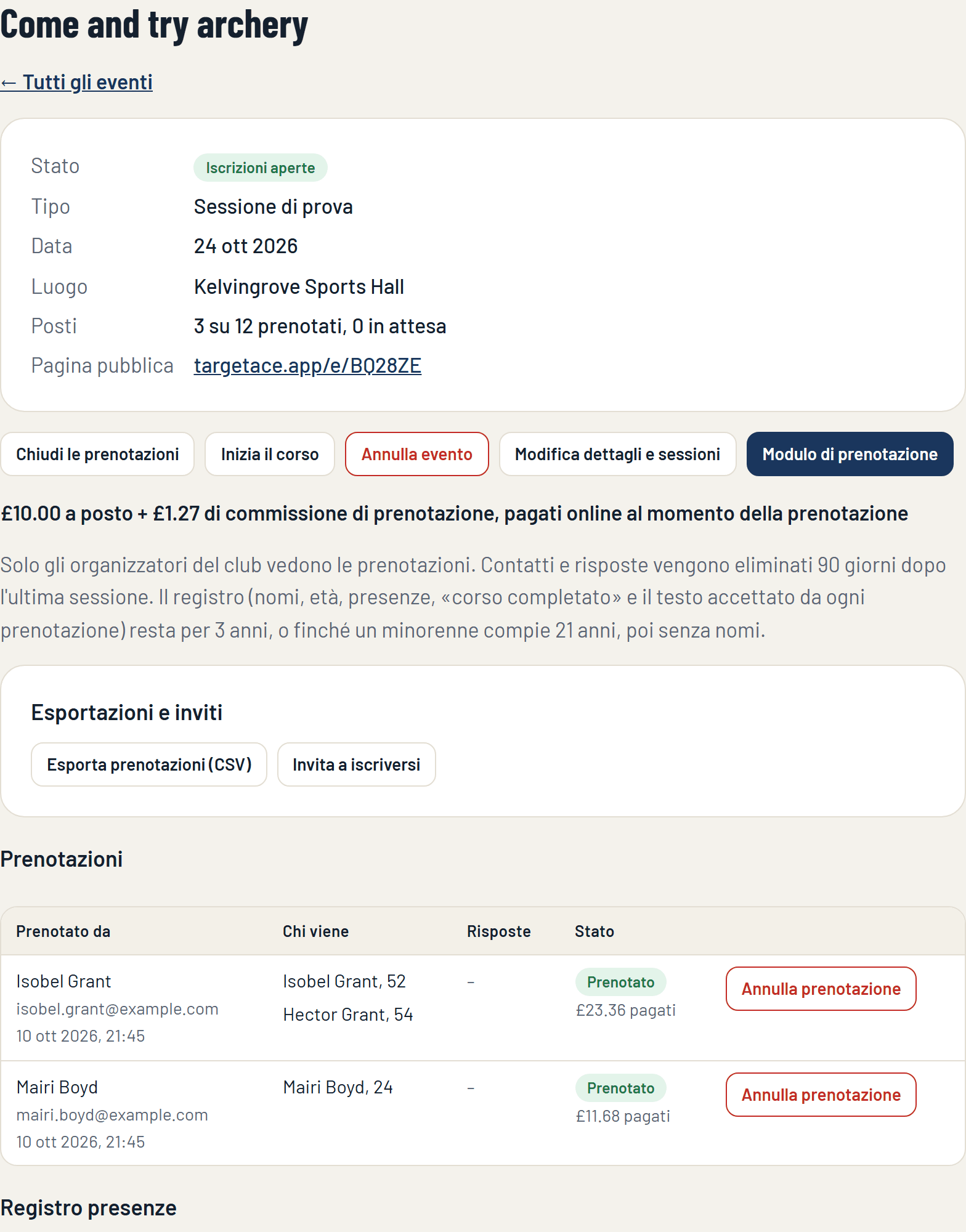
La pagina del corso elenca tutte le prenotazioni: chi ha prenotato, chi viene e quanti anni ha, le risposte e quanto è stato pagato.
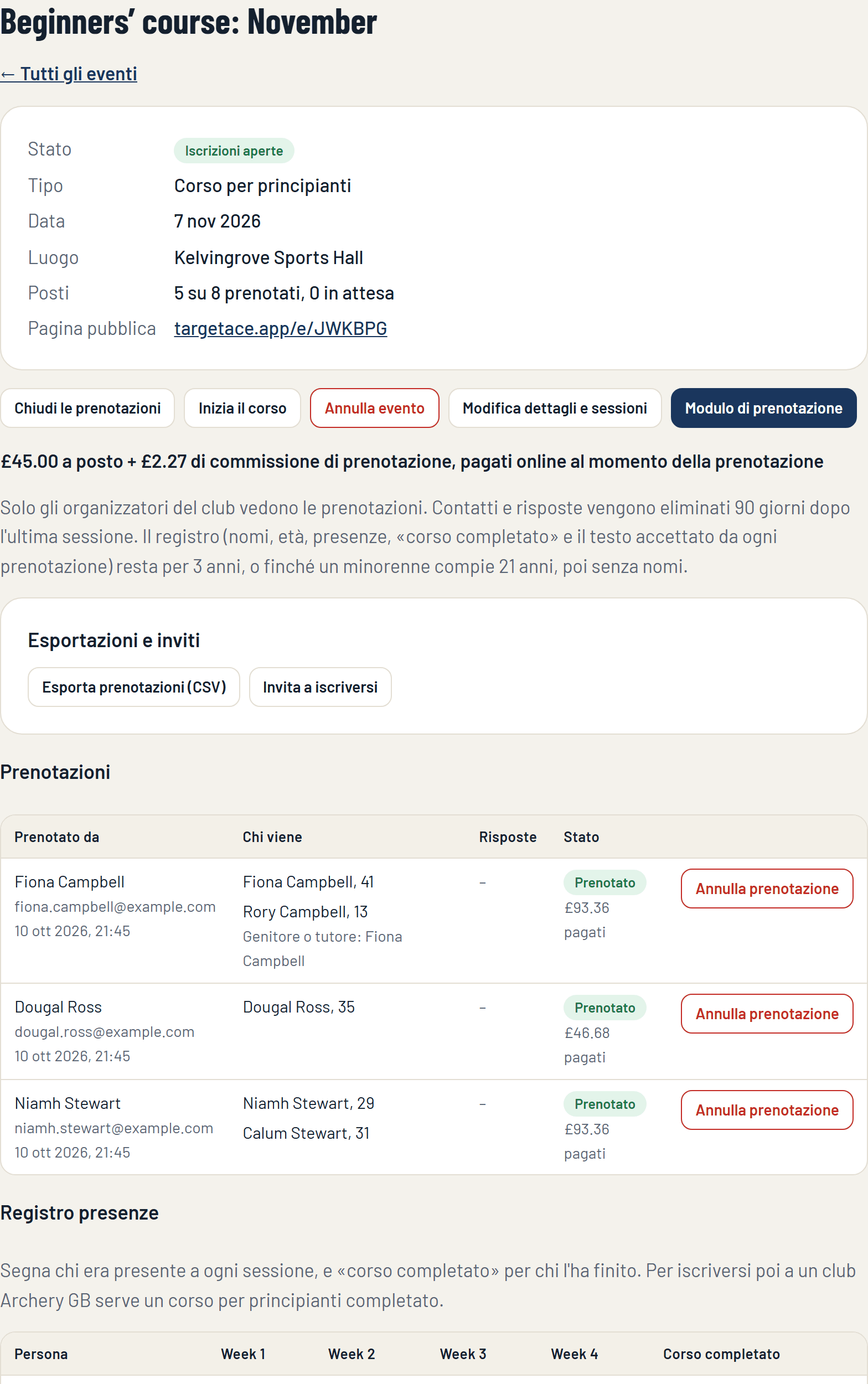
- Il registro presenze: spunta chi è venuto a ogni sessione, e Corso completato per chi ha finito il corso. Per iscriversi in seguito a un club Archery GB serve aver completato un corso per principianti, quindi questo è il tuo documento che lo attesta.
- Invita a iscriversi: manda un'email a ogni prenotazione con qualcuno spuntato come corso completato, con un ringraziamento e il link di invito del club, così può unirsi al tuo club nell'app.
- Esporta prenotazioni (Club Plus): le prenotazioni in un foglio di calcolo.
- Chiudi le prenotazioni, Inizia il corso e Fine fanno avanzare il corso, come per qualsiasi evento.
Una sessione di prova funziona allo stesso modo, con una sola sessione nel registro presenze.
8. Cosa succede ai dati delle persone
Solo gli organizzatori del club vedono le prenotazioni.
- I dati di contatto e le risposte vengono cancellati 90 giorni dopo l'ultima sessione.
- Il registro presenze (nomi, età, presenze, corso completato e i testi accettati da ogni prenotazione) viene conservato per 3 anni, o finché un minore non compie 21 anni, e poi viene conservato senza nomi.
Promemoria
- Le quote di iscrizione risultano Pronto nelle Impostazioni del club.
- L'accordo per le prenotazioni ai corsi è accettato.
- Il corso ha le sue sessioni, i suoi posti e il suo prezzo, ed è impostato su Chiunque.
- Il modulo di prenotazione ha le tue domande e il tuo testo.
- Apri le prenotazioni, e condividi la pagina pubblica.
- Il giorno del corso: spunta il registro presenze.
- Alla fine: spunta corso completato, e premi Invita a iscriversi.
Se qualcosa non funziona
- Le prenotazioni non si aprono. Il corso ha bisogno di un prezzo, il club deve poter ricevere pagamenti, l'accordo deve essere accettato e il corso deve essere impostato su Chiunque.
- Sulla pagina pubblica manca Prenota un posto. Le prenotazioni non sono state aperte, oppure sono state chiuse.
- Qualcuno non ha ricevuto l'email. Chiedigli di controllare la cartella dello spam. Puoi vedere la sua prenotazione nella pagina del corso.
Hai ancora problemi? Scrivi a [email protected].