Eine Veranstaltung mit TargetAce durchführen
Ein Leitfaden für Organisatoren: von der Einrichtung der Veranstaltung bis zur Veröffentlichung der Ergebnisse.
Diese Anleitung herunterladen (PDF) Organisatoren-Konsole öffnen
- Worum es in diesem Leitfaden geht
- Was du brauchst
- 1. Startgelder einrichten (einmalig)
- 2. Die Veranstaltung anlegen
- 3. Runden und Sessions hinzufügen
- 4. Meldungen öffnen
- 5. Die eingehenden Meldungen verfolgen
- 6. Die Zielliste erstellen
- 7. Am Wettkampftag: vor Ort anmelden
- 8. Schießen beginnen und Ergebnisse erfassen
- 9. Die Ergebnisse bestätigen
- 10. Fertigstellen und die Ergebnisse
- Checkliste
- Wenn etwas nicht funktioniert
Worum es in diesem Leitfaden geht
Eine Veranstaltung in TargetAce ist ein Schießen an einem festen Termin: Bogenschützen melden sich online an und bezahlen, du erstellst eine Zielliste, jede Scheibe erfasst ihre Ergebnisse auf einem Handy, und die Ergebnisse werden von selbst veröffentlicht. Dieser Leitfaden begleitet eine erfundene Veranstaltung, die Kelvin Indoor Open, durch alle Schritte.
Du arbeitest an zwei Stellen:
- Die Organisatoren-Konsole unter targetace.app/console, am Computer. Hier richtest du die Veranstaltung ein, verfolgst die eingehenden Meldungen, druckst und exportierst und betreust am Wettkampftag die Meldestelle.
- Die TargetAce-App auf deinem Handy. Hier ziehst du die Zielliste, und hier erfasst jede Scheibe ihre Ergebnisse.
Alle anderen verfolgen die Veranstaltung über ihre Öffentliche Seite unter einer Adresse wie targetace.app/e/JE3NWQ. Dafür braucht man weder die App noch eine Anmeldung.
Eine Veranstaltung durchläuft fünf Phasen, und du schaltest sie jeweils weiter: Entwurf, Meldungen offen, Meldungen geschlossen, Wird gerade geschossen und Abgeschlossen.
Bei Veranstaltungen wird das Startgeld online bezahlt. Für einen kostenlosen Vereinsabend ohne Anmeldung und ohne Bezahlung nimm stattdessen eine Rangliste: Du findest sie im Menü der Konsole unter Wettbewerbe für Mitglieder.
Was du brauchst
- Du bist in TargetAce Organisator deines Vereins und unter targetace.app/console angemeldet.
- Ein Stripe-Konto für den Verein, damit die Startgelder auf dem Bankkonto des Vereins ankommen. Schritt 1 richtet es ein.
- Bogenschützen brauchen die TargetAce-App, um sich anzumelden und ihre Ergebnisse zu erfassen. Sie ist kostenlos.
1. Startgelder einrichten (einmalig)
Öffne in der Konsole die Vereinseinstellungen und scrolle nach unten zu Startgelder. TargetAce kann ein neues Stripe-Konto für den Verein einrichten oder ein bestehendes Konto des Vereins verknüpfen. Stripe fragt nach den Angaben zum Verein und nach einem Bankkonto und prüft, wer den Verein führt. Das dauert etwa zehn Minuten. Sobald im Bereich Bereit steht, kannst du für jede Veranstaltung ein Startgeld festlegen.
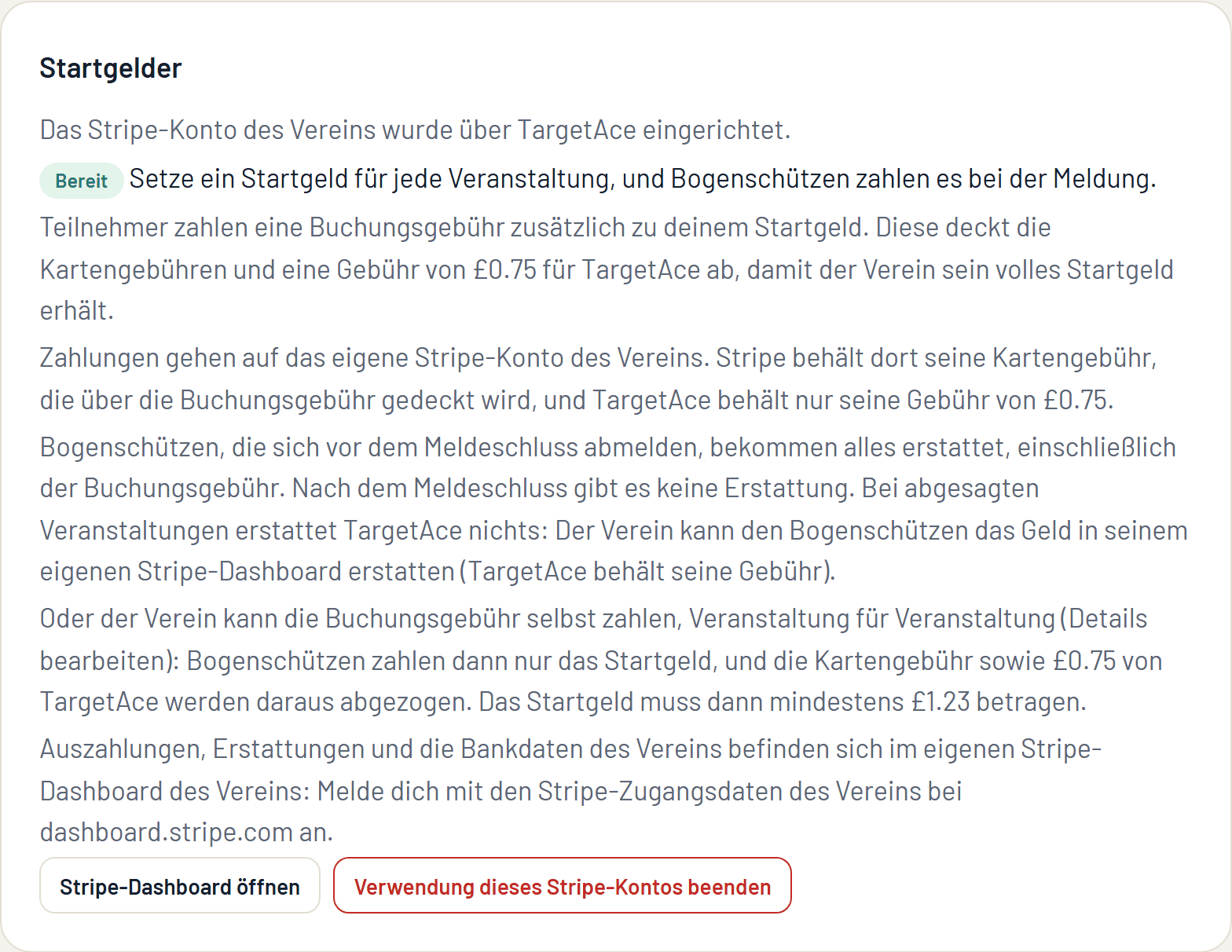
So läuft es mit dem Geld:
- Der Bogenschütze zahlt dein Startgeld plus eine Buchungsgebühr. Die Buchungsgebühr deckt die Kartengebühren und die Gebühr von TargetAce von £1 pro Platz (75p für einen Club-Plus-Verein), sodass der Verein sein Startgeld vollständig erhält.
- Oder der Verein übernimmt die Buchungsgebühr selbst, für jede Veranstaltung einzeln. Die Bogenschützen zahlen dann nur das Startgeld, und die Kartengebühren und die Gebühr von TargetAce werden davon abgezogen.
- Die Zahlungen gehen direkt auf das eigene Stripe-Konto des Vereins. Auszahlungen, Erstattungen und Bankdaten findest du im Stripe-Dashboard des Vereins.
- Vereine im Euroraum nehmen Startgelder in Euro ein. Die Buchungsgebühr besteht aus den Kartengebühren plus €1.20 pro Platz (€0.90 mit Club Plus), und der Verein leitet den Anteil von TargetAce innerhalb von 45 Tagen über die Konsole weiter.
- Vereine in den Vereinigten Staaten nehmen Startgelder auf dieselbe Weise in US-Dollar ein: die Kartengebühren plus $1.35 pro Platz ($1.00 mit Club Plus).
2. Die Veranstaltung anlegen
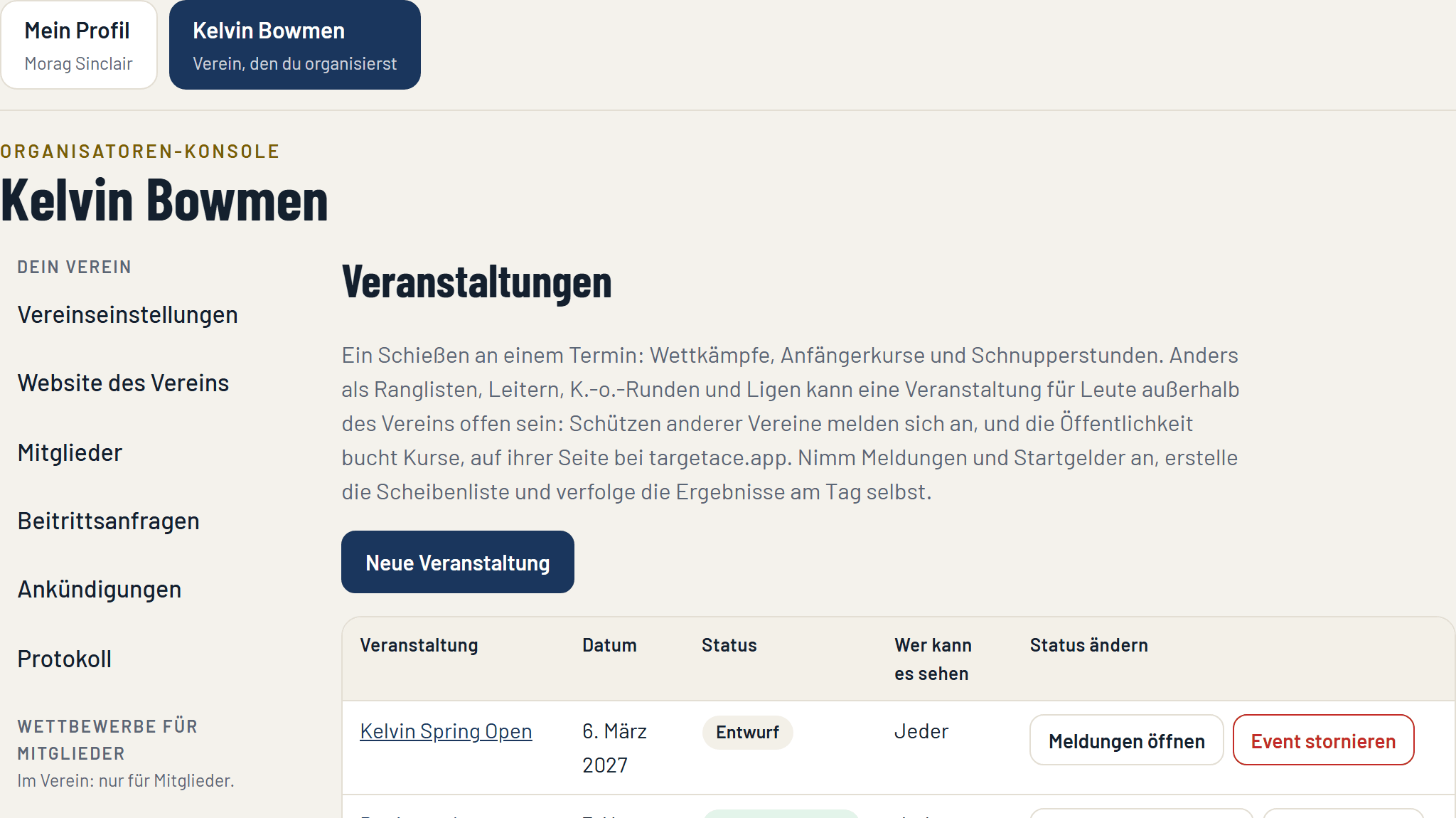
Öffne im Menü der Konsole Veranstaltungen und klicke auf Neue Veranstaltung.
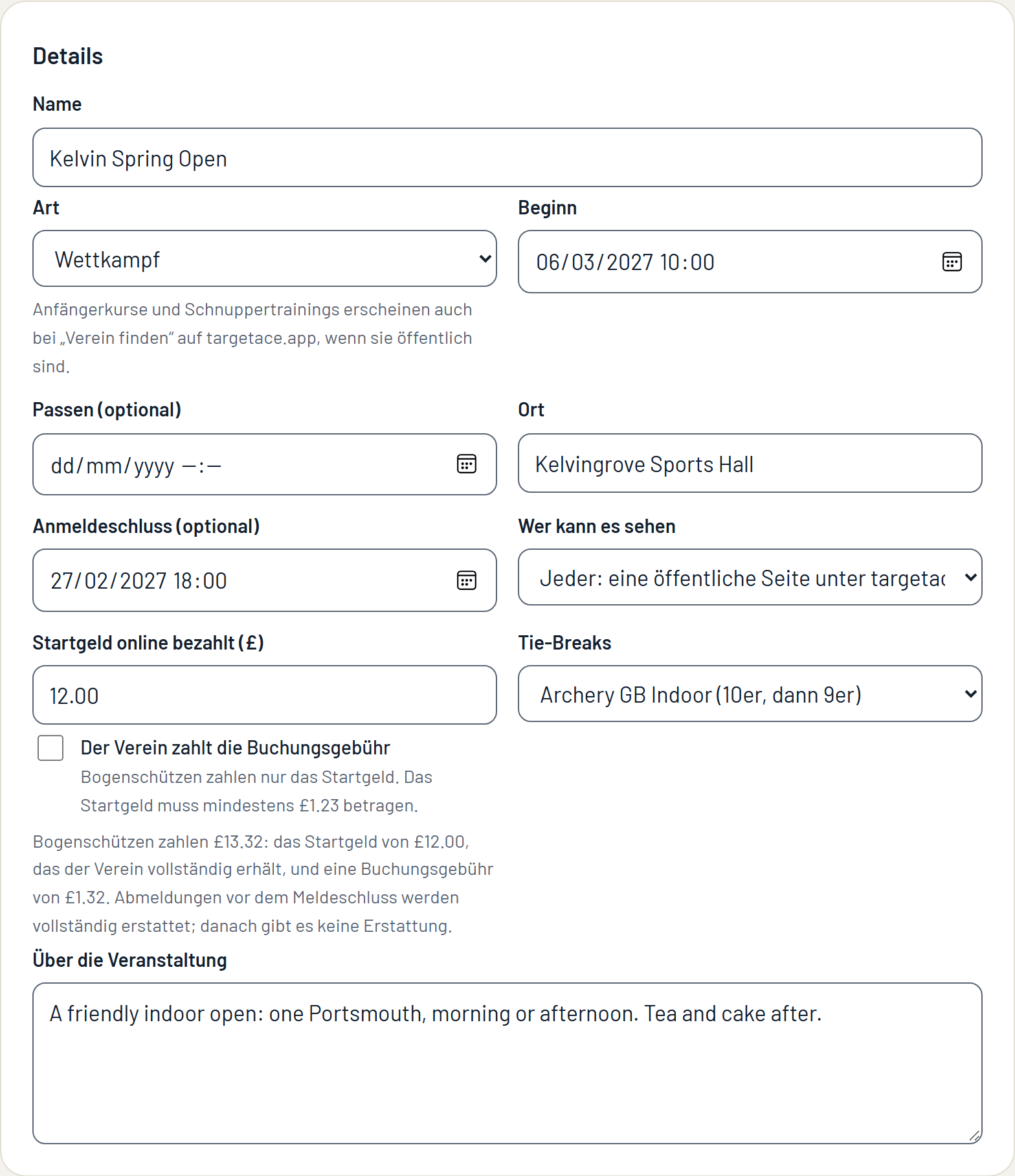
Fülle die Angaben aus:
- Name, Beginn und Ort.
- Art: Wettkampf. (Auch Anfängerkurse und Schnuppertrainings legst du hier an, und sie nehmen Buchungen aus der Öffentlichkeit an.)
- Anmeldeschluss: bis wann man sich anmelden kann. Er ist zugleich die Erstattungsfrist: Wer sich vorher abmeldet, bekommt alles zurück.
- Wer kann es sehen: nur Vereinsmitglieder oder alle. Eine öffentliche Veranstaltung bekommt eine eigene Seite auf targetace.app, und Bogenschützen aus anderen Vereinen können sich anmelden.
- Startgeld online bezahlt: was der Verein für jede Meldung erhalten möchte. Der Hinweis darunter zeigt, was der Bogenschütze zahlt.
- Tie-Breaks: Archery GB Outdoor (Treffer, dann Gold) oder Indoor (10er, dann 9er).
- Über die Veranstaltung: alles, was Bogenschützen wissen sollten. Der Text erscheint auf der Seite der Veranstaltung.
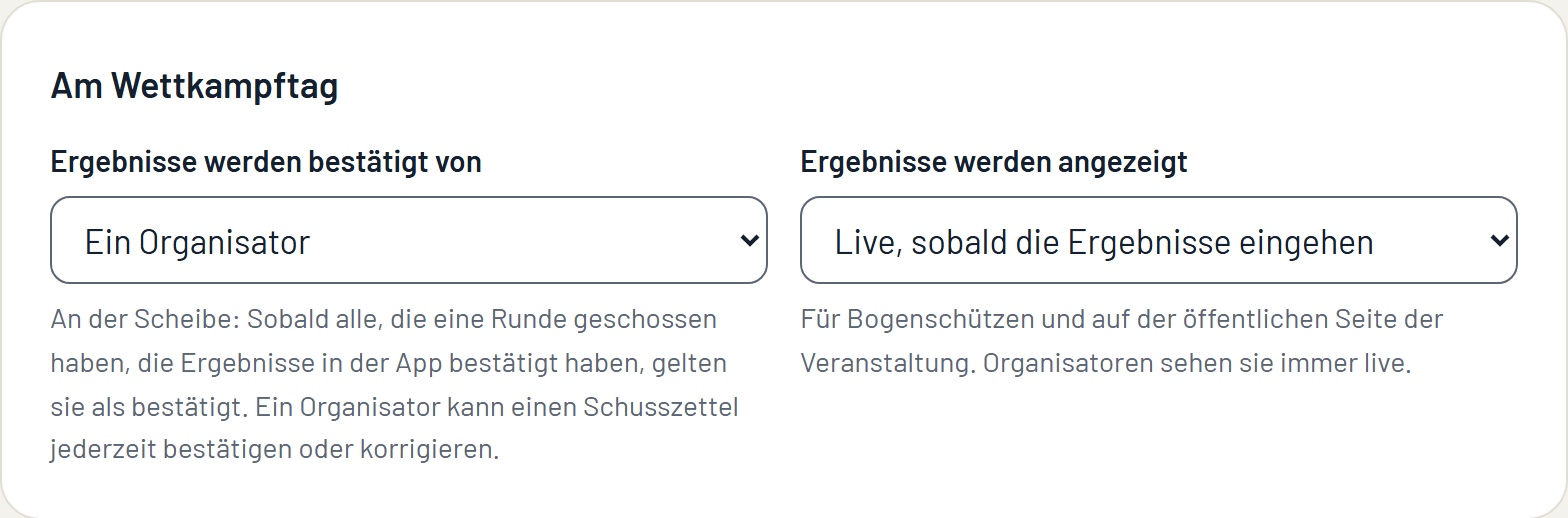
Dann legst du fest, wie der Tag ablaufen soll:
- Ergebnisse werden bestätigt von einem Organisator oder von den Bogenschützen an jeder Scheibe in der App.
- Ergebnisse werden angezeigt live, sobald sie eingehen, oder erst, wenn die Veranstaltung beendet ist.
3. Runden und Sessions hinzufügen
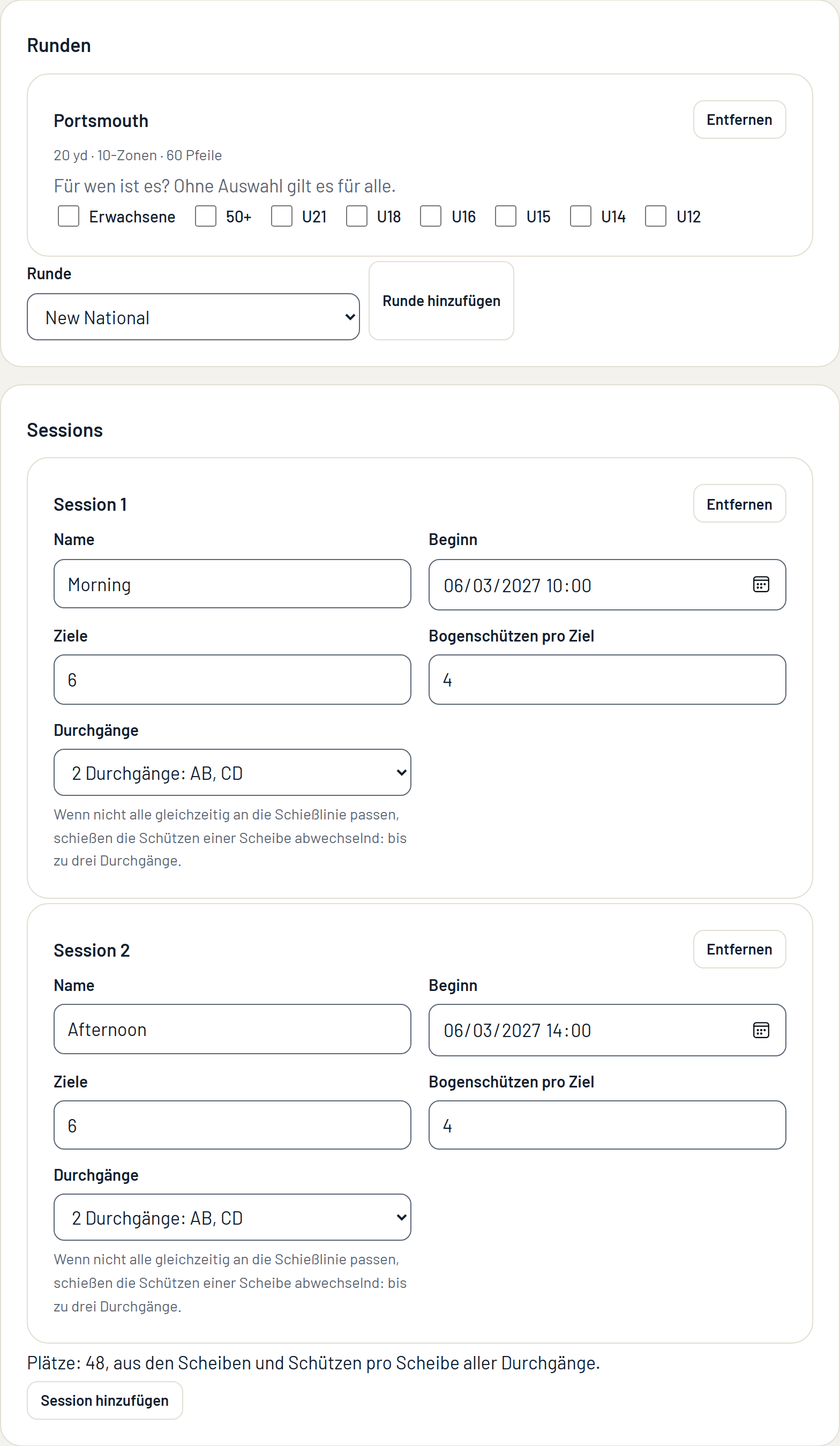
Runden: Wähle jede Runde, die geschossen werden kann, aus der Liste und klicke auf Runde hinzufügen. Hake Altersklassen an, um eine Runde bestimmten Bogenschützen vorzubehalten (zum Beispiel eine Jugendrunde). Ist keine angehakt, gilt sie für alle.
Sessions: wann geschossen wird. Gib für jede Session die Zahl der Ziele, die Bogenschützen pro Ziel und die Durchgänge an: ob alle zusammen schießen oder ob sich die Bogenschützen einer Scheibe an der Schießlinie abwechseln (AB, dann CD).
Die Zahl der Plätze tippst du nie ein. Die Plätze ergeben sich aus den Zielen: Ziele mal Bogenschützen pro Ziel, zusammengezählt über alle Sessions. Das Formular zeigt die Zahl laufend an. Ist die Veranstaltung voll, kommen weitere Bogenschützen auf die Warteliste.
Klicke auf Veranstaltung erstellen. Sie wird als Entwurf gespeichert: Noch sieht sie niemand sonst.
Plätze nach Schießprogramm vergeben (optional)
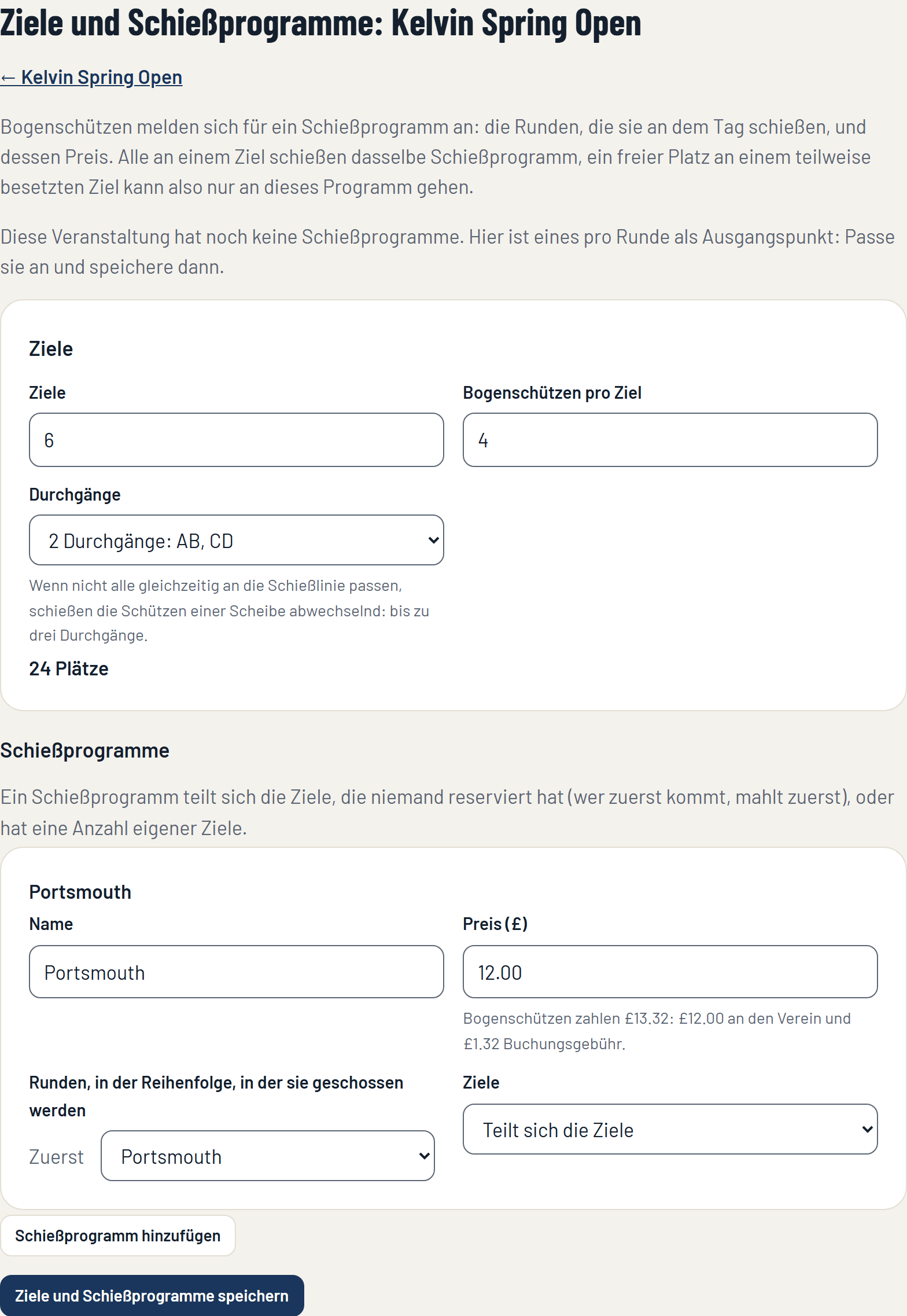
Für eine Veranstaltung, bei der an einem Tag mehr als eine Runde geschossen wird oder die Runden unterschiedliche Preise haben, nutzt du Schießprogramme. Wähle auf der Seite der Veranstaltung Ziele und Schießprogramme einrichten. Ein Schießprogramm ist eine Folge von Runden, die nacheinander geschossen werden, mit einem eigenen Preis: Eine Portsmouth und eine doppelte Portsmouth können zwei Schießprogramme derselben Veranstaltung sein. Du legst die Reihe der Ziele einmal fest, und jedes Schießprogramm teilt sich die Ziele mit den anderen oder bekommt einige für sich reserviert. Jedes Schießprogramm hat seine eigene Warteliste.
4. Meldungen öffnen
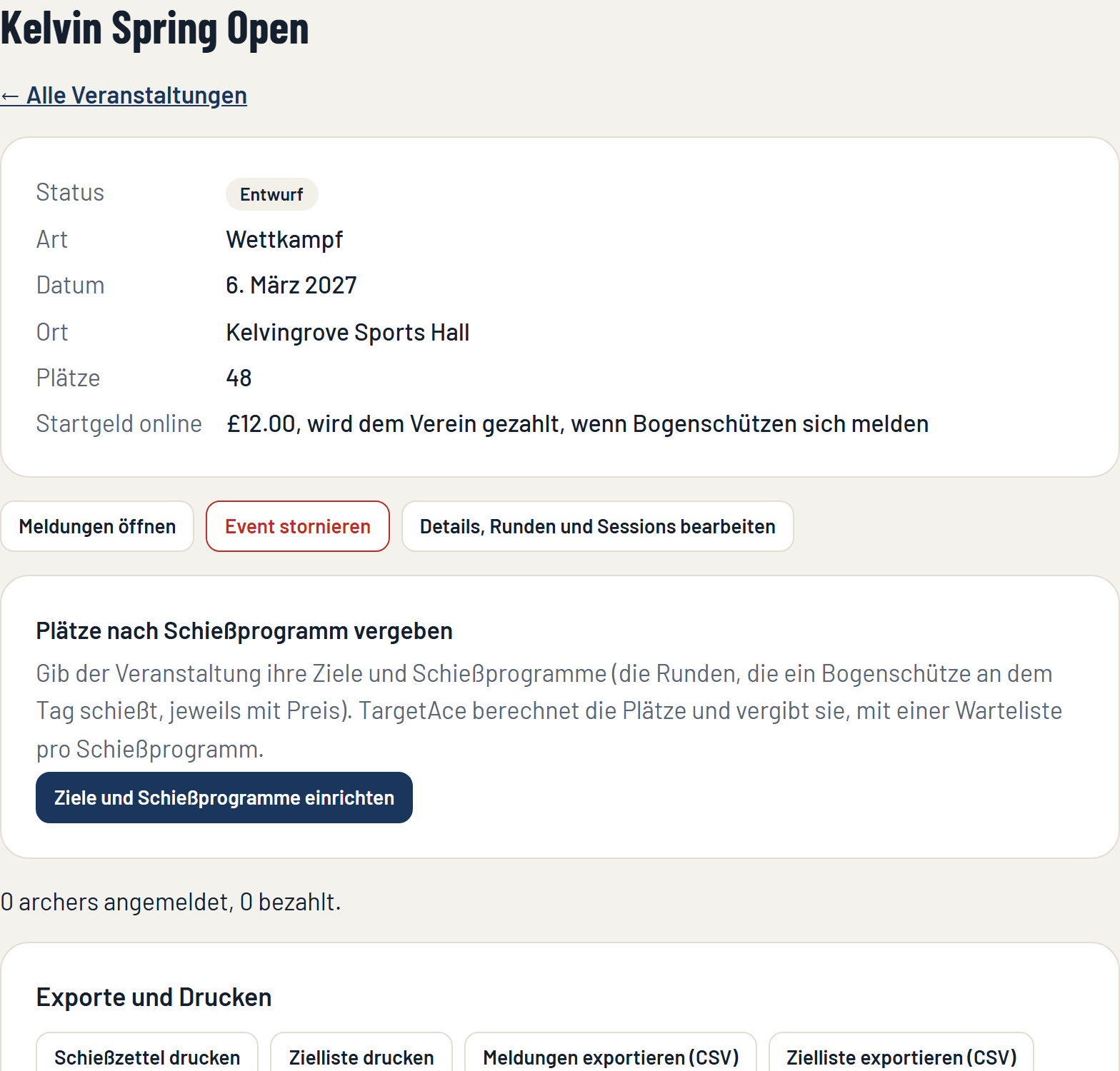
Öffne die Veranstaltung auf der Seite Veranstaltungen und prüfe alles noch einmal. Wenn du so weit bist, klicke auf Meldungen öffnen.
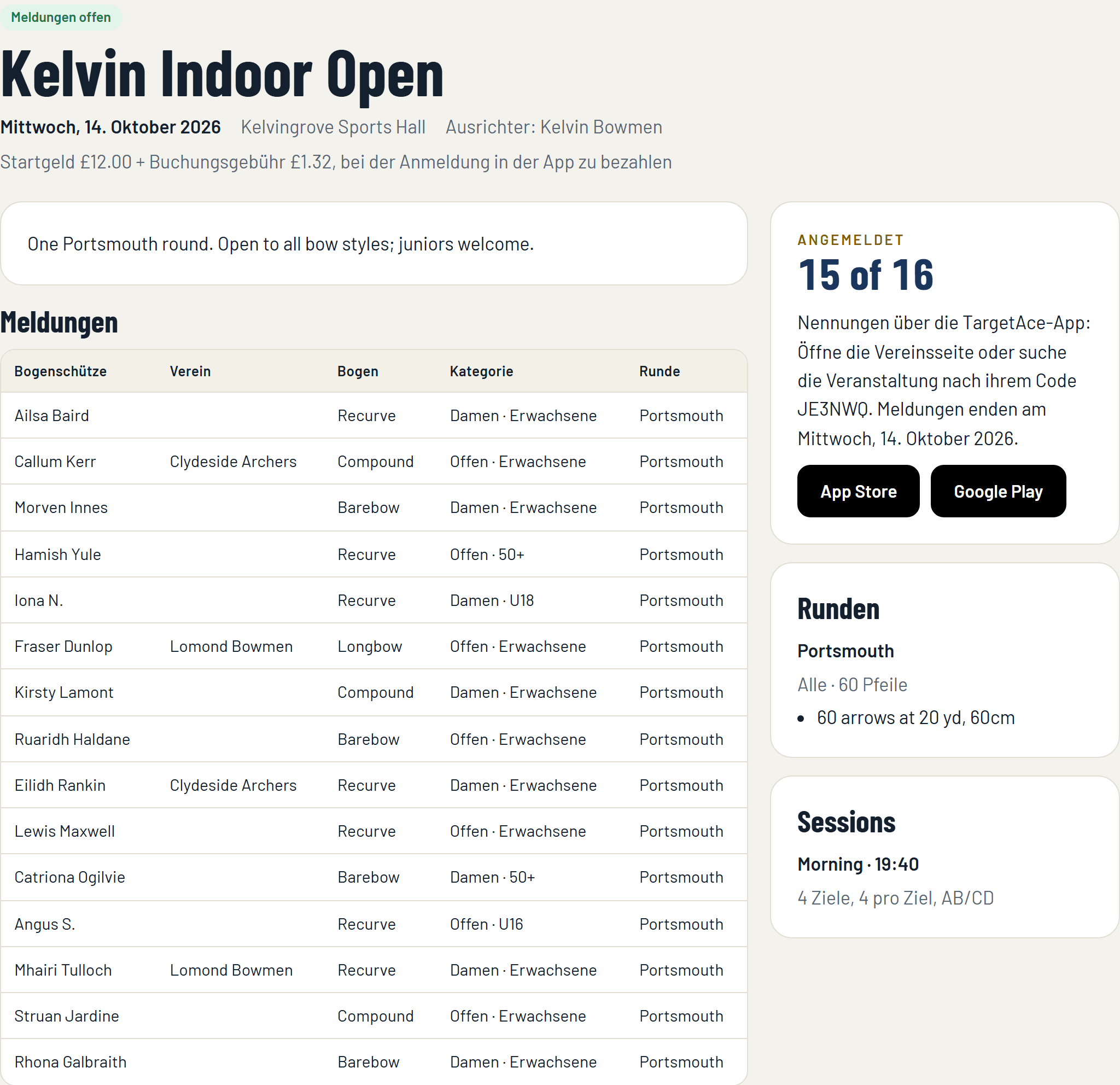
Jetzt können sich Bogenschützen anmelden:
- Vereinsmitglieder sehen die Veranstaltung auf der Seite des Vereins in der App.
- Alle anderen nutzen die öffentliche Seite (bei einer öffentlichen Veranstaltung) oder geben in der App den Veranstaltungscode ein. Teile die Adresse der Seite in deinen E-Mails und in den sozialen Medien.
5. Die eingehenden Meldungen verfolgen
Bogenschützen melden sich in der App an: Sie wählen ihre Runde, Bogenart und Klasse und bezahlen. Ihr Platz ist bestätigt, sobald die Zahlung durchgegangen ist.
Die Seite der Veranstaltung in der Konsole listet jede Meldung auf, mit dem, was jeder Bogenschütze schießt, und ob er bezahlt hat. Hier kannst du die Meldungen auch als Tabelle exportieren (Club Plus).
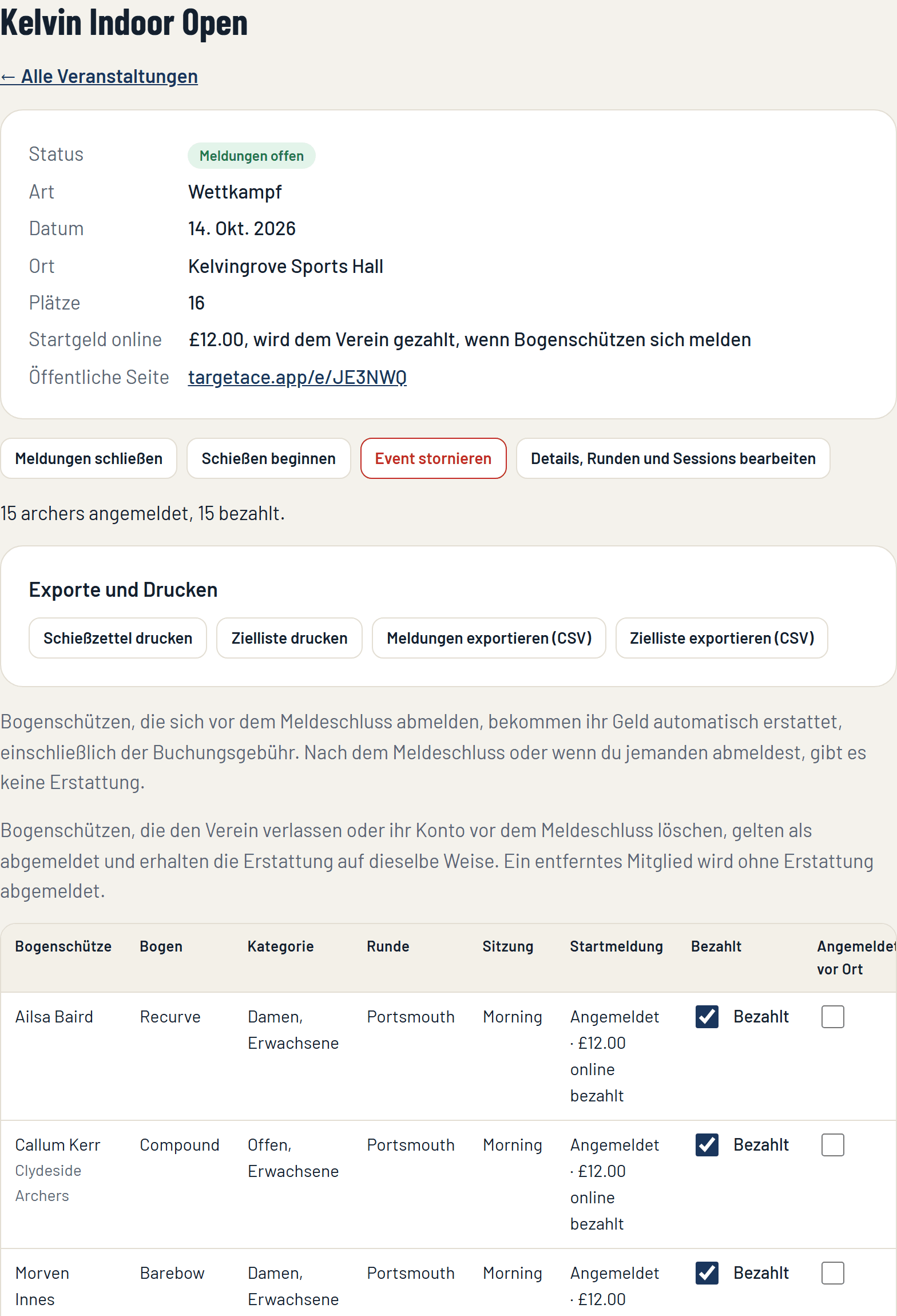
Gut zu wissen:
- Voll: Sind alle Plätze vergeben, kommen neue Bogenschützen auf die Warteliste. Wird ein Platz frei, wird er dem ersten Wartenden angeboten, der dann eine bestimmte Zeit hat, um ihn zu bezahlen.
- Abmelden: Wer sich vor dem Anmeldeschluss abmeldet, bekommt das Geld automatisch erstattet, einschließlich der Buchungsgebühr. Nach dem Anmeldeschluss gibt es keine Erstattung.
- Wenn du die Veranstaltung absagst, erstattet TargetAce die Meldungen nicht: Der Verein erstattet den Bogenschützen das Geld über sein eigenes Stripe-Dashboard.
- Du kannst jederzeit auf Meldungen schließen klicken und die Meldungen wieder öffnen.
6. Die Zielliste erstellen
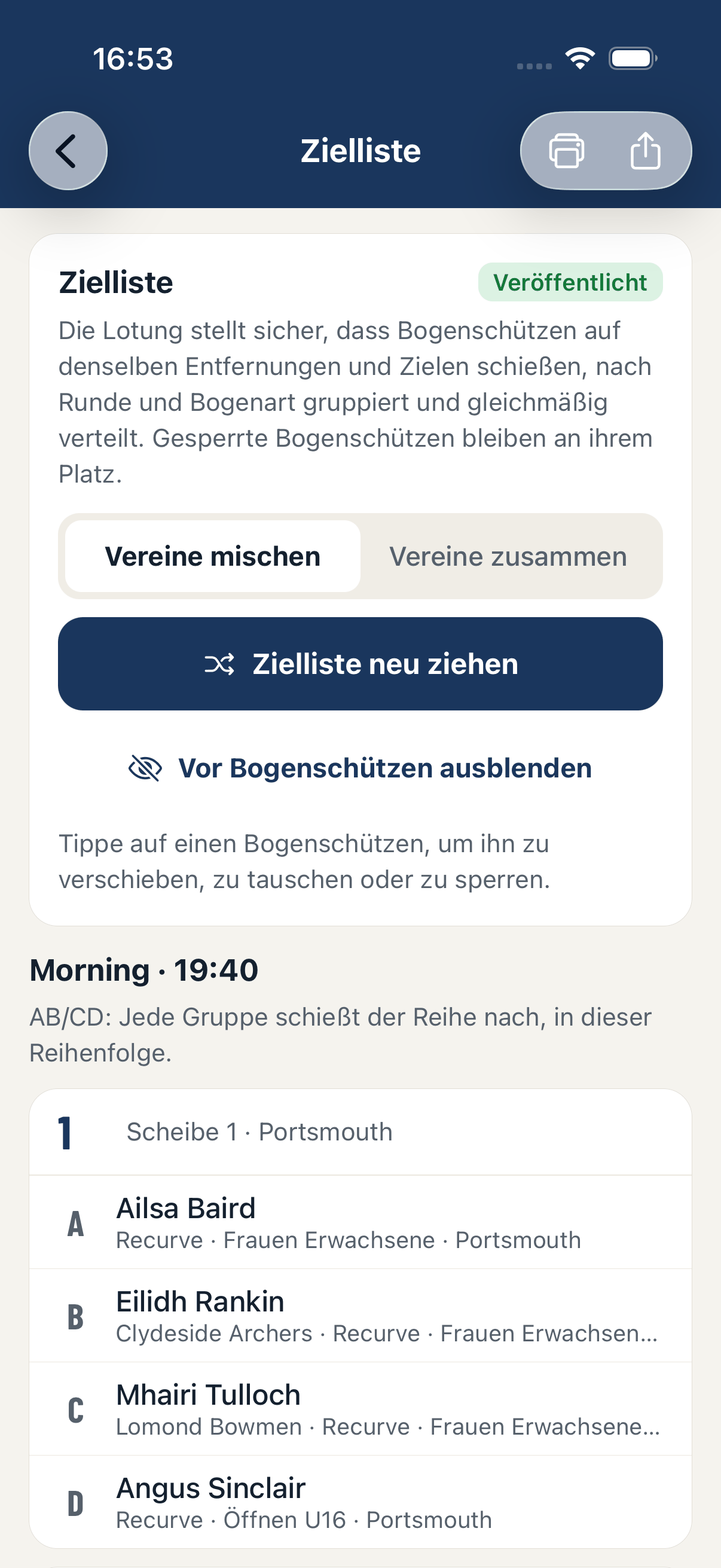
Die Zielliste entsteht in der App. Öffne die Veranstaltung in der App und wähle unter Am Veranstaltungstag die Zielliste.
- Tippe auf Zielliste ziehen. TargetAce teilt jeden Bogenschützen ein: Wer dieselben Entfernungen schießt, teilt sich eine Scheibe, gruppiert nach Runde und Bogenart und gleichmäßig verteilt.
- Passe die Liste an. Tippe auf einen Bogenschützen, um ihn zu verschieben, tausche zwei Bogenschützen oder fixiere jemanden auf seinem Platz, damit ihn ein neues Ziehen nicht verschiebt.
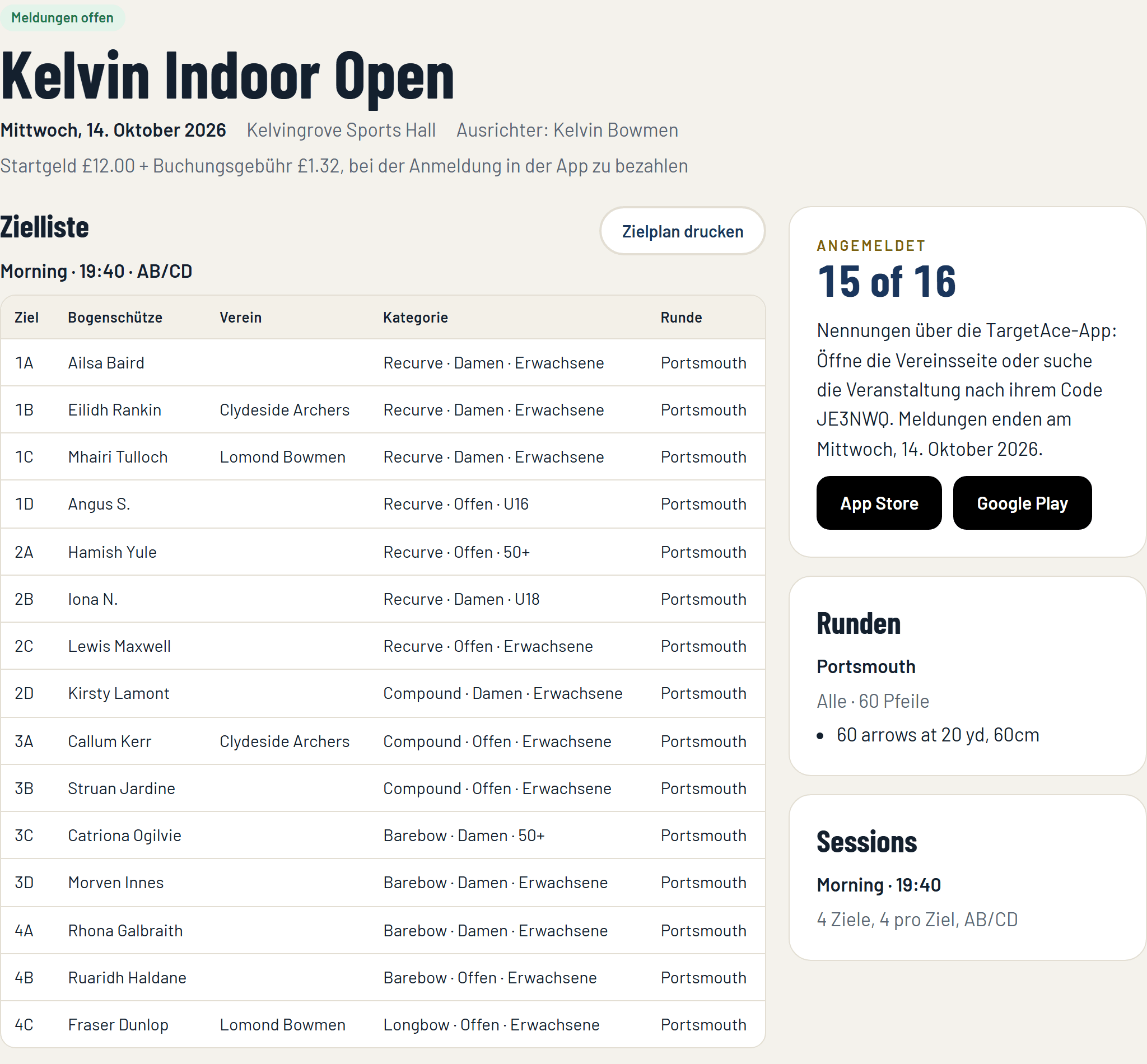
- Tippe auf Für Bogenschützen veröffentlichen. Bis dahin sehen die Bogenschützen die Liste nicht. Danach sieht jeder Bogenschütze seine eigene Scheibe in der App, und die ganze Liste steht auf der öffentlichen Seite.
Zurück in der Konsole kann ein Club-Plus-Verein mit Zielliste drucken und Schießzettel drucken die Zielliste und die Schießzettel mit dem Vereinsabzeichen drucken und die Zielliste als Tabelle exportieren.

7. Am Wettkampftag: vor Ort anmelden
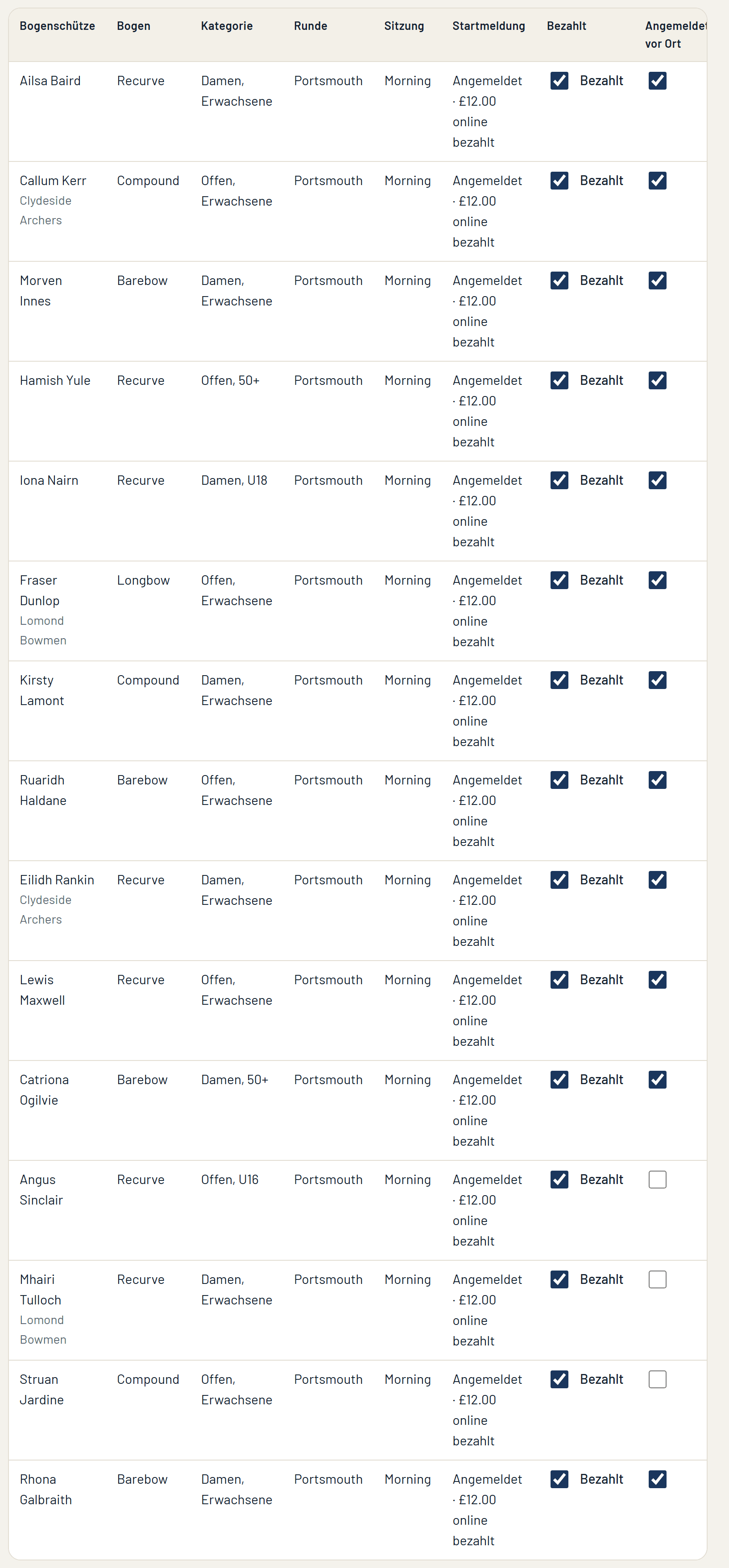
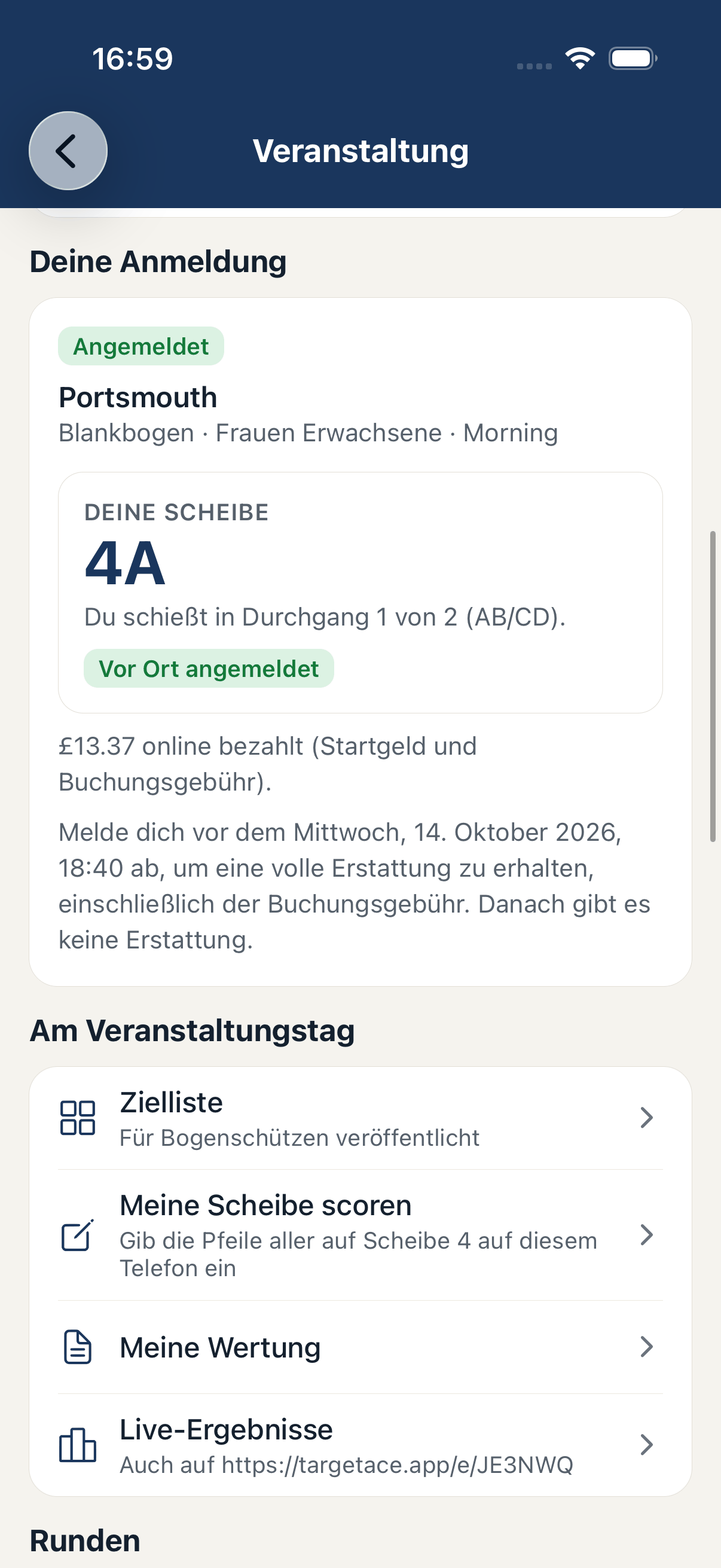
Ab Beginn des Veranstaltungstags melden sich Bogenschützen bei ihrer Ankunft in der App mit Vor Ort anmelden an und sehen ihre Scheibe. Auf der Seite der Veranstaltung in der Konsole siehst du, wer schon da ist, und du kannst einen Bogenschützen an der Meldestelle auch selbst abhaken.
8. Schießen beginnen und Ergebnisse erfassen
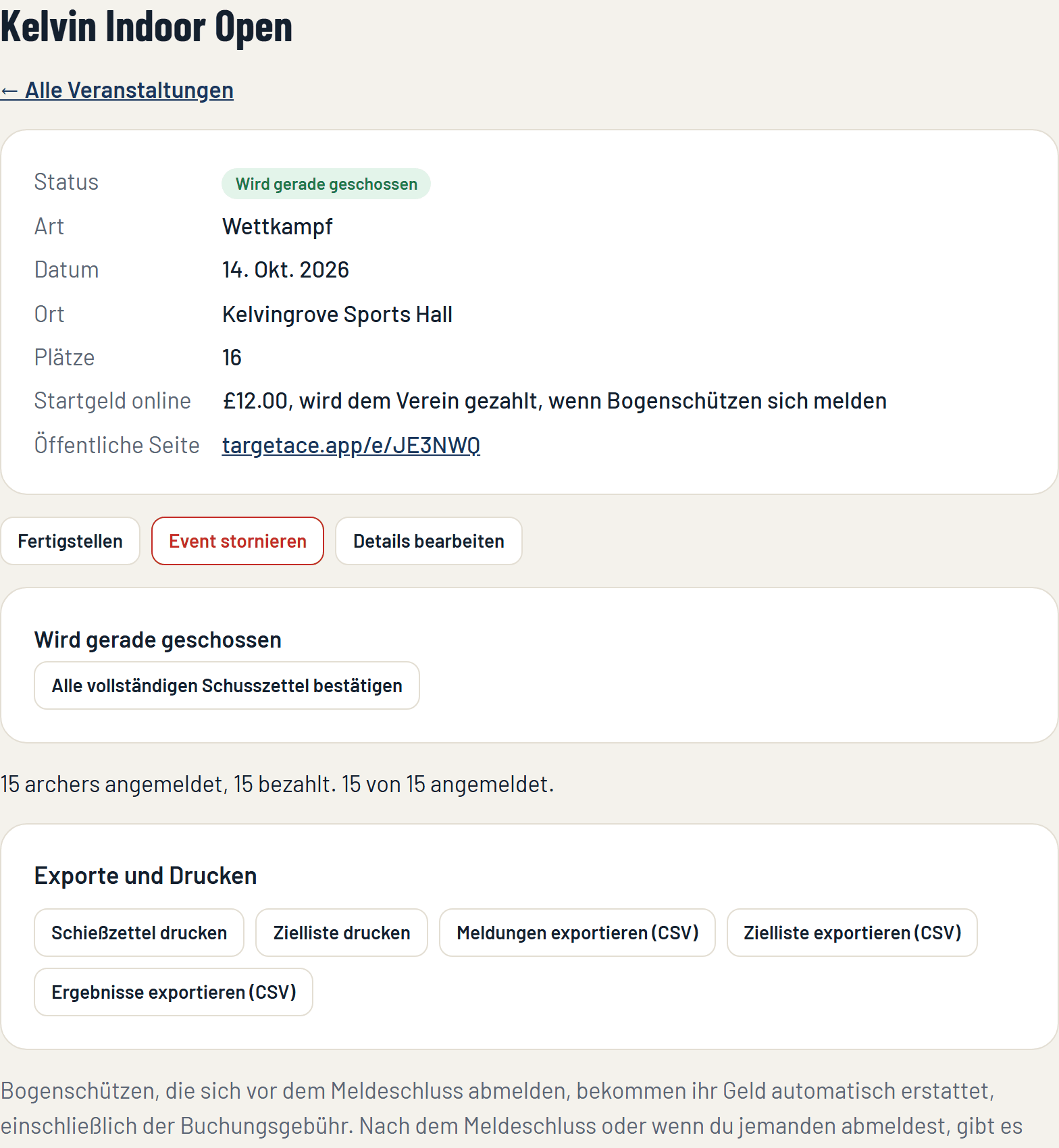
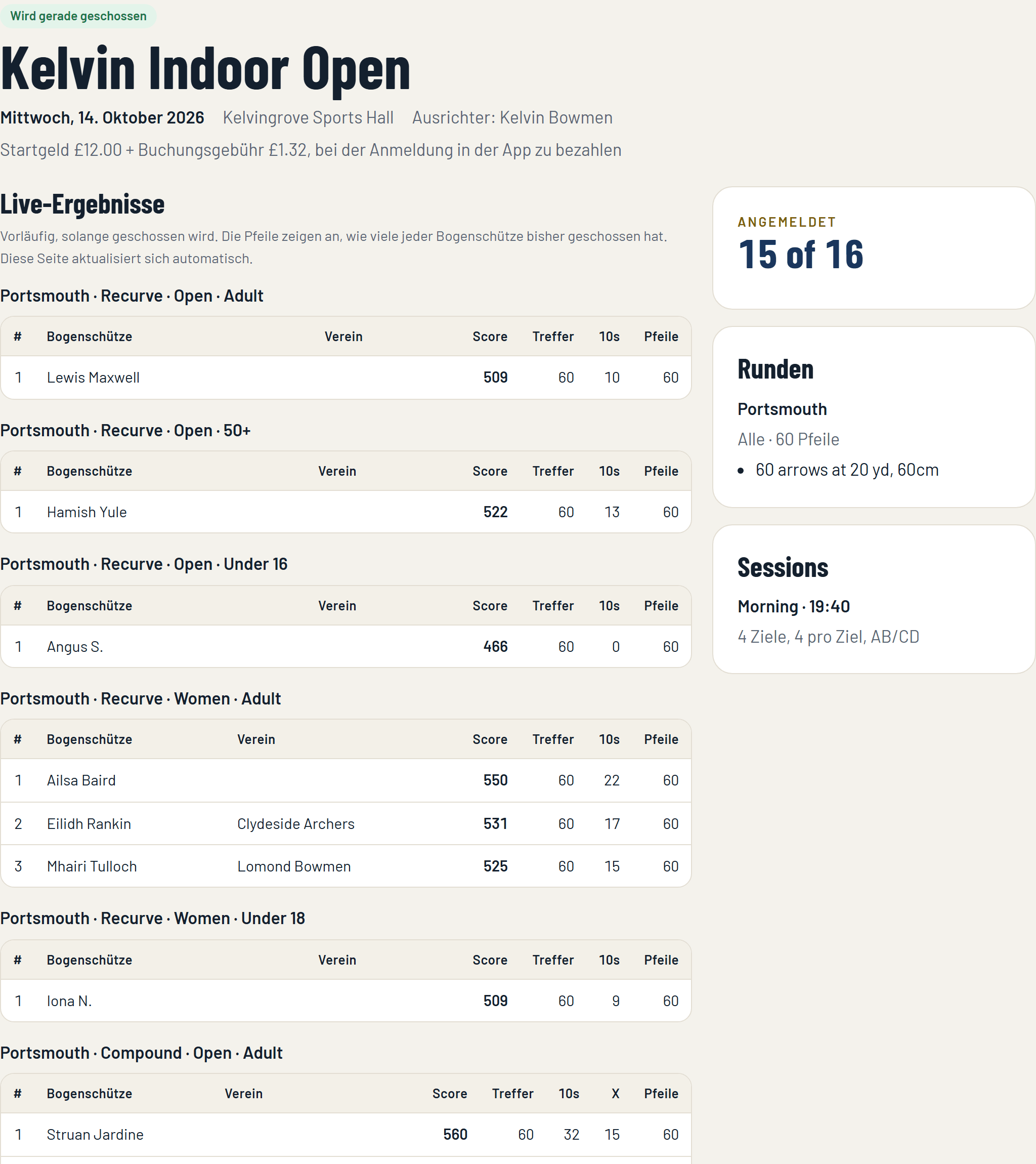
Wenn es losgehen kann, klicke auf Schießen beginnen (in der Konsole oder in der App unter Veranstaltung durchführen). Die Seite der Veranstaltung wechselt auf Wird gerade geschossen.
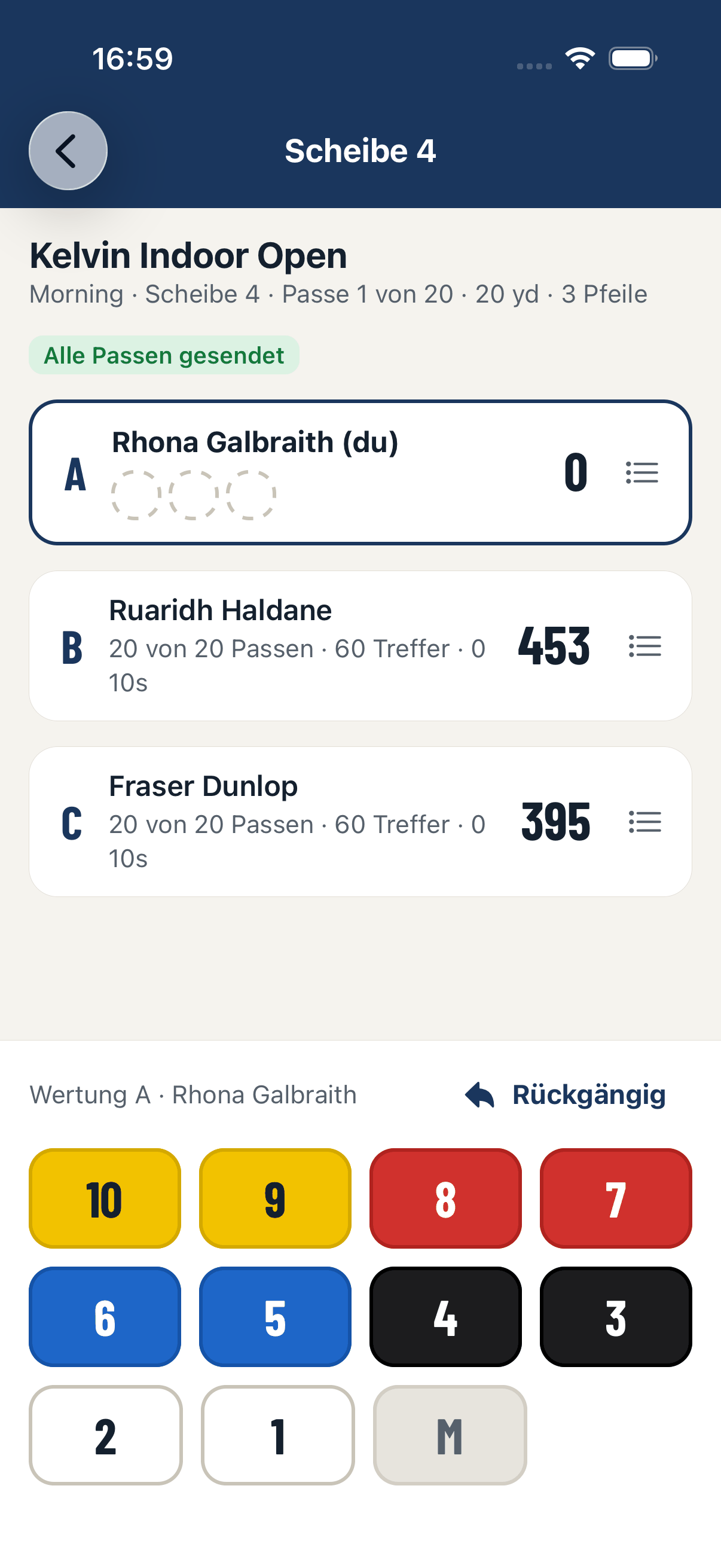
Jede Scheibe erfasst ihre Ergebnisse auf einem Handy. Ein Bogenschütze der Scheibe öffnet die Veranstaltung in der App, wählt Meine Scheibe scoren und gibt Passe für Passe die Pfeile aller ein. Jede Passe geht sofort an TargetAce, deshalb sind die Ergebnisse live. Hat das Handy keinen Empfang, bleiben die Passen darauf gespeichert und werden gesendet, sobald der Empfang zurück ist.
Hat ein Schießprogramm mehr als eine Runde, legen die Einstellungen der Veranstaltung fest, ob jede Scheibe von selbst weitermacht oder wartet, bis du die nächste Runde startest. Warten die Runden auf dich, erscheint auf der Seite der Veranstaltung die Schaltfläche Runde starten.
9. Die Ergebnisse bestätigen
Die Ergebnisse werden so bestätigt, wie du es in Schritt 2 gewählt hast:
- Durch einen Organisator: Wenn Schusszettel vollständig sind, klicke auf Alle vollständigen Schusszettel bestätigen. Bestätigte Schusszettel sind gesperrt. Schusszettel, die noch ausgefüllt werden, bleiben unverändert, du kannst also später noch einmal klicken.
- An der Scheibe: Wenn alle, die eine Runde geschossen haben, ihren Ergebnissen in der App zugestimmt haben, gelten sie ohne dein Zutun als bestätigt.
Ein Organisator kann einen Schusszettel jederzeit bestätigen oder korrigieren.
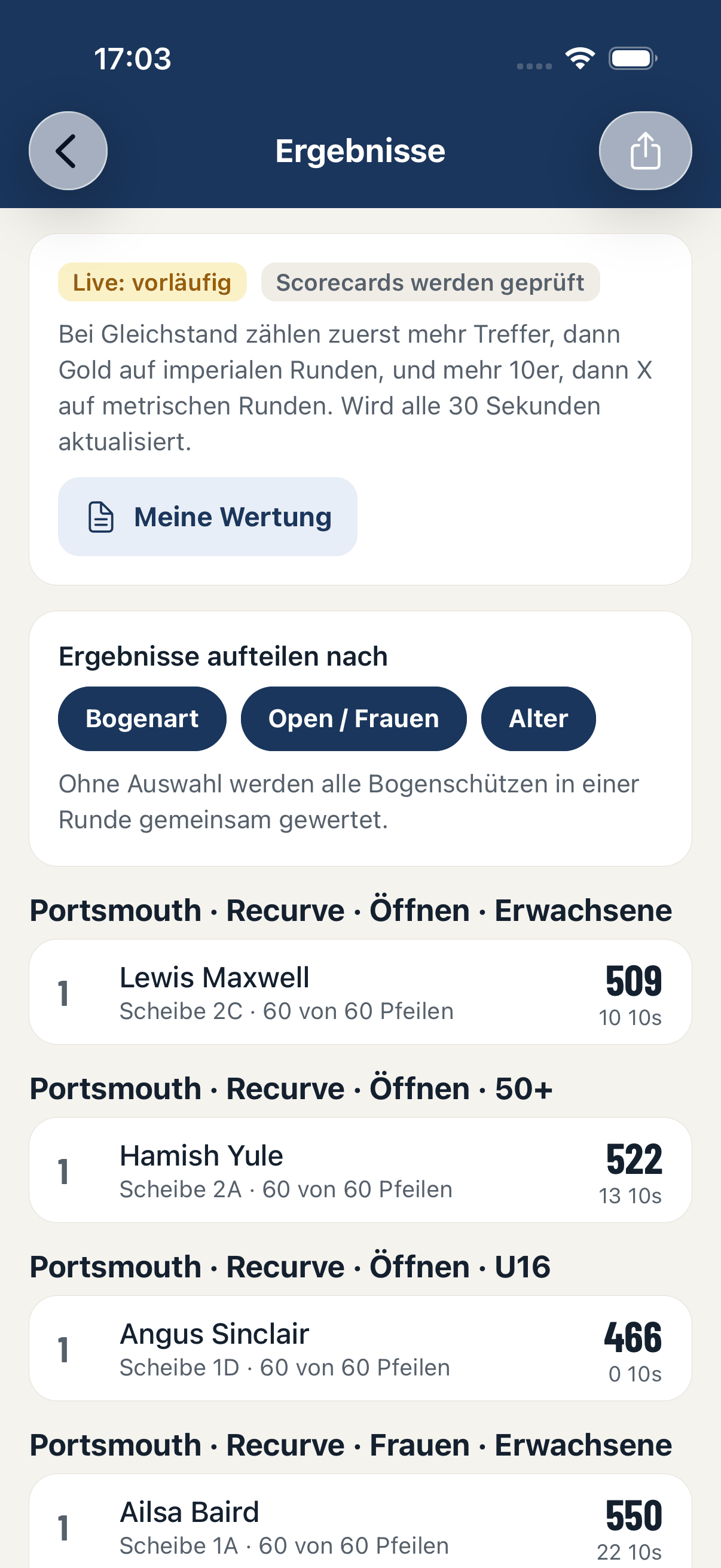
In der Zwischenzeit können alle die Live-Ergebnisse verfolgen, in der App und auf der öffentlichen Seite, aufgeteilt nach Runde, Bogenart und Klasse. (Hast du gewählt, die Ergebnisse erst am Ende zu zeigen, sehen sie bis dahin nur Organisatoren.)
10. Fertigstellen und die Ergebnisse
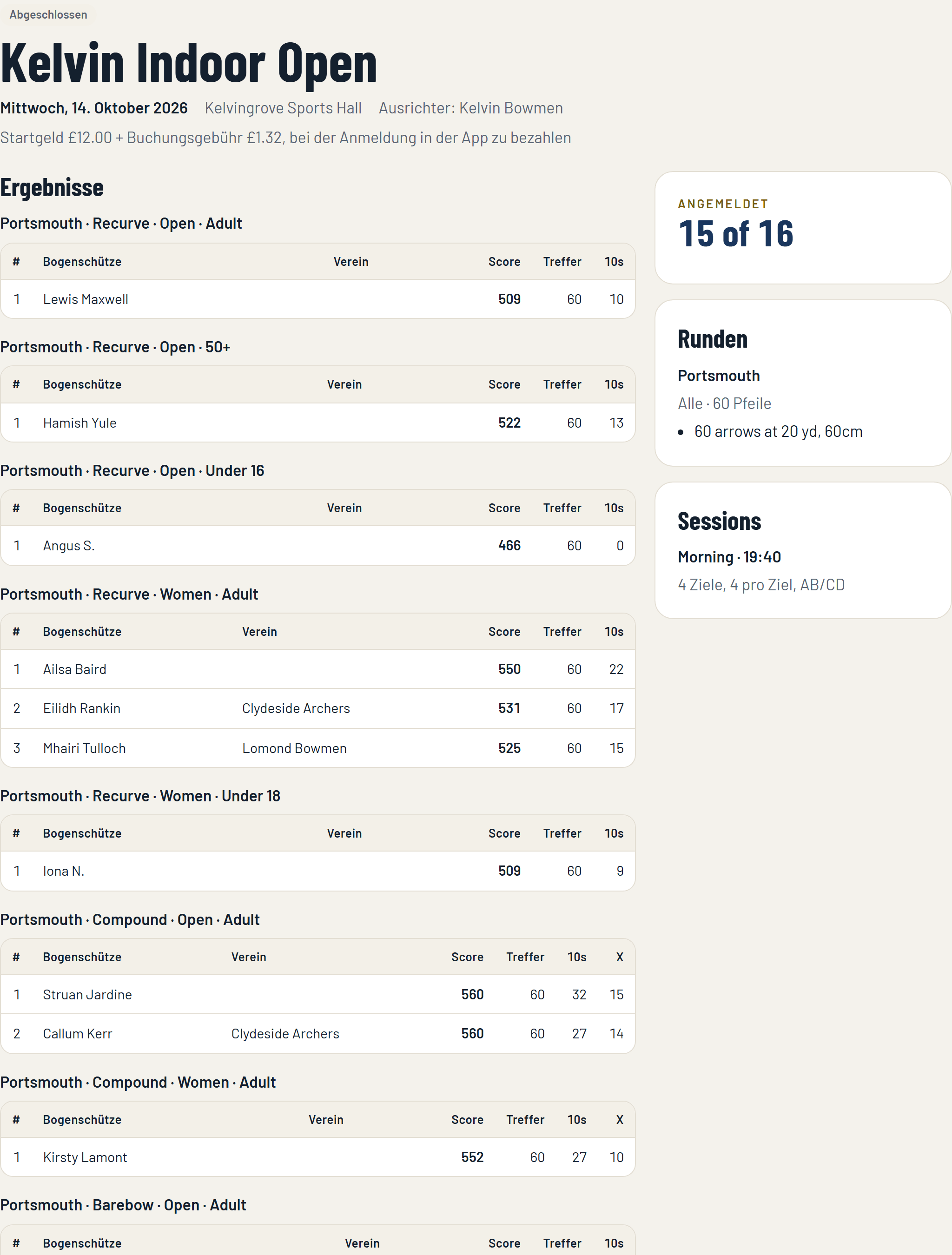
Wenn das Schießen vorbei ist und die Schusszettel bestätigt sind, klicke auf Fertigstellen. Die Ergebniserfassung wird geschlossen, und die Ergebnisse sind endgültig.
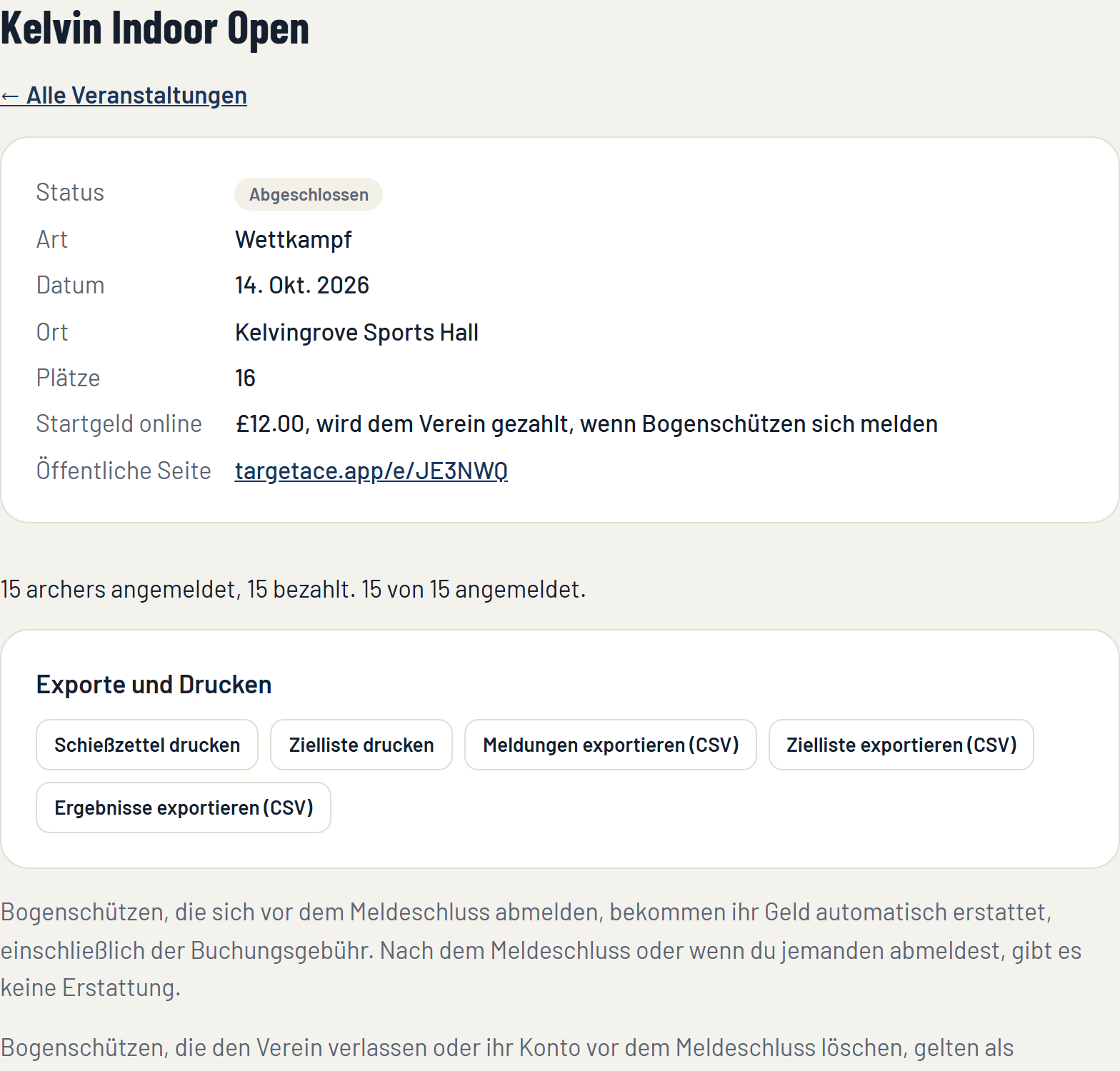
- Die Ergebnisse bleiben auf der öffentlichen Seite und in der App.
- Ergebnisse exportieren erstellt eine Tabelle der endgültigen Platzierungen (Club Plus), für deine eigenen Unterlagen oder zum Weiterschicken.
- Wenn dein Verein in TargetAce Vereinsrekorde führt und Veranstaltungen dafür zählen, wird jedes Ergebnis, das einen Rekord bricht, zur Bestätigung vorgeschlagen.
Checkliste
- Die Startgelder stehen in den Vereinseinstellungen auf Bereit.
- Die Veranstaltung hat ihre Angaben, Runden und Sessions, und die Zahl der Plätze stimmt.
- Meldungen öffnen und die öffentliche Seite oder den Veranstaltungscode teilen.
- Vor dem Wettkampftag: die Zielliste in der App ziehen, anpassen und mit Für Bogenschützen veröffentlichen freigeben. Ziellisten und Schießzettel drucken, wenn du Papier möchtest.
- Am Wettkampftag: Bogenschützen vor Ort anmelden, dann Schießen beginnen.
- Jede Scheibe erfasst ihre Ergebnisse auf einem Handy.
- Die Schusszettel bestätigen.
- Die Veranstaltung mit Fertigstellen abschließen und die Ergebnisse exportieren.
Wenn etwas nicht funktioniert
- „Meldungen öffnen“ wird abgelehnt. Eine Veranstaltung braucht mindestens eine Runde, eine Session und ein Startgeld, und der Verein muss Zahlungen annehmen können.
- Ein Bogenschütze sieht die Veranstaltung nicht. Eine Veranstaltung nur für Mitglieder sehen nur die Mitglieder deines Vereins. Gib anderen Bogenschützen den Veranstaltungscode oder mach die Veranstaltung öffentlich.
- Ein Bogenschütze hat keine Scheibe. Er wurde beim Ziehen der Liste nicht eingeteilt oder hat sich erst danach angemeldet. Öffne die Zielliste in der App und teile ihn ein.
- Die Ergebnisse einer Scheibe sind falsch. Das Handy, das für die Scheibe die Ergebnisse erfasst, kann eine Passe ändern, solange der Schusszettel nicht bestätigt ist. Danach korrigiert ein Organisator ihn.
Kommst du immer noch nicht weiter? Schreib an [email protected].