Anfängerkurse und Schnuppertrainings mit TargetAce
Ein Leitfaden für Organisatoren: den Kurs einrichten, Buchungen und Zahlungen online annehmen und die Anwesenheitsliste führen.
Diese Anleitung herunterladen (PDF) Organisatoren-Konsole öffnen
- Worum es in diesem Leitfaden geht
- Was du brauchst
- 1. Den Auftragsverarbeitungsvertrag für Kursbuchungen annehmen (einmalig)
- 2. Den Kurs anlegen
- 3. Das Buchungsformular einrichten
- 4. Buchungen öffnen
- 5. Wie gebucht wird
- 6. Stornierungen und Erstattungen
- 7. Die Buchungen, die Anwesenheitsliste und Einladungen
- 8. Was mit den Daten der Leute passiert
- Checkliste
- Wenn etwas nicht funktioniert
Worum es in diesem Leitfaden geht
TargetAce nimmt Buchungen für deine Anfängerkurse und Schnuppertrainings an. Die Leute buchen und bezahlen auf einer öffentlichen Seite, ohne App und ohne Konto. Du bekommst eine Liste, wer kommt, eine Anwesenheitsliste zum Abhaken und eine Möglichkeit, alle, die den Kurs abschließen, zum Beitritt in den Verein einzuladen.
- Ein Anfängerkurs läuft meist über mehrere Sessions. Ein Schnuppertraining hat meist nur eine. Beide werden gleich eingerichtet.
- Wer bucht, kommt aus der Öffentlichkeit. Deshalb fragt eine Buchung nur ab, was der Verein braucht, und die Daten werden danach gelöscht (Abschnitt 8).
- Buchungen werden immer online bezahlt, auf das eigene Stripe-Konto des Vereins.
Bezahlte Kurse gibt es vorerst nur für Vereine im Vereinigten Königreich.
Was du brauchst
- Du bist in TargetAce Organisator deines Vereins und unter targetace.app/console angemeldet.
- Startgelder eingerichtet in den Vereinseinstellungen, damit Zahlungen auf dem Bankkonto des Vereins ankommen. Mit Stripe dauert das etwa zehn Minuten, und der Leitfaden für Veranstaltungen zeigt es Schritt für Schritt.
- Du nimmst den Auftragsverarbeitungsvertrag für Kursbuchungen für deinen Verein an (Schritt 1).
1. Den Auftragsverarbeitungsvertrag für Kursbuchungen annehmen (einmalig)
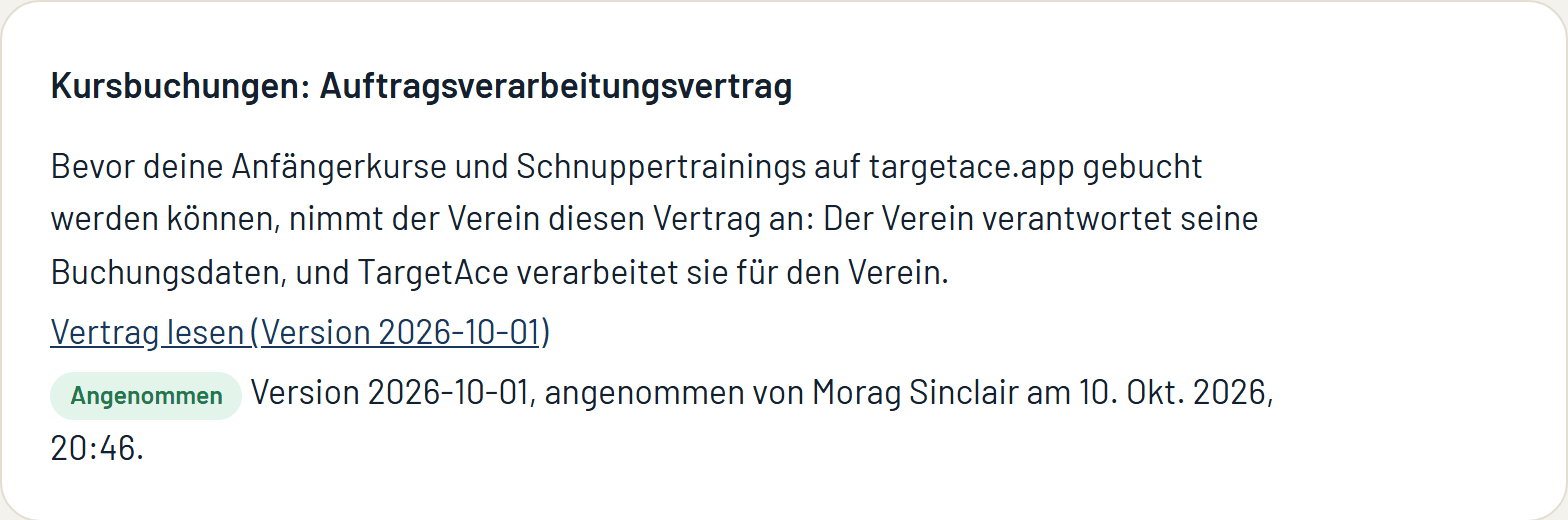
Weil die Buchenden keine TargetAce-Nutzer sind, ist der Verein für ihre Daten verantwortlich, und TargetAce verarbeitet sie im Auftrag des Vereins. Der Vertrag legt das fest. Öffne in der Konsole Veranstaltungen: Der Vertrag steht oben auf der Seite, bis ein Organisator ihn angenommen hat. Lies ihn, hake das Kästchen an und klicke auf Annehmen.
2. Den Kurs anlegen
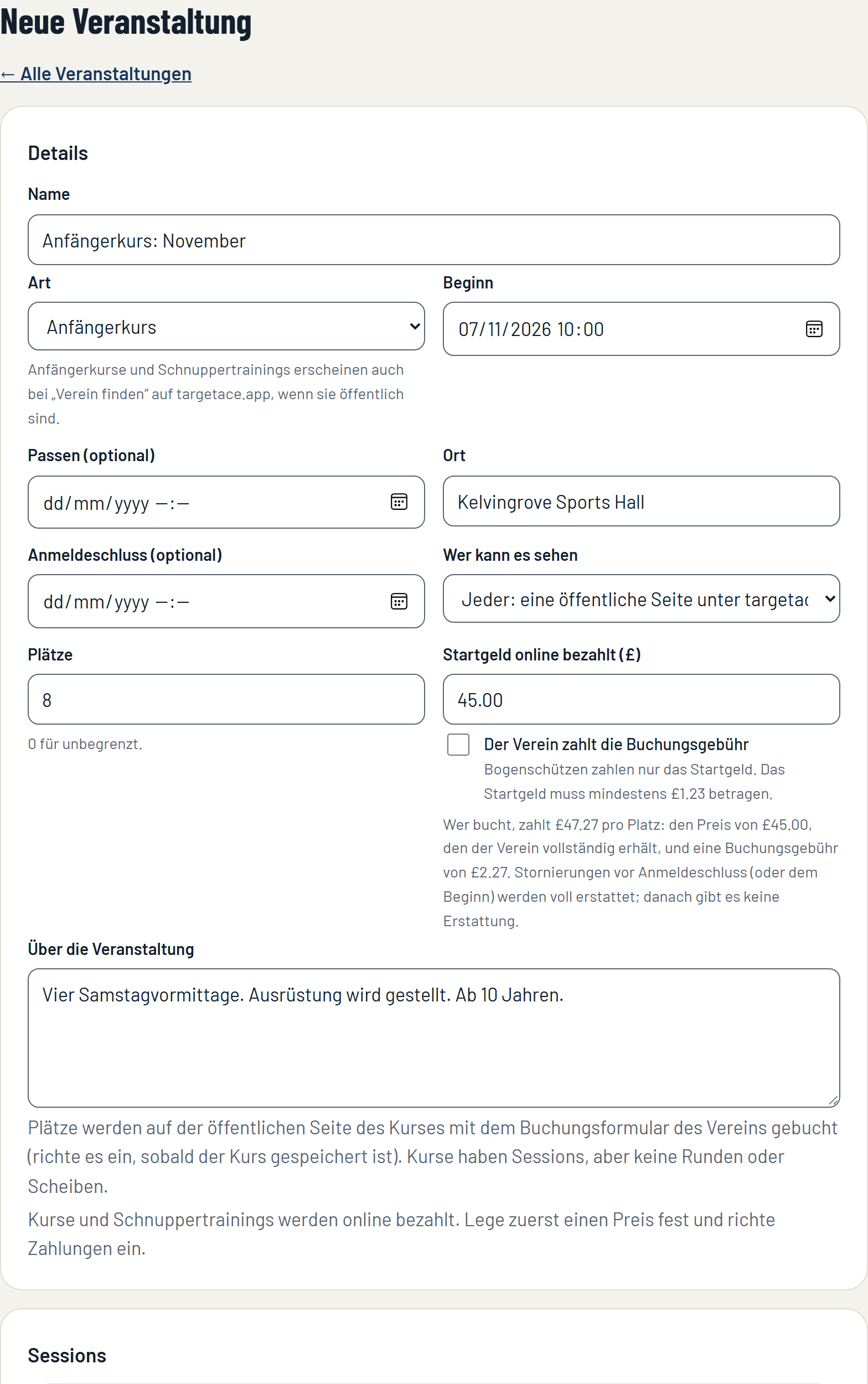
Klicke auf der Seite Veranstaltungen auf Neue Veranstaltung und stelle Art auf Anfängerkurs oder Schnuppertraining. Das Formular passt sich an: Ein Kurs hat Sessions, aber keine Runden und keine Ziele.
- Name, Beginn, Ort und Über die Veranstaltung: was die Leute vor der Buchung wissen sollten. Schreib dazu, was gestellt wird und ob es Altersgrenzen gibt.
- Anmeldeschluss (optional): der letzte Moment zum Buchen. Er ist zugleich die Erstattungsfrist (Abschnitt 6).
- Wer kann es sehen: Wähle Jeder. Nur ein öffentlicher Kurs kann gebucht werden.
- Plätze: wie viele Personen der Kurs aufnehmen kann.
- Startgeld online bezahlt: der Preis eines Platzes. Der Hinweis darunter zeigt, was die buchende Person zahlt.
- Sessions: eine für jeden Termin des Kurses, mit Datum und Uhrzeit.
Klicke auf Veranstaltung erstellen. Der Kurs wird als Entwurf gespeichert.
So läuft es mit dem Geld: Die buchende Person zahlt deinen Preis plus eine Buchungsgebühr, die die Kartengebühren und die Gebühr von TargetAce von £1 pro Platz (75p für einen Club-Plus-Verein) deckt, sodass der Verein seinen Preis vollständig erhält. Oder hake Der Verein zahlt die Buchungsgebühr an, dann zahlen die Leute nur deinen Preis.
3. Das Buchungsformular einrichten
Öffne den Kurs und klicke auf Buchungsformular.
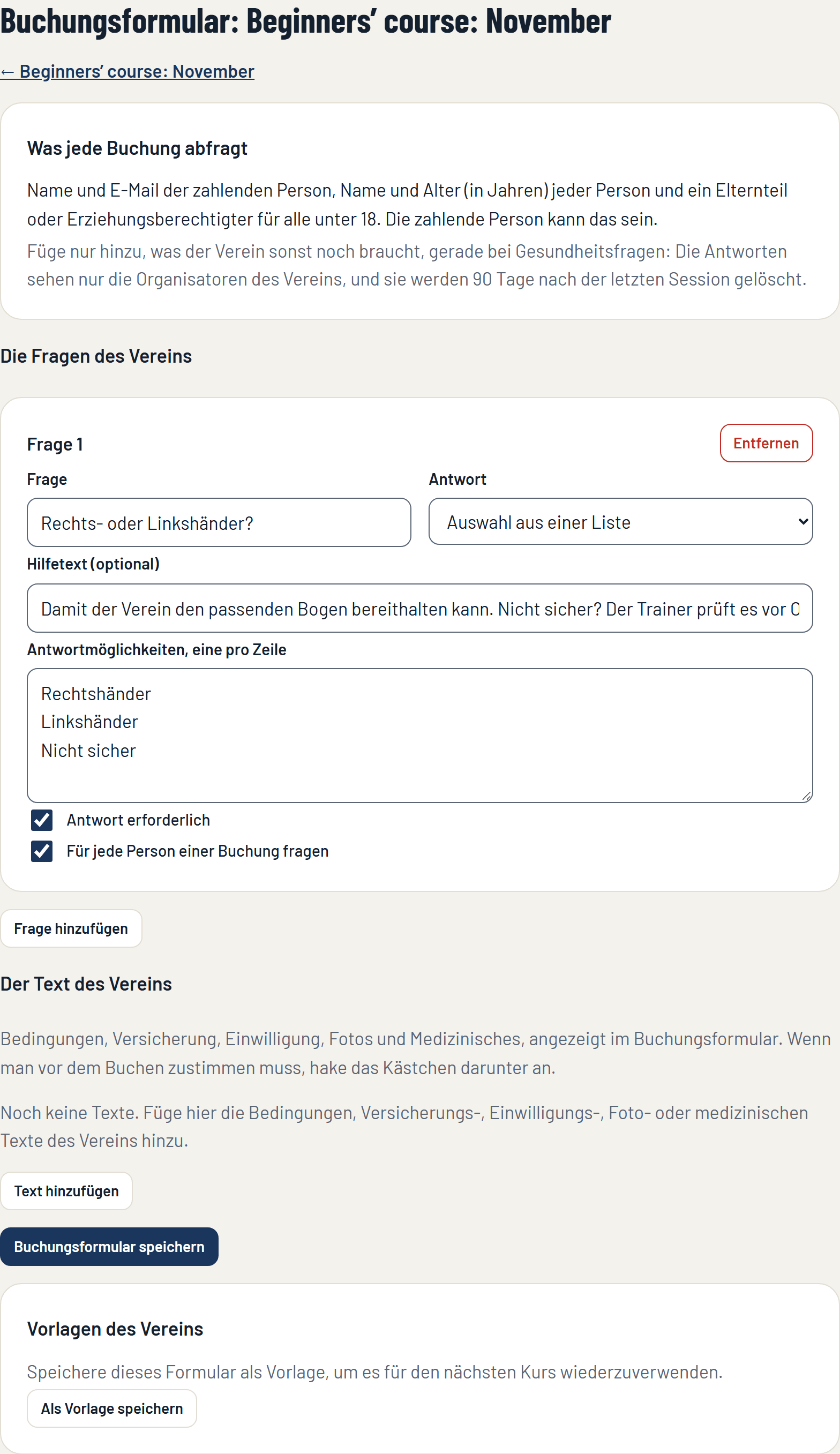
Jede Buchung fragt bereits nach Name und E-Mail-Adresse der zahlenden Person, nach Name und Alter jeder teilnehmenden Person und nach einem Elternteil oder Erziehungsberechtigten für alle unter 18. Ergänze nur, was der Verein sonst noch braucht:
- Rechts- oder Linkshänder?: Das Formular eines neuen Kurses fragt das schon für jede Person einer Buchung, damit am Kurstag die richtigen Bögen bereitliegen. Entferne die Frage, wenn du sie nicht brauchst. Jede Frage des Vereins lässt sich so für jede Person stellen.
- Die Fragen des Vereins: zum Beispiel einen Notfallkontakt oder alles, was die Trainer über die Gesundheit wissen müssen. Die Antworten sehen nur die Organisatoren des Vereins.
- Der Text des Vereins: Bedingungen, Versicherung, Einwilligung, Hinweise zu Fotos oder zur Gesundheit. Wenn die Leute vor der Buchung zustimmen müssen, hake das Kästchen darunter an.
- Vorlagen des Vereins: Speichere das Formular als Vorlage und verwende es für den nächsten Kurs wieder.
4. Buchungen öffnen
Klicke wieder auf der Seite des Kurses auf Buchungen öffnen. Der Kurs hat jetzt eine öffentliche Seite unter einer Adresse wie targetace.app/e/JWKBPG. Teile sie auf deiner Website, in E-Mails und in den sozialen Medien.
Ein öffentlicher Kurs kann auch auf den Seiten Verein finden und Veranstaltungen und Kurse von TargetAce erscheinen, wo ihn Leute sehen, die Bogensport in ihrer Nähe suchen.
5. Wie gebucht wird
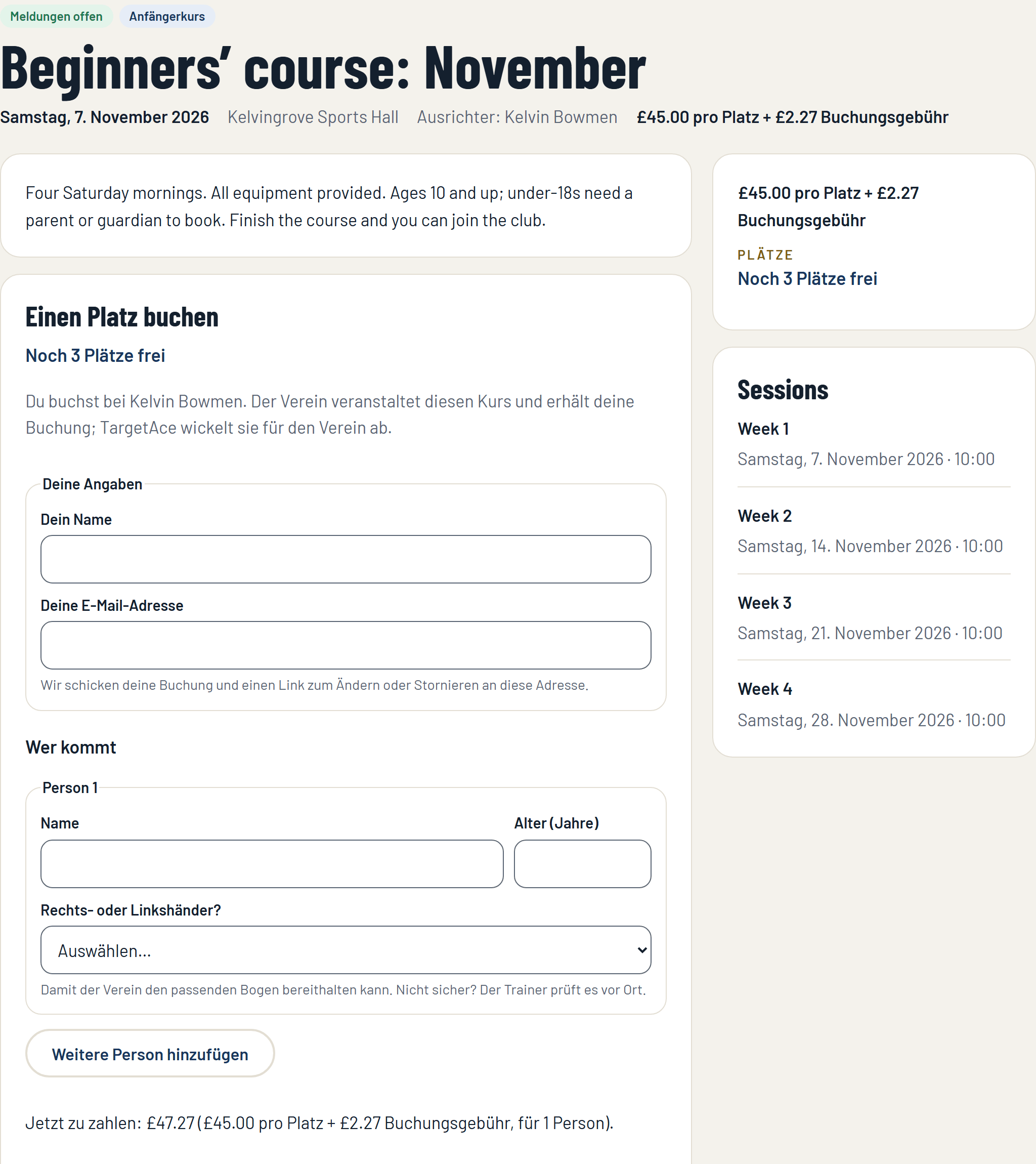
Auf der öffentlichen Seite gibt die buchende Person ihre Daten an, fügt jede Person hinzu, die mitkommt, beantwortet deine Fragen und klickt auf Buchen und bezahlen. Bezahlt wird per Karte über Stripe.
- Eine Person kann für mehrere buchen, zum Beispiel ein Elternteil für sich und zwei Kinder.
- Ihre Plätze werden 30 Minuten lang reserviert, während sie bezahlt.
- Sobald die Zahlung durchgegangen ist, bekommt sie eine Bestätigung per E-Mail mit einem Link, um die Buchung zu ändern oder zu stornieren.
- Wenn der Kurs ausgebucht ist, können sich die Leute auf die Warteliste setzen. Werden Plätze frei, werden sie der ersten wartenden Buchung angeboten, die dann eine bestimmte Zeit zum Bezahlen hat.
6. Stornierungen und Erstattungen
- Jemand storniert über den Link in der E-Mail, für einige oder alle Plätze. Vor der Erstattungsfrist (dem Anmeldeschluss, sonst dem Beginn des Kurses) bekommt die Person alles zurück, was sie für diese Plätze bezahlt hat, einschließlich der Buchungsgebühr. Danach gibt es keine Erstattung.
- Du stornierst eine Buchung auf der Seite des Kurses: Die Person bekommt eine E-Mail, auf Wunsch mit einer Nachricht von dir, und erhält den vollen Betrag zurück.
- Du sagst den ganzen Kurs ab: Alle Gebuchten bekommen eine E-Mail und ihr Geld voll zurück.
7. Die Buchungen, die Anwesenheitsliste und Einladungen
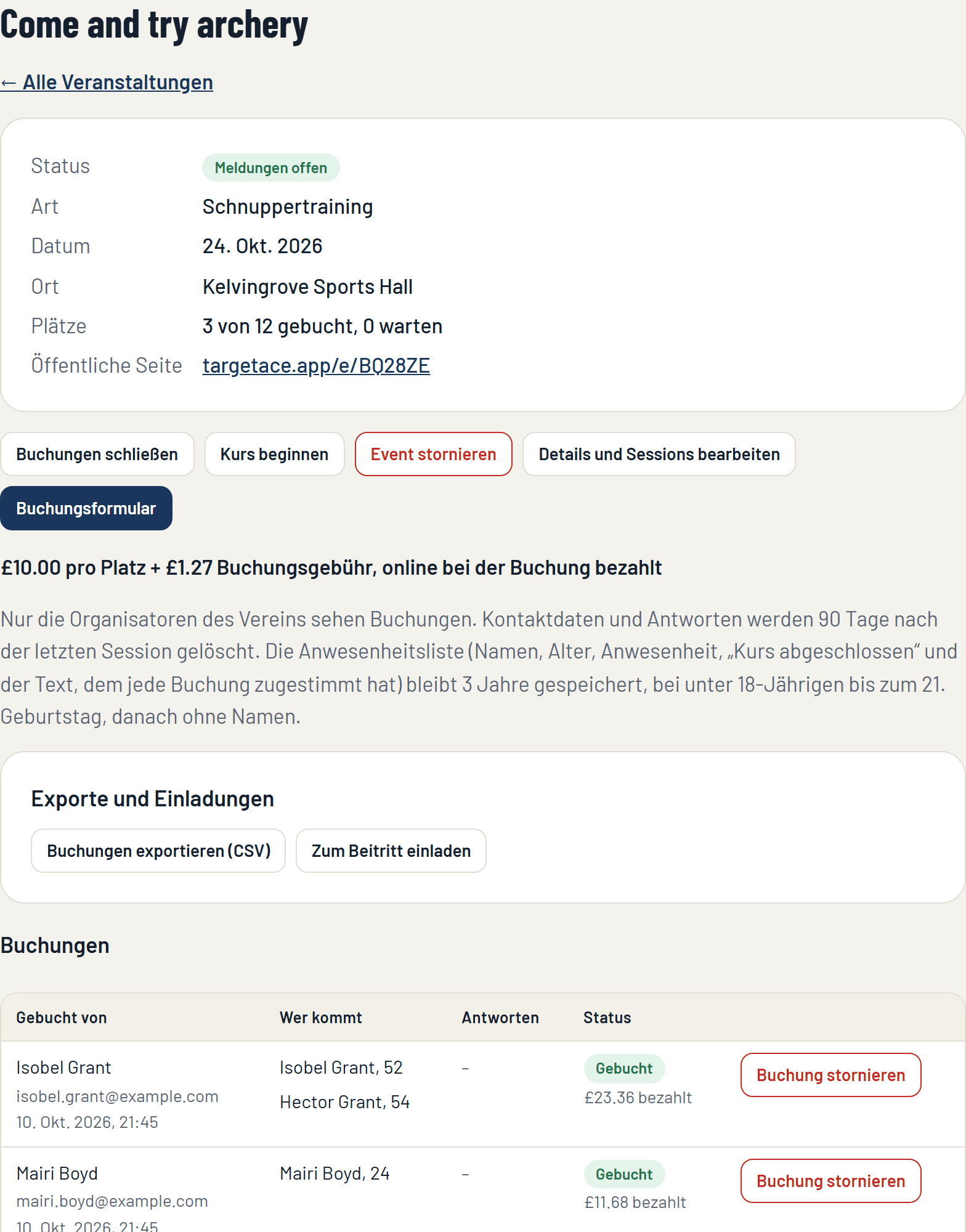
Die Seite des Kurses listet jede Buchung auf: wer gebucht hat, wer kommt und wie alt die Personen sind, ihre Antworten und was bezahlt wurde.
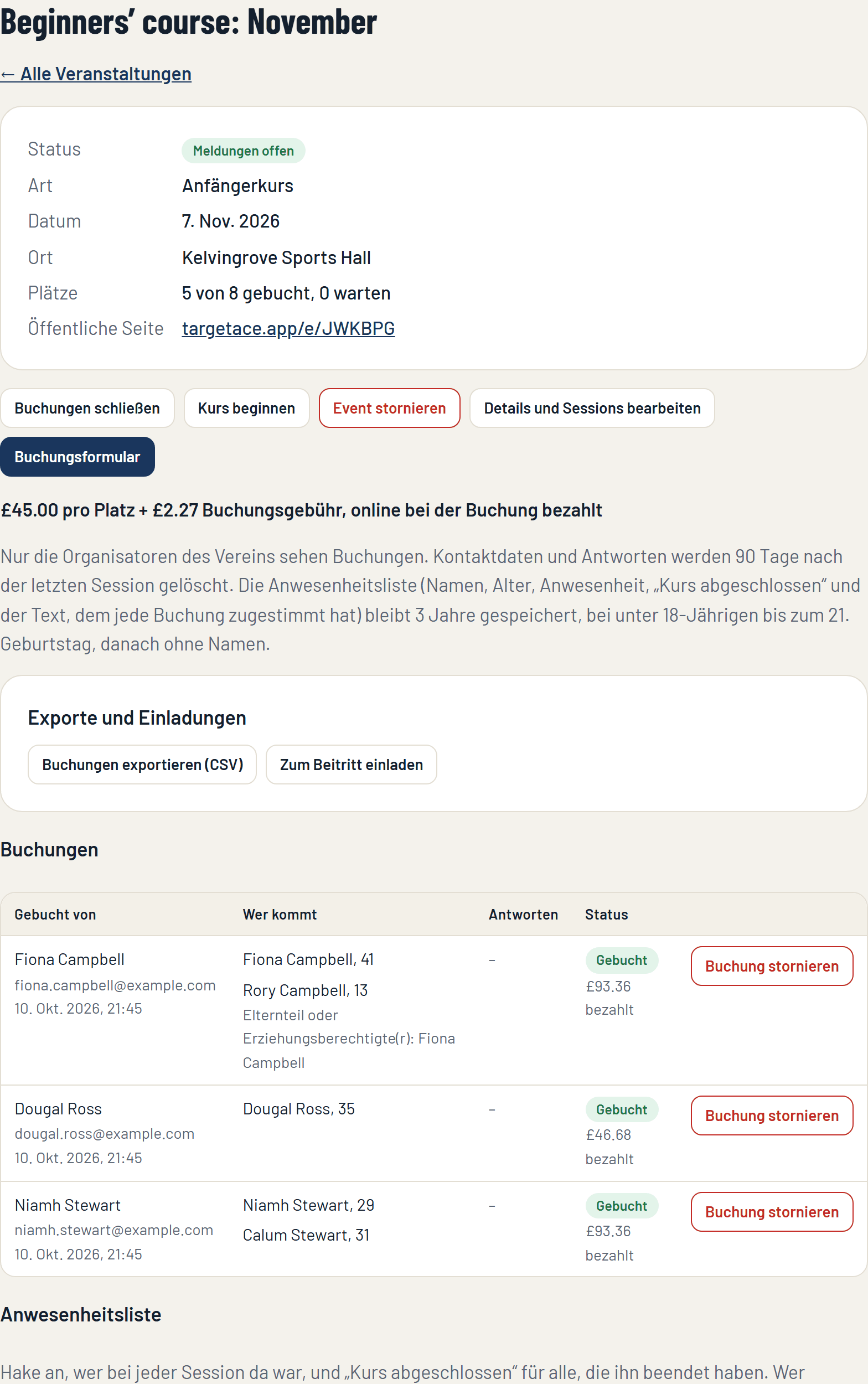
- Anwesenheitsliste: Hake ab, wer zu jeder Session gekommen ist, und Kurs abgeschlossen bei allen, die den Kurs beendet haben. Wer danach einem Verein von Archery GB beitreten will, braucht einen abgeschlossenen Anfängerkurs, und das hier ist dein Nachweis dafür.
- Zum Beitritt einladen: schickt jeder Buchung, in der jemand als Kurs abgeschlossen abgehakt ist, eine E-Mail mit einem Dankeschön und dem Einladungslink des Vereins, damit die Leute deinem Verein in der App beitreten können.
- Buchungen exportieren (Club Plus): die Buchungen als Tabelle.
- Buchungen schließen, Kurs beginnen und Fertigstellen bringen den Kurs in die nächste Phase, wie bei jeder Veranstaltung.
Ein Schnuppertraining funktioniert genauso, mit einer Session auf seiner Anwesenheitsliste.
8. Was mit den Daten der Leute passiert
Nur die Organisatoren des Vereins sehen die Buchungen.
- Kontaktdaten und Antworten werden 90 Tage nach der letzten Session gelöscht.
- Die Anwesenheitsliste (Namen, Alter, Anwesenheit, Kurs abgeschlossen und der Text, dem jede Buchung zugestimmt hat) wird 3 Jahre lang aufbewahrt oder bis eine Person, die unter 18 war, 21 wird, und danach ohne Namen weitergeführt.
Checkliste
- Die Startgelder stehen in den Vereinseinstellungen auf Bereit.
- Der Auftragsverarbeitungsvertrag für Kursbuchungen ist angenommen.
- Der Kurs hat seine Sessions, seine Plätze und seinen Preis und ist auf Jeder gestellt.
- Das Buchungsformular enthält deine Fragen und deinen Text.
- Buchungen öffnen und die öffentliche Seite teilen.
- Am Kurstag: die Anwesenheitsliste abhaken.
- Danach: Kurs abgeschlossen abhaken und Zum Beitritt einladen.
Wenn etwas nicht funktioniert
- „Buchungen öffnen“ wird abgelehnt. Der Kurs braucht einen Preis, der Verein muss Zahlungen annehmen können, der Vertrag muss angenommen sein, und der Kurs muss auf Jeder gestellt sein.
- Auf der öffentlichen Seite fehlt „Einen Platz buchen“. Die Buchungen wurden noch nicht geöffnet oder sind schon geschlossen.
- Jemand hat keine E-Mail bekommen. Bitte die Person, im Spam-Ordner nachzusehen. Du siehst ihre Buchung auf der Seite des Kurses.
Kommst du immer noch nicht weiter? Schreib an [email protected].